

[iPhone]データ通信や電話が利用できません。どうしたら利用できるようになりますか?【ギガプラン・mioモバイル】
[iPhone]データ通信や電話が利用できません。どうしたら利用できるようになりますか?【ギガプラン・mioモバイル】
iPhoneでデータ通信や電話が利用できない場合は、以下よりお客さまの状況に近い選択肢から内容をご確認ください。
開通手続きが完了していない場合は以下のページでご利用中のSIMの機能などを選択の上、開通手続きを行ってください。
※音声SIMをご利用の場合は開通手続きが必須になります。
※iPhoneをご利用のお客さまはAPN構成プロファイルの設定が必要となります。
iPhoneでデータeSIMを利用する際、APNが正しく設定されてない状態や端末のアップデートなどの理由で正常に認識されていない場合、画像のように「データ通信機能を起動できませんでした」とエラーが表示されます。
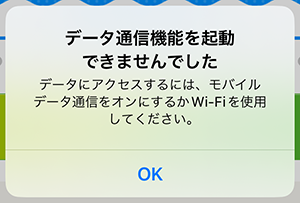
エラーが発生した場合は以下の選択肢①から順に③までお試しください。
なお、別のエラーや事象の場合は、以下をご確認ください。
※リンク先の選択肢「データeSIMをご利用の場合」をご確認ください。
①APNの設定を確認する
IIJmioのデータeSIMはAPN構成プロファイルのインストールは不要です。
iPhoneでIIJmioのデータeSIMのみをご利用される場合は「データeSIM1枚で利用する場合」、iPhoneでIIJmioのデータeSIMと別のSIMを組み合わせて利用される場合は「デュアルSIM機能を利用する場合」よりご確認ください。
データeSIM1枚で利用する場合
STEP 1
iPhoneでデータeSIMを利用する際、APN構成プロファイルのインストールは不要です。
他社のAPN構成プロファイルがインストールされている場合、正常に通信できません。
そのため、APN構成プロファイルがインストールされている場合は削除します。
削除方法は以下をご確認ください。
STEP 2
他社のAPN構成プロファイルを削除後、APNの設定を行います。
まず「設定」を開きます。
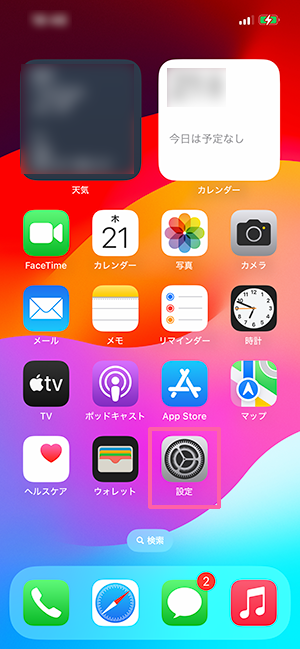
STEP 3
「モバイル通信」を開きます。
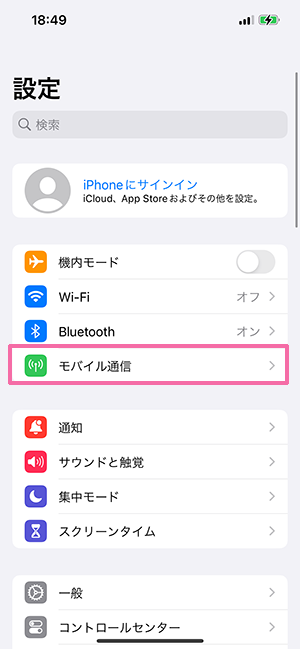
STEP 4
「この回線をオンにする」が有効になっていることを確認し、「モバイルデータ通信ネットワーク」を開きます。
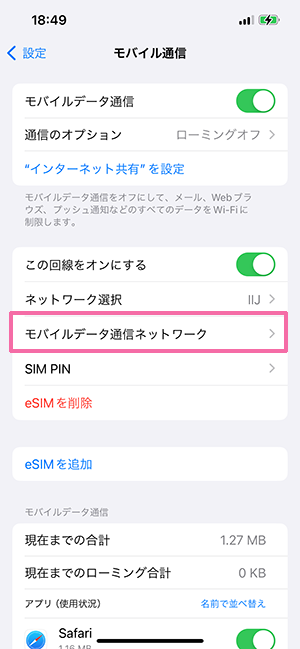
STEP 5
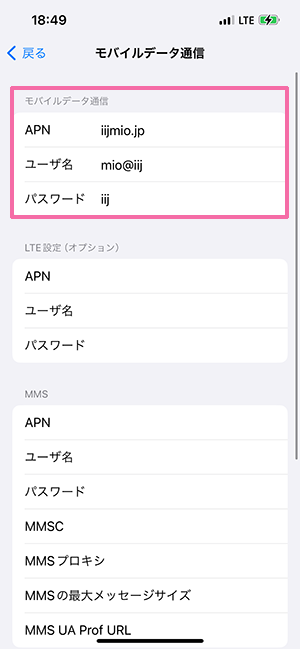
「モバイルデータ通信」に以下の値を入力。(※データ通信をするための設定です)
APN:iijmio.jp
ユーザ名:mio@iij
パスワード:iij
STEP 6
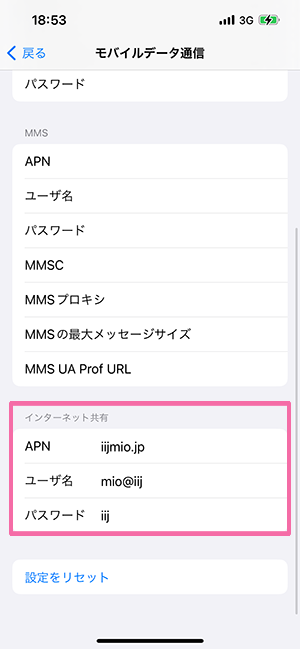
同じ画面下にスクロールした箇所にある「インターネット共有」にも以下の値を入力。(※テザリングの設定です)
APN:iijmio.jp
ユーザ名:mio@iij
パスワード:iij
STEP 7
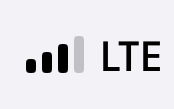
アンテナピクトの横に「LTE」と表示されます。
※ データeSIMでは「4G」の代わりに「LTE」と表示されます。
※ データeSIMでは「5G」はご利用いただけません。
ここまでの設定でデータ通信ができない場合は、選択肢②をご確認ください。
②iPhoneを再起動する
①の設定にてデータ通信ができない場合、iPhoneを再起動してください。
(※ 再起動の代わりに機内モードをON⇒OFFでも可能です)
再起動後、データ通信が可能かご確認ください。
再起動後もデータ通信ができない場合は、選択肢③をご確認ください。
③問題が解決しない場合
ここまでの設定をお試しいただいてもデータ通信ができない場合、端末のソフトウェアの影響でエラーが発生している可能性があります。
以下【事前にご確認いただきたい事項】をお手元に用意の上、サポートセンターへご相談ください。
【事前にご確認いただきたい事項】
| 機種名 | 「設定」⇒「一般」⇒「情報」⇒「機種名」からご確認いただけます。 |
|---|---|
| iOSバージョン | 「設定」⇒「一般」⇒「情報」⇒「iOSバージョン」からご確認いただけます。 ※「システムバージョン」となっている場合もあります。 |
| SIMロックの状況 | 「設定」⇒「一般」⇒「情報」⇒「SIMロック」からご確認いただけます。 |
モバイルデータ通信の設定状況 (※デュアルSIMでご利用の場合) | デュアルSIM機能をご利用の場合「設定」⇒「モバイル通信」⇒「モバイルデータ通信に設定してある通信キャリア」を教えてください。 |
デュアルSIM機能を利用する場合
STEP 1
iPhoneでデータeSIMを利用する際、APN構成プロファイルのインストールは不要です。
他社のAPN構成プロファイルがインストールされている場合、正常に通信できません。
そのため、APN構成プロファイルがインストールされている場合は削除します。
削除方法は以下をご確認ください。
STEP 2
他社のAPN構成プロファイルを削除後、APNの設定を行います。
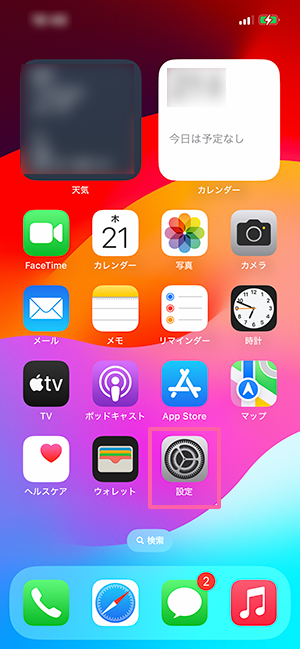
まず「設定」を開きます。
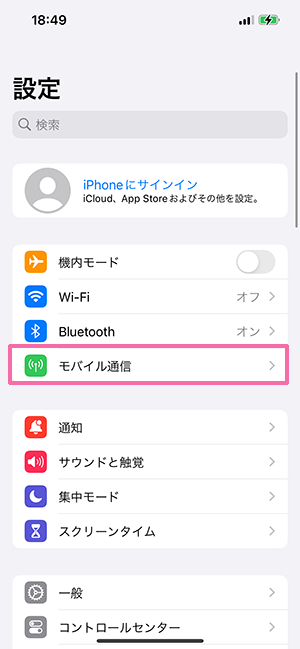
STEP 3
「モバイル通信」を開きます。
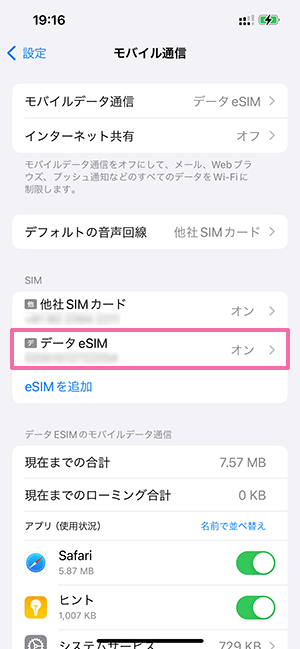
STEP 4
IIJmioのデータeSIMを選択します。
※画像では「データeSIM」と表記されていますが、ご自身の設定された名称によって表記は異なります。
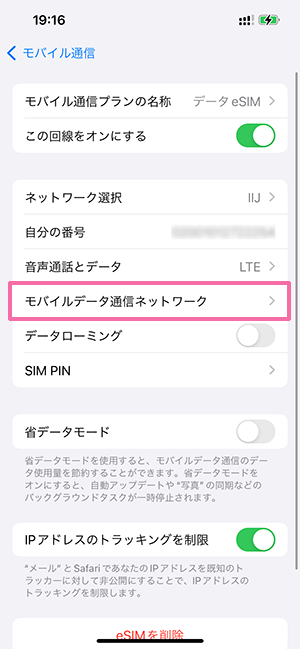
STEP 5
「モバイルデータ通信ネットワーク」を開きます。
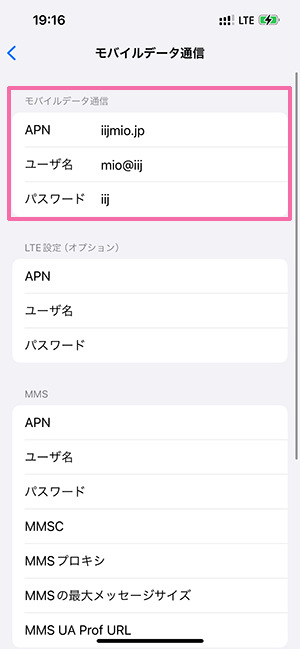
STEP 6
「モバイルデータ通信」に以下の値を入力。(※データ通信をするための設定です)
APN:iijmio.jp
ユーザ名:mio@iij
パスワード:iij
STEP 7
同じ画面下にスクロールした箇所にある「インターネット共有」にも以下の値を入力。(※テザリングの設定です)
APN:iijmio.jp
ユーザ名:mio@iij
パスワード:iij
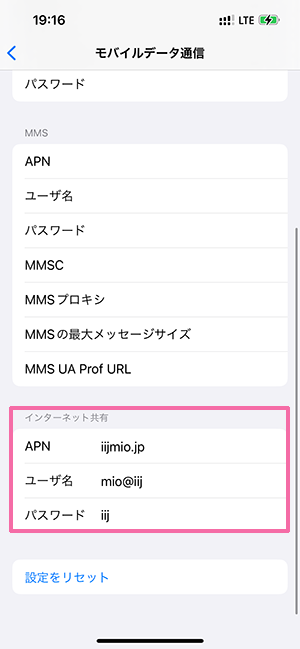
STEP 8
アンテナピクトの横に「LTE」と表示されます。
※ データeSIMでは「4G」の代わりに「LTE」と表示されます。
※ データeSIMでは「5G」はご利用いただけません。

STEP 9
(別のSIMのAPN構成プロファイルのインストールが必要な場合は、以下を試しください。)
「モバイル通信」画面まで戻り、「モバイルデータ通信」で選択されている回線がIIJmioのデータeSIMとなっている場合、別のSIMに変更してください。
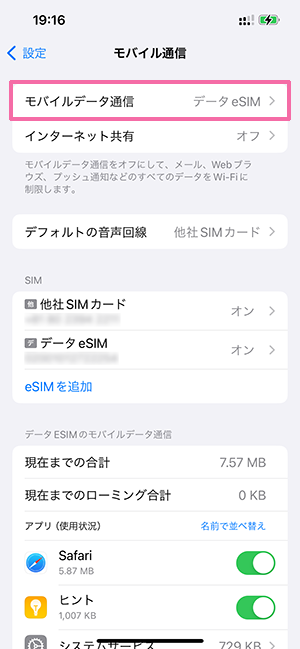
STEP 10
(別のSIMのAPN構成プロファイルのインストールが必要な場合は、以下を試しください。)
モバイルデータ通信を別のSIMに選択後、APN構成プロファイルのインストールを行ってください。
IIJmioの別のSIMをご利用でAPN構成プロファイルのインストールが必要な場合は以下ページよりご利用のSIMをお選びいただき、マニュアルをご確認ください。
他社のSIMをご利用の場合は、他社設定手順を参考にAPN構成プロファイルのインストールを行ってください。
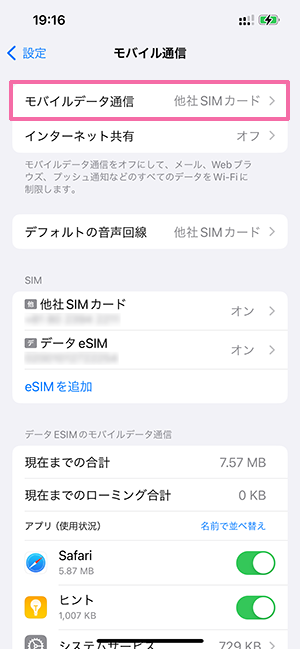
STEP 11
ここまでの設定でデータ通信ができない場合は、選択肢②をご確認ください。
②iPhoneを再起動する
①の設定にてデータ通信ができない場合、iPhoneを再起動してください。
(※ 再起動の代わりに機内モードをON⇒OFFでも可能です)
再起動後、データ通信が可能かご確認ください。
再起動後もデータ通信ができない場合は、選択肢③をご確認ください。
③問題が解決しない場合
ここまでの設定をお試しいただいてもデータ通信ができない場合、端末のソフトウェアの影響でエラーが発生している可能性があります。
以下【事前にご確認いただきたい事項】をお手元に用意の上、サポートセンターへご相談ください。
【事前にご確認いただきたい事項】
| 機種名 | 「設定」⇒「一般」⇒「情報」⇒「機種名」からご確認いただけます。 |
|---|---|
| iOSバージョン | 「設定」⇒「一般」⇒「情報」⇒「iOSバージョン」からご確認いただけます。 ※「システムバージョン」となっている場合もあります。 |
| SIMロックの状況 | 「設定」⇒「一般」⇒「情報」⇒「SIMロック」からご確認いただけます。 |
モバイルデータ通信の設定状況 (※デュアルSIMでご利用の場合) | デュアルSIM機能をご利用の場合「設定」⇒「モバイル通信」⇒「モバイルデータ通信に設定してある通信キャリア」を教えてください。 |
SafariやGoogle ChromeなどWebブラウザでIIJmioのページを開いた際、画面に表示されたメッセ―ジを選択してください。
iPhoneでタイプDのSIMを利用する際、APNが正しく設定されてない状態や端末のアップデートなどの理由で正常に認識されていない場合、画像のように「データ通信機能を起動できませんでした(PDP認証に失敗しました)」とエラーが表示されます。
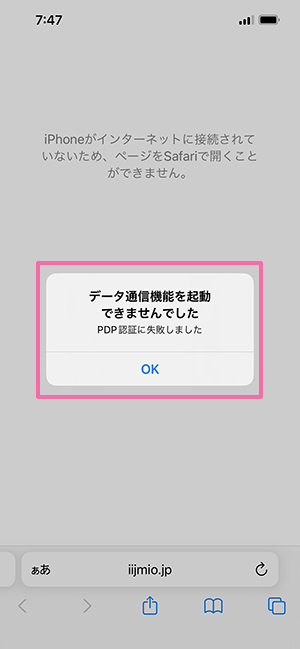
(iOSのバージョンによって表示が異なります)
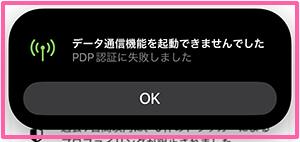
エラーが発生した場合は以下の選択肢①から順に③までお試しください。
なお、音声eSIM(タイプD)をご利用で別のエラーや事象の場合は、以下をご確認ください。
※リンク先の選択肢「音声eSIM(タイプD)をご利用の場合」をご確認ください。
①APN構成プロファイルを削除する
APN構成プロファイルのインストールを行った際、正常にインストールできていない可能性があります。
まずはインストール済みのAPN構成プロファイルを削除します。
削除方法は以下をご確認ください。
[iPhone]APN構成プロファイルの削除方法を教えてください【ギガプラン・mioモバイル】
削除後、または元々インストールされていない場合は②をご確認ください。
②APN構成プロファイルを再インストールする
APN構成プロファイルを再インストールします。
iPhoneでタイプDのSIM1枚のみで利用される場合は「SIM1枚で利用する場合」、iPhoneでIIJmioのSIMを含む複数のSIMで組み合わせて利用される場合は「デュアルSIM機能を利用する場合」よりご確認ください。
特にデュアルSIM機能をご利用される場合、正しい手順でインストールが行われなかった場合は別のSIMの通信ができなくなります。ご注意ください。
STEP 2
ダウンロード完了後、インストールを行うため「設定」を開きます。
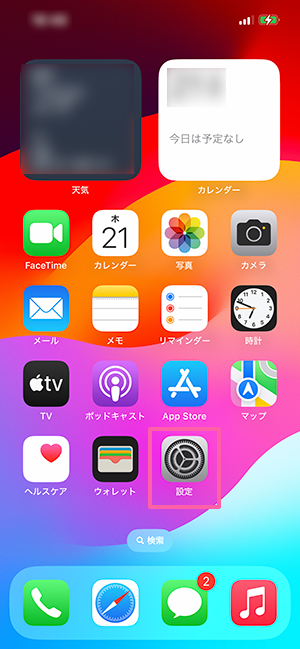
STEP 3
「一般」を開きます。
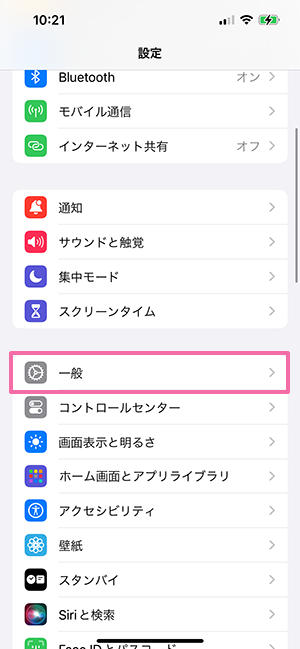
STEP 4
「VPNとデバイス管理」を開きます。
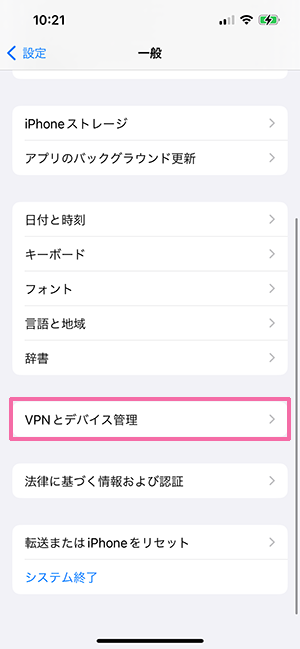
STEP 5
ダウンロード済みプロファイルに「(Cellular)IIJmio モバイルサービス」があることを確認し開きます。
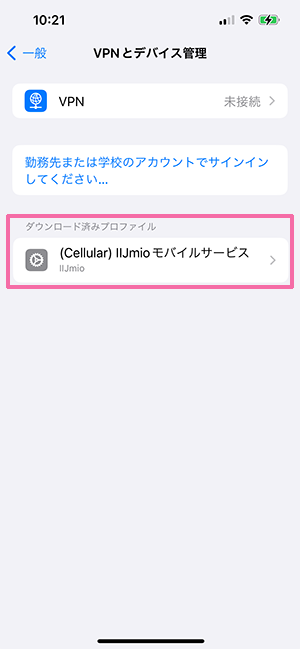
STEP 6
「インストール」を押下します。
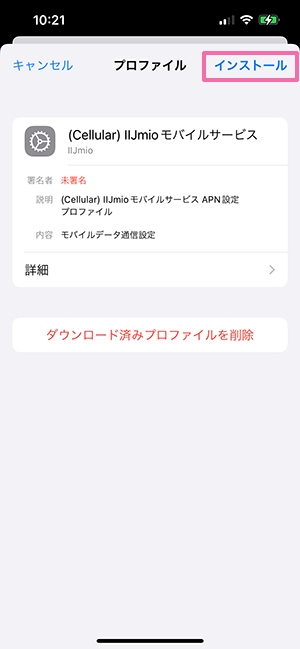
STEP 7
「パスコード」を入力します。
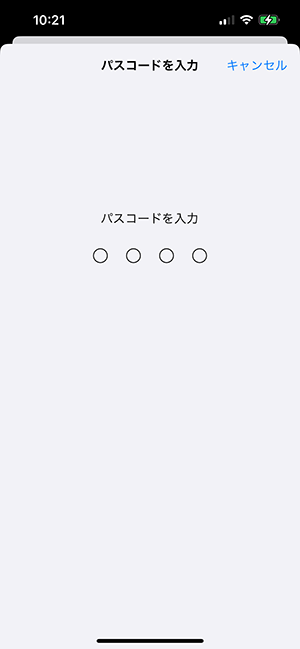
STEP 8
「次へ」を押下します。
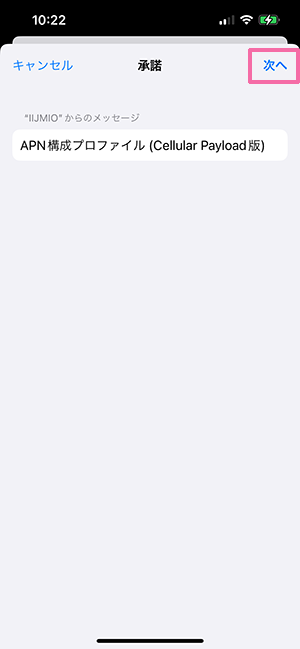
STEP 9
「インストール」を押下します。

STEP 10
「インストール」を押下します。
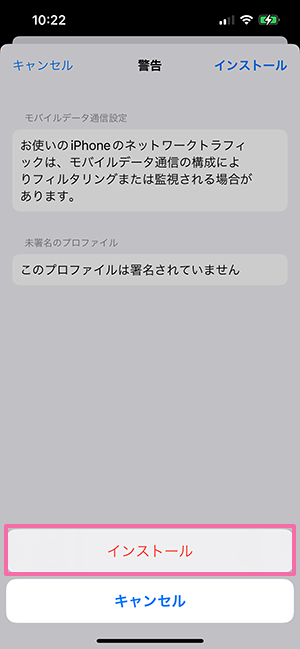
STEP 11
「完了」を押下します。
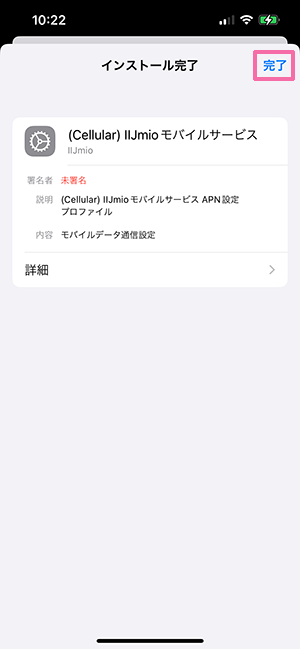
STEP 12
「構成プロファイル」の箇所に「(Cellular)IIJmio モバイルサービス」があることを確認できれば設定は完了です。
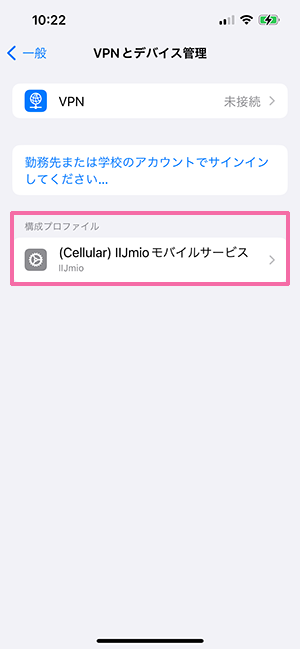
STEP 13
ここまでの設定でデータ通信ができない場合は、選択肢③をご確認ください。
③iPhoneを再起動する
②の設定にてデータ通信ができない場合、iPhoneを再起動してください。
(※ 再起動の代わりに機内モードをON⇒OFFでも可能です)
再起動後、データ通信が可能かご確認ください。
再起動後もデータ通信ができない場合は、選択肢④をご確認ください。
④問題が解決しない場合
ここまでの設定をお試しいただいてもデータ通信ができない場合、端末のソフトウェアの影響でエラーが発生している可能性があります。
以下【事前にご確認いただきたい事項】をお手元に用意の上、サポートセンターへご相談ください。
・事前にご確認いただきたい事項
| ・機種名 | 「設定」⇒「一般」⇒「情報」⇒「機種名」からご確認いただけます。 |
|---|---|
| ・iOSバージョン | 「設定」⇒「一般」⇒「情報」⇒「iOSバージョン」からご確認いただけます。 ※「システムバージョン」となっている場合もあります。 |
| ・SIMロックの状況 | 「設定」⇒「一般」⇒「情報」⇒「SIMロック」からご確認いただけます。 |
・モバイルデータ通信の設定状況 (※デュアルSIMでご利用の場合) | デュアルSIM機能をご利用の場合「設定」⇒「モバイル通信」⇒「モバイルデータ通信に設定してある通信キャリア」を教えてください。 |
STEP 2
ダウンロード完了後、「設定」を開きます。
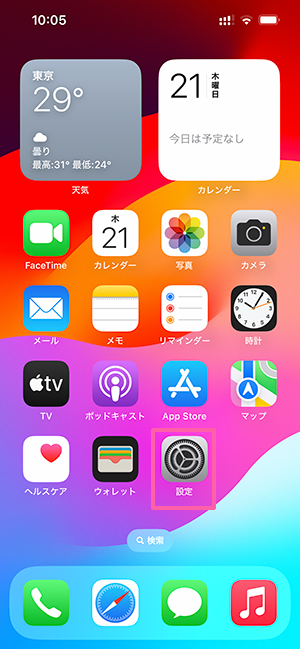
STEP 3
「モバイル通信」を開きます。
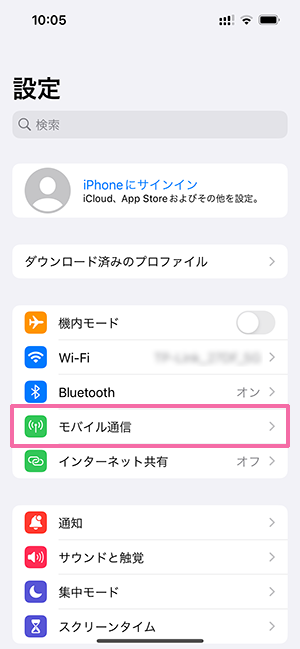
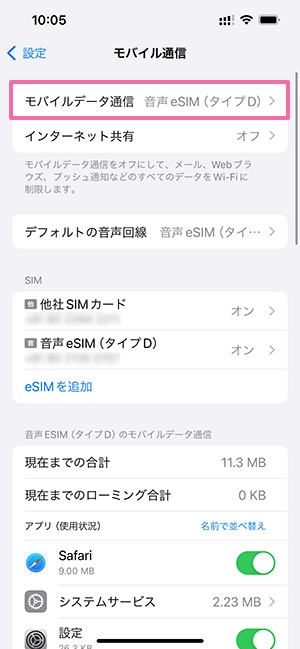
STEP 4
「モバイルデータ通信」において「IIJmioのSIM」が選択されていることを確認します。
※画像では「音声eSIM(タイプD)」と表記されていますが、ご自身の設定された名称によって表記は異なります。
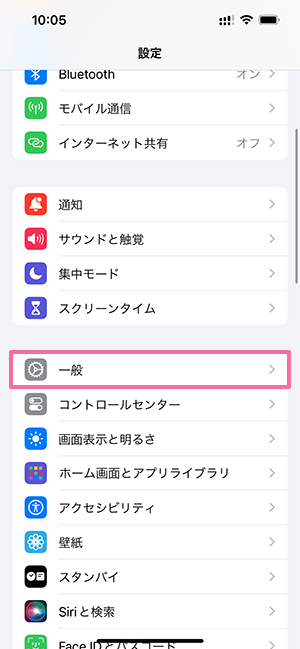
STEP 5
「設定」に戻り「一般」を開きます。
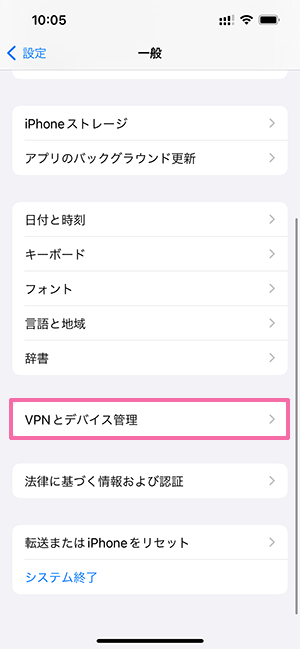
STEP 6
「VPNとデバイス管理」を開きます。
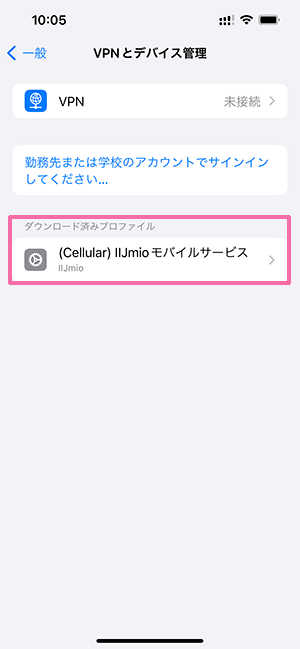
STEP 7
ダウンロード済みプロファイルに「(Cellular)IIJmio モバイルサービス」があることを確認し開きます。
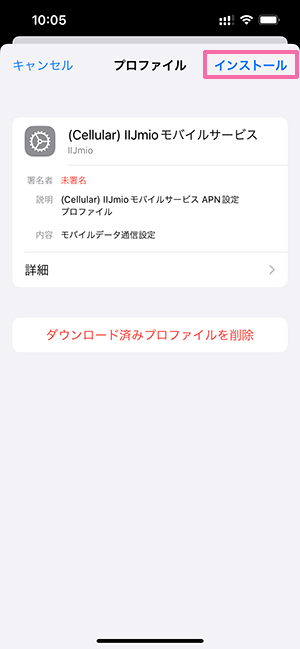
STEP 8
「インストール」を押下します。
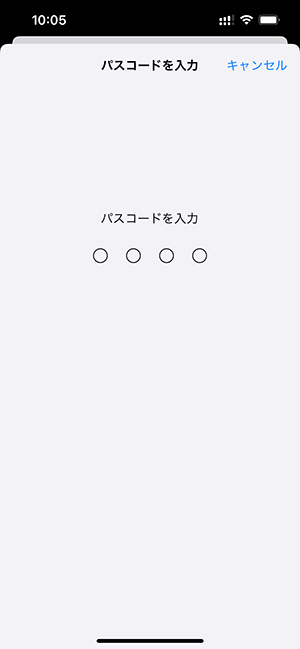
STEP 9
「パスコード」を入力します。
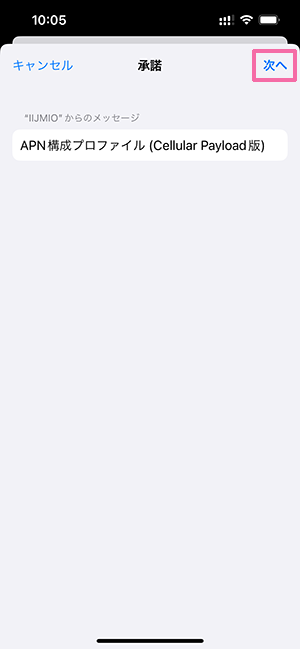
STEP 10
「次へ」を押下します。
STEP 11
「インストール」を押下します。
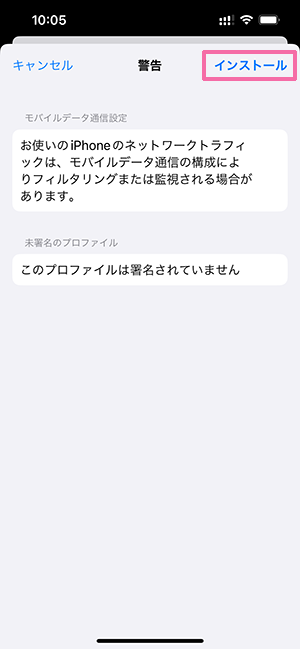
STEP 12
「インストール」を押下します。
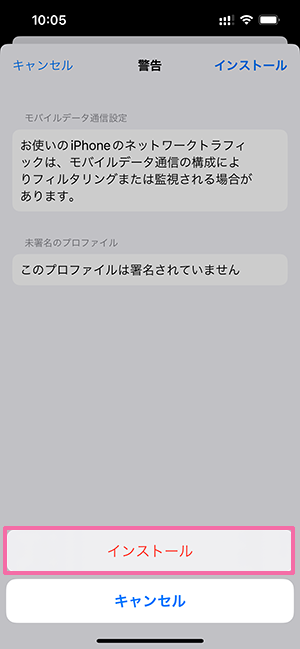
STEP 13
「完了」を押下します。
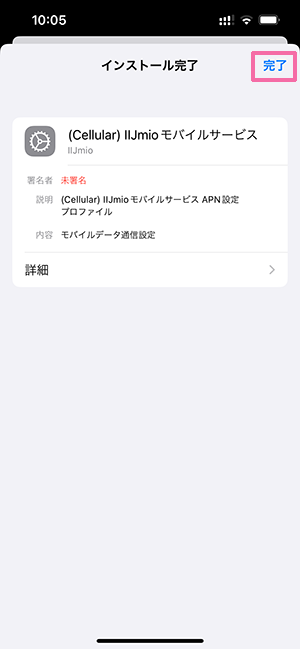
STEP 14
「構成プロファイル」の箇所に「(Cellular)IIJmio モバイルサービス」があることを確認できれば設定は完了です。
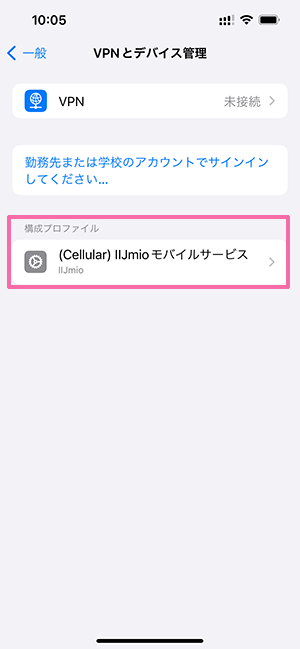
STEP 15
ここまでの設定でデータ通信ができない場合は、選択肢③をご確認ください。
③iPhoneを再起動する
②の設定にてデータ通信ができない場合、iPhoneを再起動してください。
(※ 再起動の代わりに機内モードをON⇒OFFでも可能です)
再起動後、データ通信が可能かご確認ください。
再起動後もデータ通信ができない場合は、選択肢④をご確認ください。
④問題が解決しない場合
ここまでの設定をお試しいただいてもデータ通信ができない場合、端末のソフトウェアの影響でエラーが発生している可能性があります。
以下【事前にご確認いただきたい事項】をお手元に用意の上、サポートセンターへご相談ください。
・事前にご確認いただきたい事項
| ・機種名 | 「設定」⇒「一般」⇒「情報」⇒「機種名」からご確認いただけます。 |
|---|---|
| ・iOSバージョン | 「設定」⇒「一般」⇒「情報」⇒「iOSバージョン」からご確認いただけます。 ※「システムバージョン」となっている場合もあります。 |
| ・SIMロックの状況 | 「設定」⇒「一般」⇒「情報」⇒「SIMロック」からご確認いただけます。 |
・モバイル通信プランの設定状況 (※デュアルSIMでご利用の場合) | デュアルSIM機能をご利用の場合「設定」⇒「モバイル通信」⇒「デフォルトの音声回線に設定してある通信キャリア」を教えてください。 |
端末の設定画面において、「モバイルデータ通信」がオフになっている場合、画像のように「モバイルデータ通信がオフです」とエラーが表示されます。
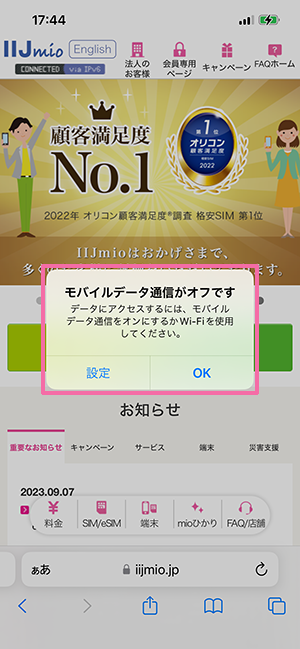
上記エラーが発生した場合、またはその他のエラーが発生した場合は以下の選択肢①から順に③までお試しください。
①「モバイルデータ通信」を確認する
モバイルデータ通信の設定を確認します。
iPhoneでタイプDのSIM1枚のみで利用される場合は「SIM1枚で利用する場合」、iPhoneでIIJmioのSIMを含む複数のSIMで組み合わせて利用される場合は「デュアルSIM機能を利用する場合」よりご確認ください。
STEP 1
「設定」を開きます。
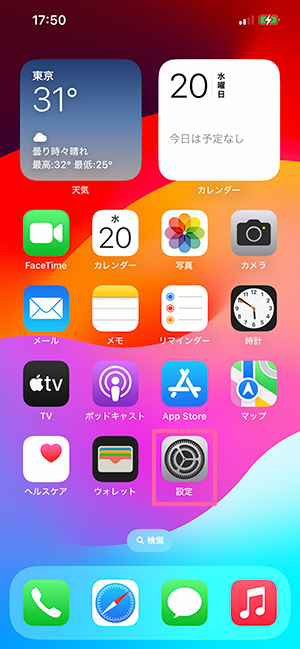
STEP 2
「モバイル通信」を開きます。
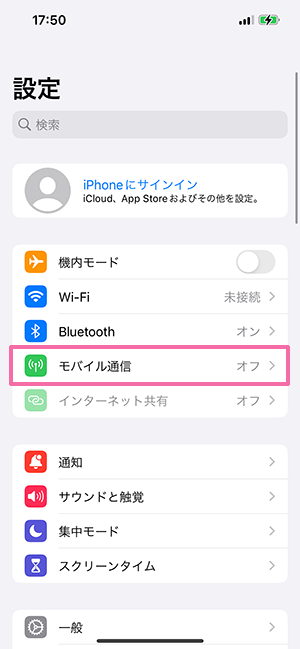
STEP 3
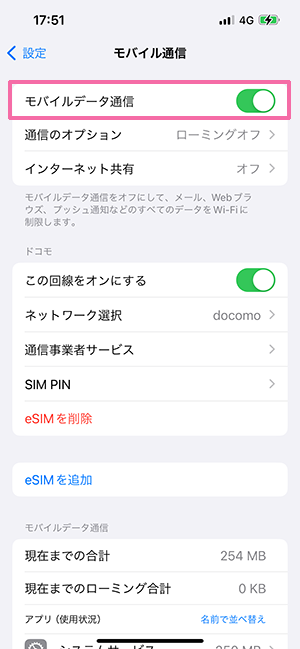
「モバイルデータ通信」がオフの場合、オンにします。
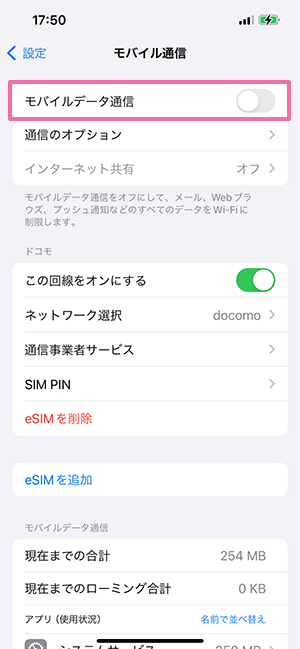
STEP 4
「モバイルデータ通信」をオンにすると画像の様になります。
STEP 5
ここまでの設定でデータ通信ができない場合は、選択肢②をご確認ください。
②iPhoneを再起動する
①の設定にてデータ通信ができない場合、iPhoneを再起動してください。
(※ 再起動の代わりに機内モードをON⇒OFFでも可能です)
再起動後、データ通信が可能かご確認ください。
再起動後もデータ通信ができない場合は、選択肢③をご確認ください。
③問題が解決しない場合
ここまでの設定をお試しいただいてもデータ通信ができない場合、端末のソフトウェアの影響でエラーが発生している可能性があります。
以下【事前にご確認いただきたい事項】をお手元に用意の上、サポートセンターへご相談ください。
・事前にご確認いただきたい事項
| ・機種名 | 「設定」⇒「一般」⇒「情報」⇒「機種名」からご確認いただけます。 |
|---|---|
| ・iOSバージョン | 「設定」⇒「一般」⇒「情報」⇒「iOSバージョン」からご確認いただけます。 ※「システムバージョン」となっている場合もあります。 |
| ・SIMロックの状況 | 「設定」⇒「一般」⇒「情報」⇒「SIMロック」からご確認いただけます。 |
・モバイルデータ通信の設定状況 (※デュアルSIMでご利用の場合) | デュアルSIM機能をご利用の場合「設定」⇒「モバイル通信」⇒「モバイルデータ通信に設定してある通信キャリア」を教えてください。 |
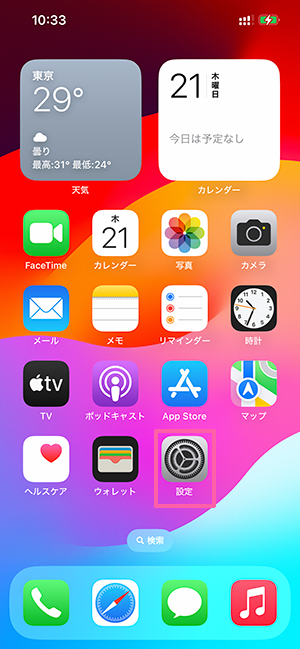
STEP 1
「設定」を開きます。
STEP 2
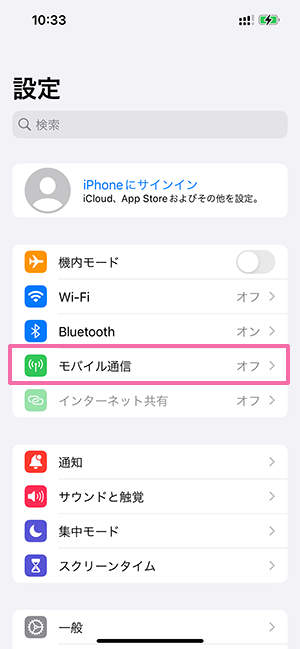
「モバイル通信」を開きます。
STEP 3
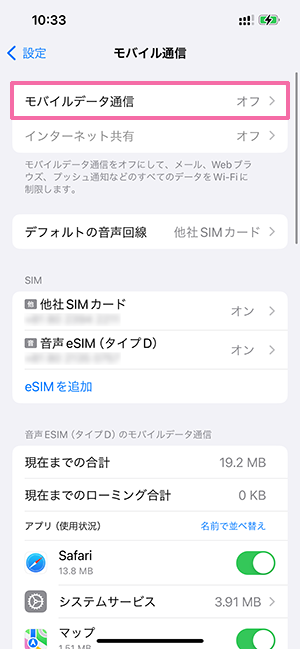
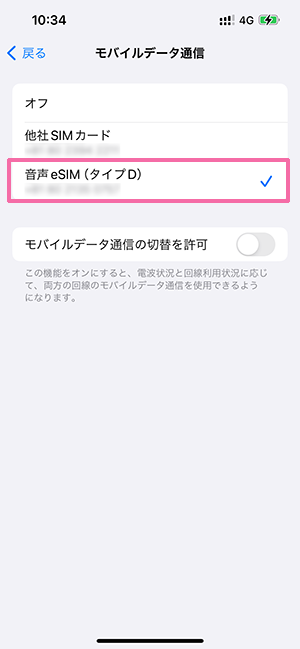
「モバイルデータ通信」の設定を開きます。
STEP 4
「モバイルデータ通信」にて「IIJmioの回線(電話番号)」を選択してください。
※画像では「音声eSIM(タイプD)」と表記されていますが、ご自身の設定された名称によって表記は異なります。
STEP 5
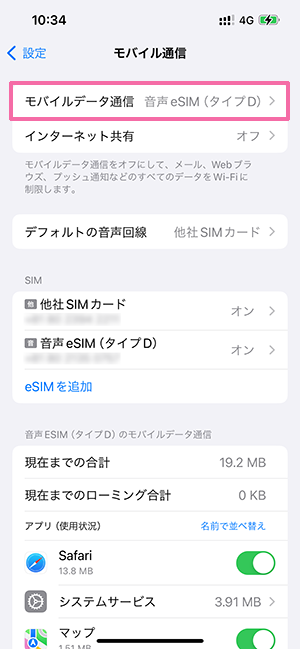
「モバイル通信」に戻り、「モバイルデータ通信」の箇所がSTEP 4で選択した回線になっていることを確認してください。
STEP 6
ここまでの設定でデータ通信ができない場合は、選択肢②をご確認ください。
②iPhoneを再起動する
①の設定にてデータ通信ができない場合、iPhoneを再起動してください。
(※ 再起動の代わりに機内モードをON⇒OFFでも可能です)
再起動後、データ通信が可能かご確認ください。
再起動後もデータ通信ができない場合は、選択肢③をご確認ください。
③問題が解決しない場合
ここまでの設定をお試しいただいてもデータ通信ができない場合、端末のソフトウェアの影響でエラーが発生している可能性があります。
以下【事前にご確認いただきたい事項】をお手元に用意の上、サポートセンターへご相談ください。
・事前にご確認いただきたい事項
| ・機種名 | 「設定」⇒「一般」⇒「情報」⇒「機種名」からご確認いただけます。 |
|---|---|
| ・iOSバージョン | 「設定」⇒「一般」⇒「情報」⇒「iOSバージョン」からご確認いただけます。 ※「システムバージョン」となっている場合もあります。 |
| ・SIMロックの状況 | 「設定」⇒「一般」⇒「情報」⇒「SIMロック」からご確認いただけます。 |
・モバイルデータ通信の設定状況 (※デュアルSIMでご利用の場合) | デュアルSIM機能をご利用の場合「設定」⇒「モバイル通信」⇒「モバイルデータ通信に設定してある通信キャリア」を教えてください。 |
SafariやGoogle ChromeなどWebブラウザでIIJmioのページを開いた際、画面に表示されたメッセ―ジを選択してください。
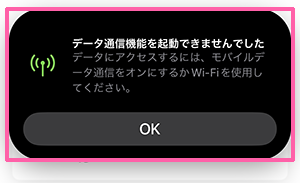
iPhoneでタイプAのSIMを利用する際、APNが正しく設定されてない状態や端末のアップデートなどの理由で正常に認識されていない場合、画像のように「データ通信機能を起動できませんでした」とエラーが表示されます。
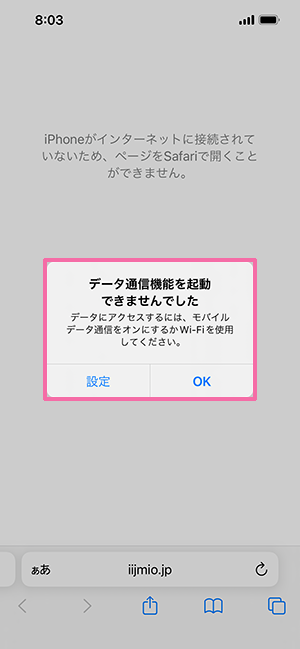
(iOSのバージョンによって表示が異なります)
エラーが発生した場合は以下の選択肢①から順に③までお試しください。
なお、音声eSIM(タイプA)をご利用で別のエラーや事象の場合は、以下をご確認ください。
※リンク先の選択肢「音声eSIM(タイプA)をご利用の場合」をご確認ください。
①APN構成プロファイルを削除する
APN構成プロファイルのインストールを行った際、正常にインストールできていない可能性があります。
まずはインストール済みのAPN構成プロファイルを削除します。
削除方法は以下をご確認ください。
[iPhone]APN構成プロファイルの削除方法を教えてください【ギガプラン・mioモバイル】
削除後、または元々インストールされていない場合は②をご確認ください。
②APN構成プロファイルを再インストールする
APN構成プロファイルを再インストールします。
iPhoneでタイプAのSIM1枚のみで利用される場合は「SIM1枚で利用する場合」、iPhoneでIIJmioのSIMを含む複数のSIMで組み合わせて利用される場合は「デュアルSIM機能を利用する場合」よりご確認ください。
特にデュアルSIM機能をご利用される場合、正しい手順でインストールが行われなかった場合は別のSIMの通信ができなくなります。ご注意ください。
STEP 2
ダウンロード完了後、インストールを行うため「設定」を開きます。
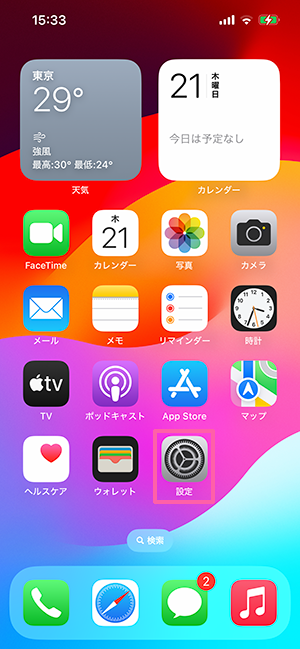
STEP 3
「一般」を開きます。
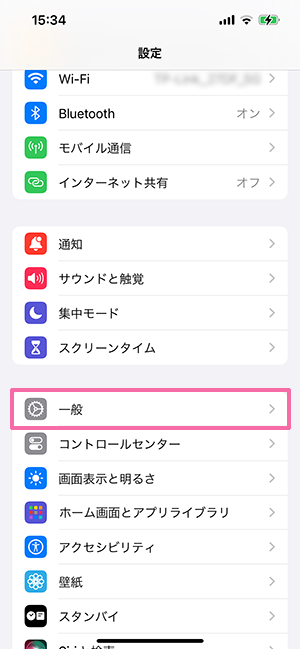
STEP 4
「VPNとデバイス管理」を開きます。
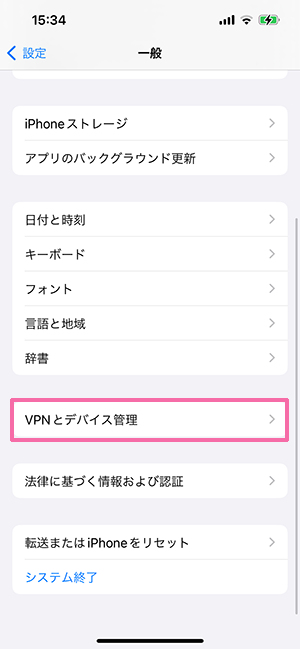
STEP 5
ダウンロード済みプロファイルに「(Cellular)IIJmio モバイルサービス」があることを確認し開きます。
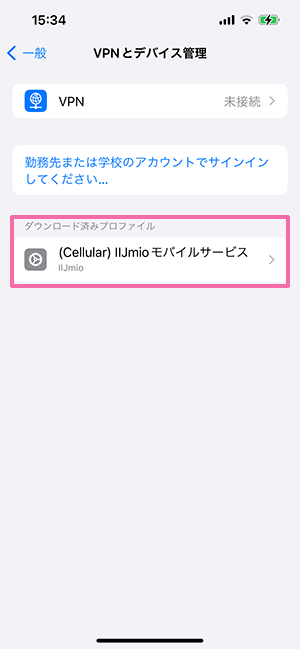
STEP 6
「インストール」を押下します。
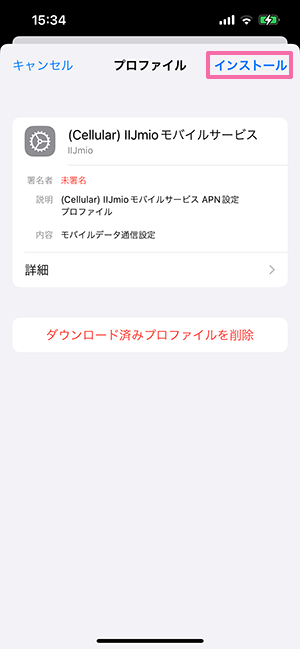
STEP 7
「パスコード」を入力します。
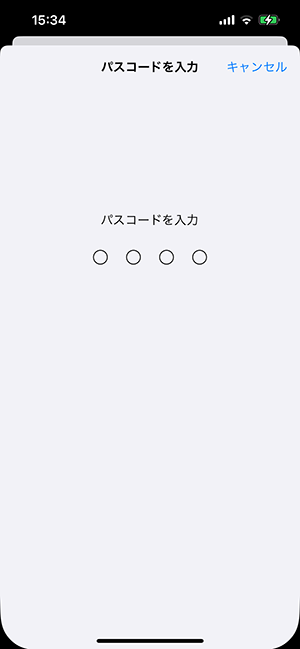
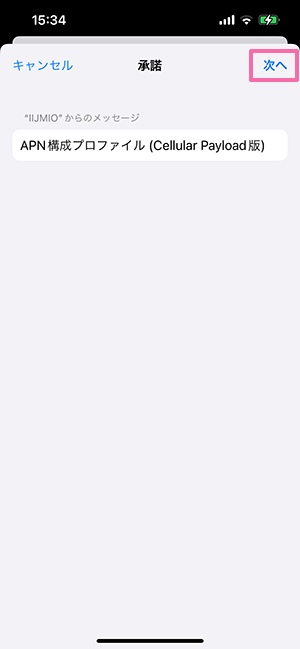
STEP 8
「次へ」を押下します。
STEP 9
「インストール」を押下します。
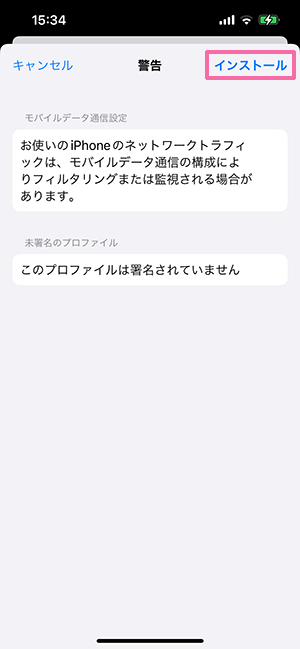
STEP 10
「インストール」を押下します。
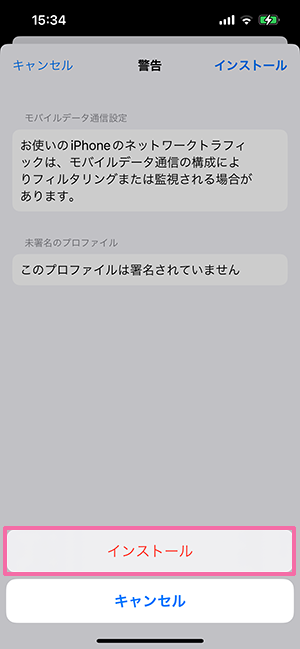
STEP 11
「完了」を押下します。
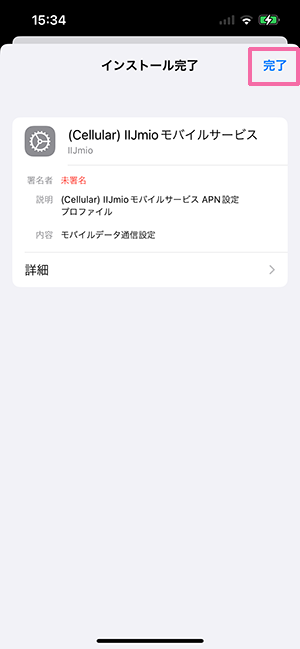
STEP 12
「構成プロファイル」の箇所に「(Cellular)IIJmio モバイルサービス」があることを確認できれば設定は完了です。
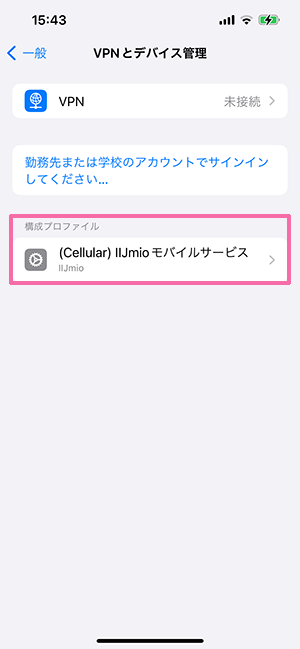
STEP 13
ここまでの設定でデータ通信ができない場合は、選択肢③をご確認ください。
③iPhoneを再起動する
②の設定にてデータ通信ができない場合、iPhoneを再起動してください。
(※ 再起動の代わりに機内モードをON⇒OFFでも可能です)
再起動後、データ通信が可能かご確認ください。
再起動後もデータ通信ができない場合は、選択肢④をご確認ください。
④問題が解決しない場合
ここまでの設定をお試しいただいてもデータ通信ができない場合、端末のソフトウェアの影響でエラーが発生している可能性があります。
以下【事前にご確認いただきたい事項】をお手元に用意の上、サポートセンターへご相談ください。
・事前にご確認いただきたい事項
| ・機種名 | 「設定」⇒「一般」⇒「情報」⇒「機種名」からご確認いただけます。 |
|---|---|
| ・iOSバージョン | 「設定」⇒「一般」⇒「情報」⇒「iOSバージョン」からご確認いただけます。 ※「システムバージョン」となっている場合もあります。 |
| ・SIMロックの状況 | 「設定」⇒「一般」⇒「情報」⇒「SIMロック」からご確認いただけます。 |
・モバイルデータ通信の設定状況 (※デュアルSIMでご利用の場合) | デュアルSIM機能をご利用の場合「設定」⇒「モバイル通信」⇒「モバイルデータ通信に設定してある通信キャリア」を教えてください。 |
STEP 2
ダウンロード完了後、「設定」を開きます。
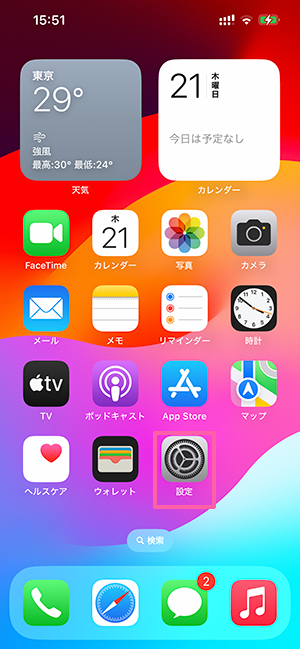
STEP 3
「モバイル通信」を開きます。
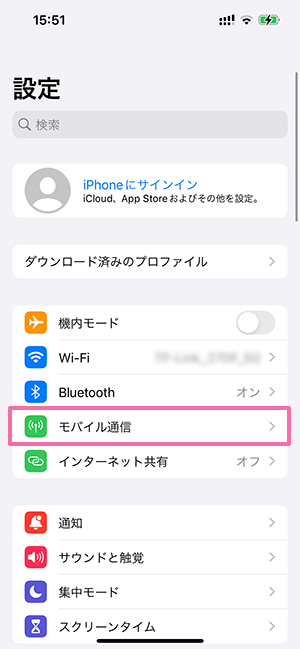
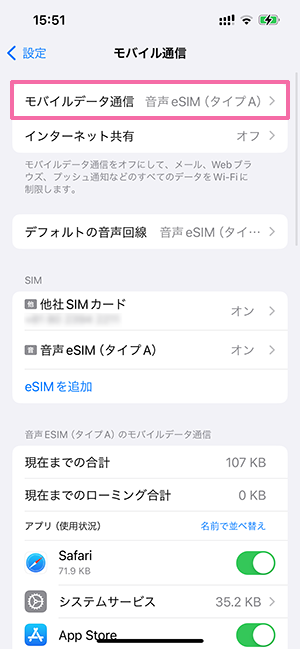
STEP 4
「モバイルデータ通信」において「IIJmioのSIM」が選択されていることを確認します。
※画像では「音声eSIM(タイプA)」と表記されていますが、ご自身の設定された名称によって表記は異なります。
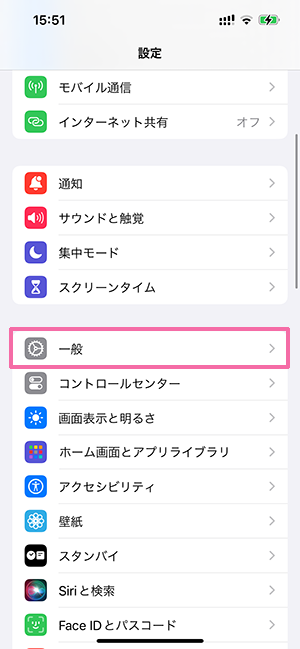
STEP 5
「設定」に戻り「一般」を開きます。
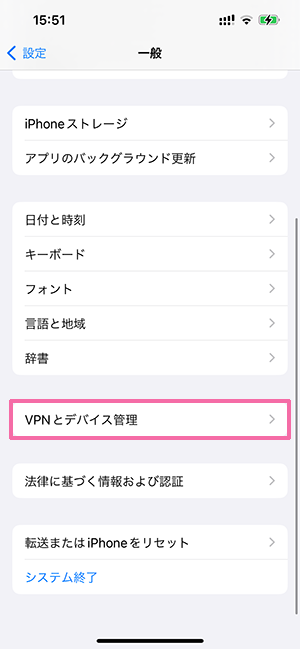
STEP 6
「VPNとデバイス管理」を開きます。
STEP 7
ダウンロード済みプロファイルに「(Cellular)IIJmio モバイルサービス」があることを確認し開きます。
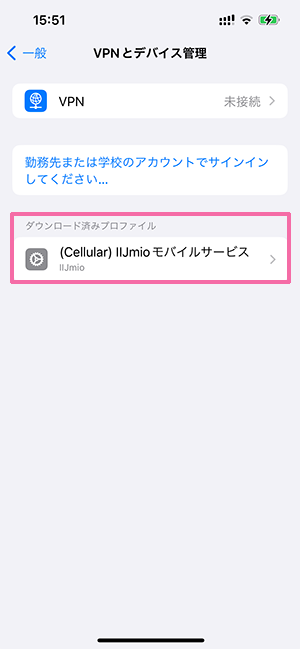
STEP 8
「インストール」を押下します。
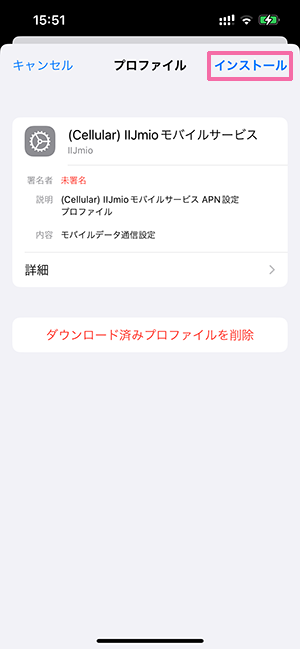
STEP 9
「パスコード」を入力します。
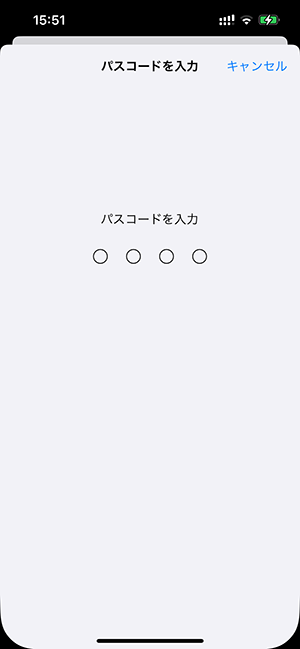
STEP 10
「次へ」を押下します。
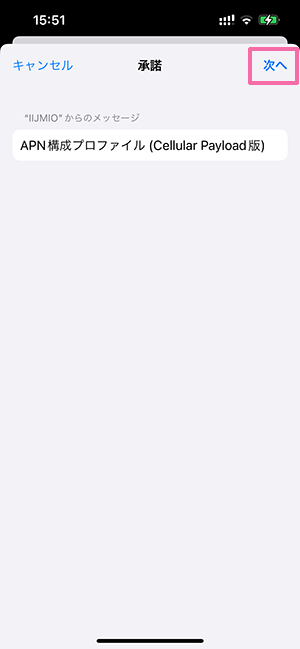
STEP 11
「インストール」を押下します。

STEP 12
「インストール」を押下します。
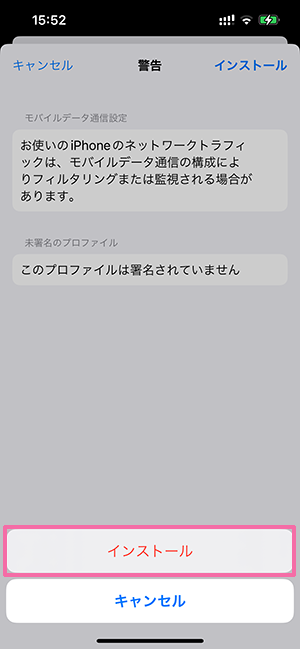
STEP 13
「完了」を押下します。
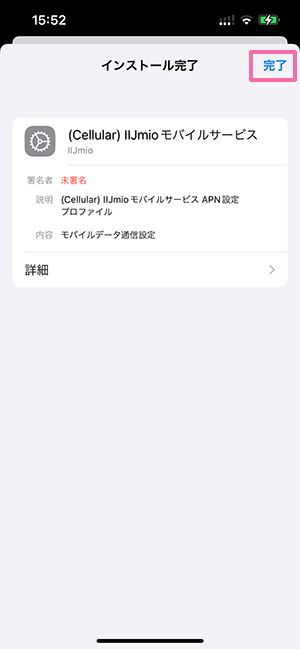
STEP 14
「構成プロファイル」の箇所に「(Cellular)IIJmio モバイルサービス」があることを確認できれば設定は完了です。
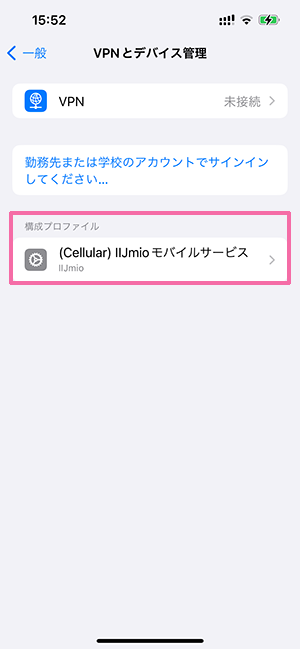
STEP 15
ここまでの設定でデータ通信ができない場合は、選択肢③をご確認ください。
③iPhoneを再起動する
②の設定にてデータ通信ができない場合、iPhoneを再起動してください。
(※ 再起動の代わりに機内モードをON⇒OFFでも可能です)
再起動後、データ通信が可能かご確認ください。
再起動後もデータ通信ができない場合は、選択肢④をご確認ください。
④問題が解決しない場合
ここまでの設定をお試しいただいてもデータ通信ができない場合、端末のソフトウェアの影響でエラーが発生している可能性があります。
以下【事前にご確認いただきたい事項】をお手元に用意の上、サポートセンターへご相談ください。
・事前にご確認いただきたい事項
| ・機種名 | 「設定」⇒「一般」⇒「情報」⇒「機種名」からご確認いただけます。 |
|---|---|
| ・iOSバージョン | 「設定」⇒「一般」⇒「情報」⇒「iOSバージョン」からご確認いただけます。 ※「システムバージョン」となっている場合もあります。 |
| ・SIMロックの状況 | 「設定」⇒「一般」⇒「情報」⇒「SIMロック」からご確認いただけます。 |
・モバイルデータ通信の設定状況 (※デュアルSIMでご利用の場合) | デュアルSIM機能をご利用の場合「設定」⇒「モバイル通信」⇒「モバイルデータ通信に設定してある通信キャリア」を教えてください。 |
端末の設定画面において、「モバイルデータ通信」がオフになっている場合、画像のように「モバイルデータ通信がオフです」とエラーが表示されます。
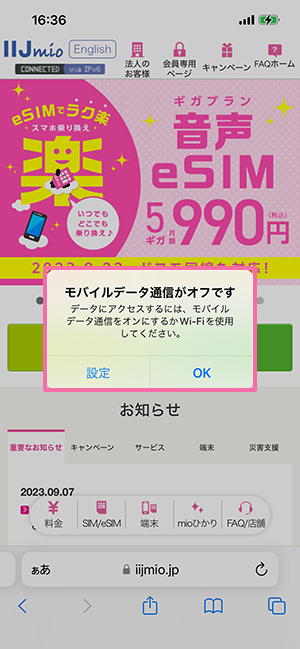
上記エラーが発生した場合、またはその他のエラーが発生した場合は以下の選択肢①から順に③までお試しください。
①「モバイルデータ通信」を確認する
モバイルデータ通信の設定を確認します。
iPhoneでタイプDのSIM1枚のみで利用される場合は「SIM1枚で利用する場合」、iPhoneでIIJmioのSIMを含む複数のSIMで組み合わせて利用される場合は「デュアルSIM機能を利用する場合」よりご確認ください。
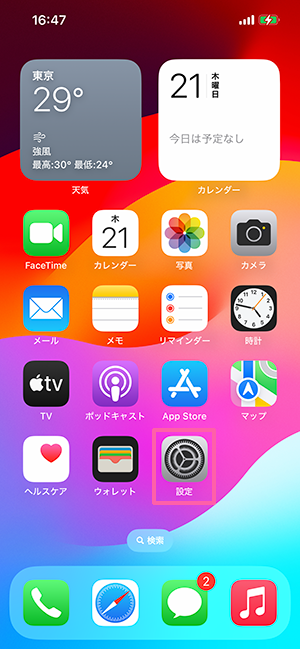
STEP 1
「設定」を開きます。
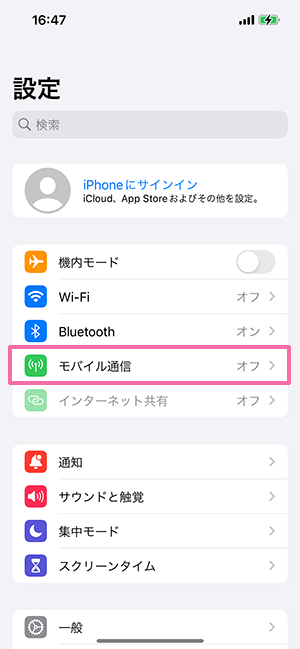
STEP 2
「モバイル通信」を開きます。
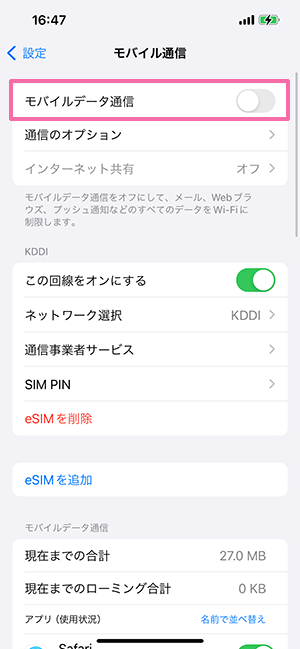
STEP 3
「モバイルデータ通信」がオフの場合、オンにします。
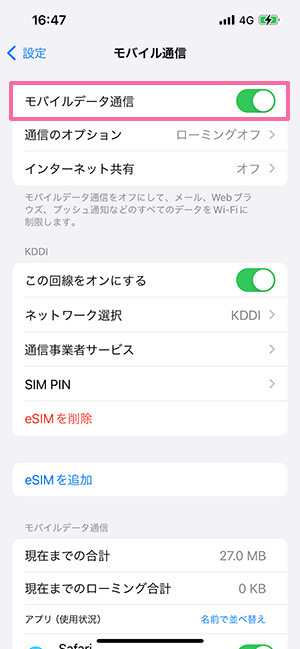
STEP 4
「モバイルデータ通信」をオンにすると画像の様になります。
STEP 5
ここまでの設定でデータ通信ができない場合は、選択肢②をご確認ください。
②iPhoneを再起動する
①の設定にてデータ通信ができない場合、iPhoneを再起動してください。
(※ 再起動の代わりに機内モードをON⇒OFFでも可能です)
再起動後、データ通信が可能かご確認ください。
再起動後もデータ通信ができない場合は、選択肢③をご確認ください。
③問題が解決しない場合
ここまでの設定をお試しいただいてもデータ通信ができない場合、端末のソフトウェアの影響でエラーが発生している可能性があります。
以下【事前にご確認いただきたい事項】をお手元に用意の上、サポートセンターへご相談ください。
・事前にご確認いただきたい事項
| ・機種名 | 「設定」⇒「一般」⇒「情報」⇒「機種名」からご確認いただけます。 |
|---|---|
| ・iOSバージョン | 「設定」⇒「一般」⇒「情報」⇒「iOSバージョン」からご確認いただけます。 ※「システムバージョン」となっている場合もあります。 |
| ・SIMロックの状況 | 「設定」⇒「一般」⇒「情報」⇒「SIMロック」からご確認いただけます。 |
・モバイルデータ通信の設定状況 (※デュアルSIMでご利用の場合) | デュアルSIM機能をご利用の場合「設定」⇒「モバイル通信」⇒「モバイルデータ通信に設定してある通信キャリア」を教えてください。 |
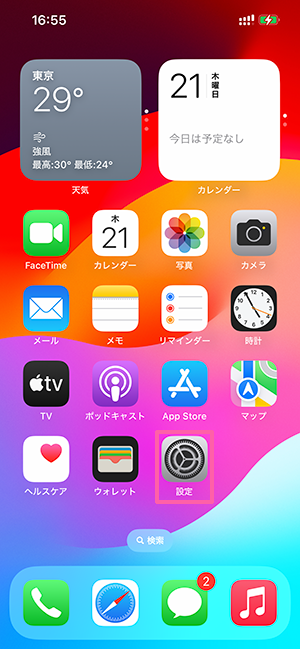
STEP 1
「設定」を開きます。
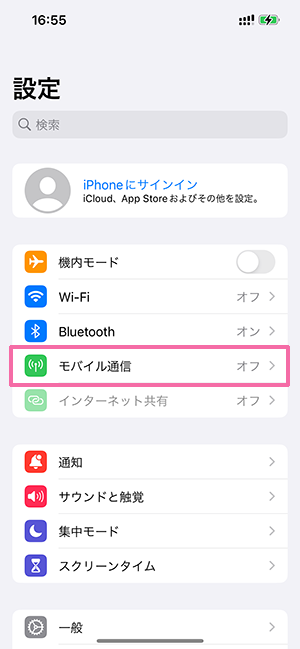
STEP 2
「モバイル通信」を開きます。
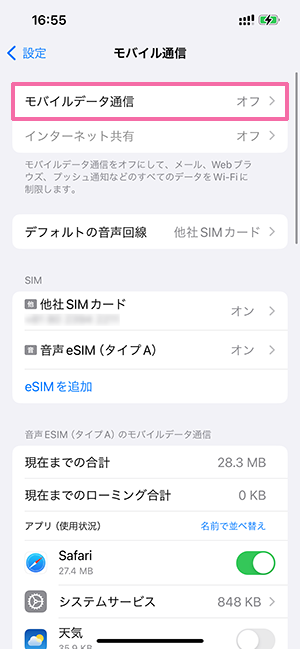
STEP 3
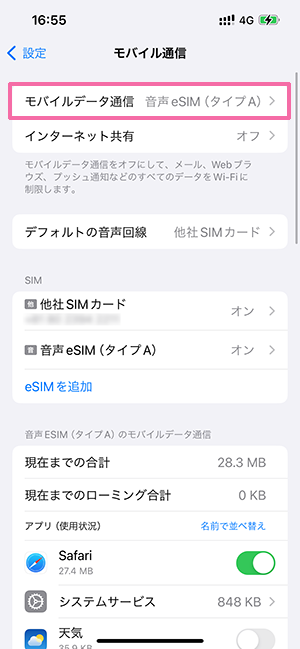
「モバイルデータ通信」の設定を開きます。
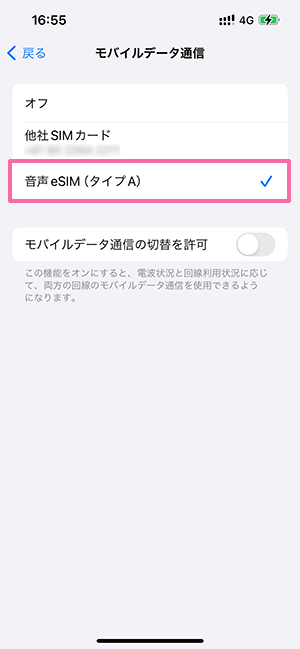
STEP 4
「モバイルデータ通信」にて「IIJmioの回線」を選択してください。
※画像では「音声eSIM(タイプA)」と表記されていますが、ご自身の設定された名称によって表記は異なります。
STEP 5
「モバイル通信」に戻り、「モバイルデータ通信」の箇所がSTEP 4で選択した回線になっていることを確認してください。
STEP 6
ここまでの設定でデータ通信ができない場合は、選択肢②をご確認ください。
②iPhoneを再起動する
①の設定にてデータ通信ができない場合、iPhoneを再起動してください。
(※ 再起動の代わりに機内モードをON⇒OFFでも可能です)
再起動後、データ通信が可能かご確認ください。
再起動後もデータ通信ができない場合は、選択肢③をご確認ください。
③問題が解決しない場合
ここまでの設定をお試しいただいてもデータ通信ができない場合、端末のソフトウェアの影響でエラーが発生している可能性があります。
以下【事前にご確認いただきたい事項】をお手元に用意の上、サポートセンターへご相談ください。
・事前にご確認いただきたい事項
| ・機種名 | 「設定」⇒「一般」⇒「情報」⇒「機種名」からご確認いただけます。 |
|---|---|
| ・iOSバージョン | 「設定」⇒「一般」⇒「情報」⇒「iOSバージョン」からご確認いただけます。 ※「システムバージョン」となっている場合もあります。 |
| ・SIMロックの状況 | 「設定」⇒「一般」⇒「情報」⇒「SIMロック」からご確認いただけます。 |
・モバイルデータ通信の設定状況 (※デュアルSIMでご利用の場合) | デュアルSIM機能をご利用の場合「設定」⇒「モバイル通信」⇒「モバイルデータ通信に設定してある通信キャリア」を教えてください。 |
以下選択肢よりお客さまのご利用されるSIMの回線タイプを選択してください。
iPhoneでタイプDのSIM1枚のみで利用される場合は「SIM1枚で利用する場合」、iPhoneでIIJmioのSIMを含む複数のSIMで組み合わせて利用される場合は「デュアルSIM機能を利用する場合」よりご確認ください。
SIM1枚で利用する場合の確認方法です。
以下選択肢①から順に⑦までお試しください。
①不要なSIMカードを取り出す・eSIMをオフにする
端末に不要なSIMカードがあれば取り出してください。
不要なeSIMがある場合は、設定画面からeSIMをオフにしてください。
その上で、以下選択肢②をご確認ください。
②音声通話とデータの設定を確認する
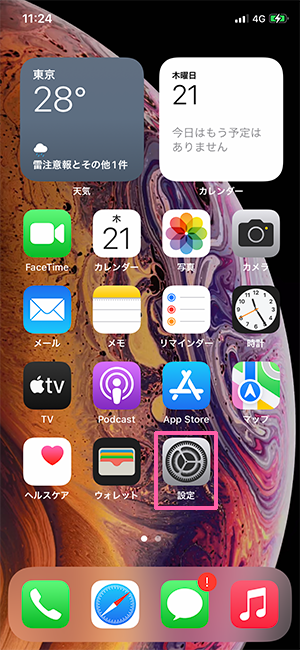
STEP 1
「設定」を開きます。
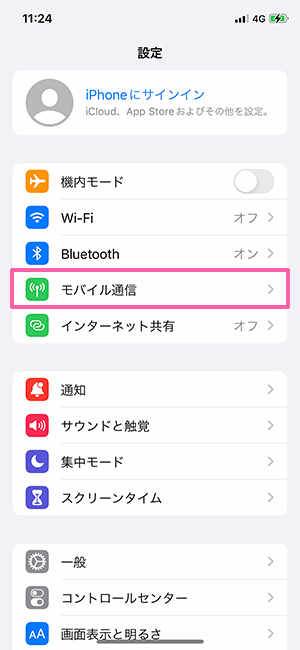
STEP 2
「モバイル通信」を開きます。
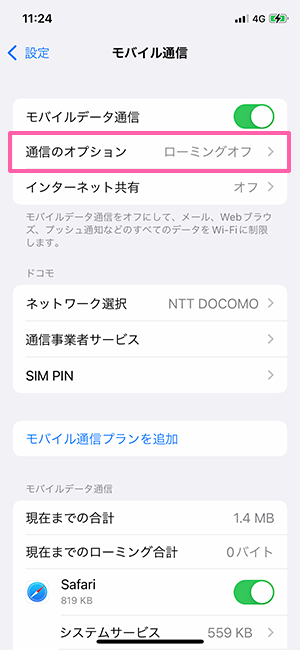
STEP 3
「通信のオプション」を開きます。
STEP 4
「音声通話とデータ」を開きます。
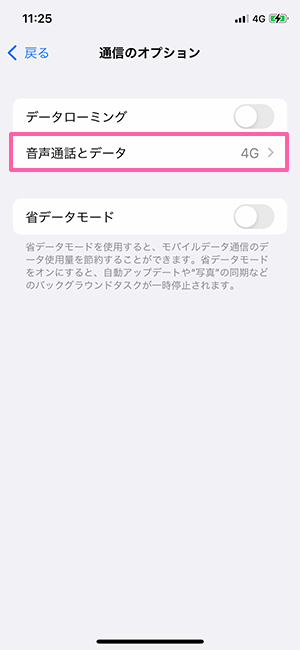
STEP 5
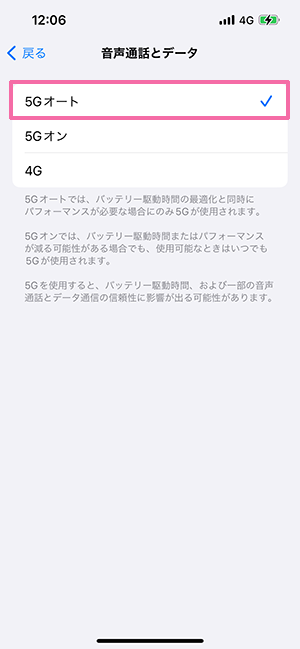
【iPhone 12以降の5G対応のiPhoneの場合】
「5Gオート」を選択してください。
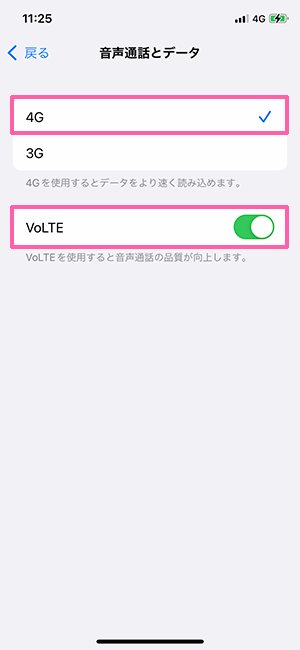
【iPhone 11以前の5G非対応のiPhoneの場合】
「4G」を選択し、「VoLTE」をオンにしてください。
STEP 6
iPhoneを再起動してください。
(※ 再起動の代わりに機内モードをON⇒OFFでも可能です)
ここまでお試しいただいても利用できない場合、以下選択肢③をご確認ください。
③APN構成プロファイルを削除する
APN構成プロファイルのインストールを行った際、正常にインストールできていない可能性があります。
まずはインストール済みのAPN構成プロファイルを削除します。
削除方法は以下をご確認ください。
[iPhone]APN構成プロファイルの削除方法を教えてください【ギガプラン・mioモバイル】
削除後、または元々インストールされていない場合は④をご確認ください。
④APN構成プロファイルを再インストールする
APN構成プロファイルを再インストールします。
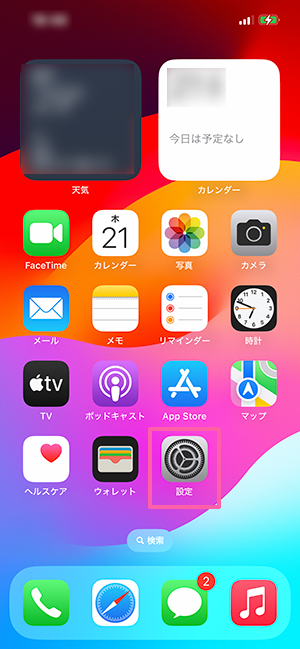
STEP 2
ダウンロード完了後、インストールを行うため「設定」を開きます。
STEP 3
「一般」を開きます。
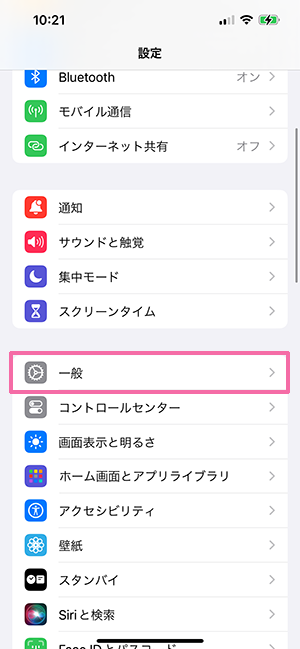
STEP 4
「VPNとデバイス管理」を開きます。
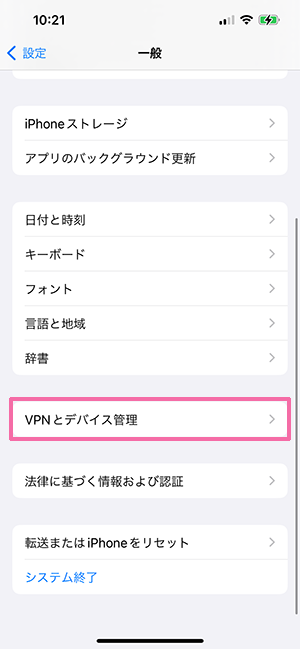
STEP 5
ダウンロード済みプロファイルに「(Cellular)IIJmio モバイルサービス」があることを確認し開きます。
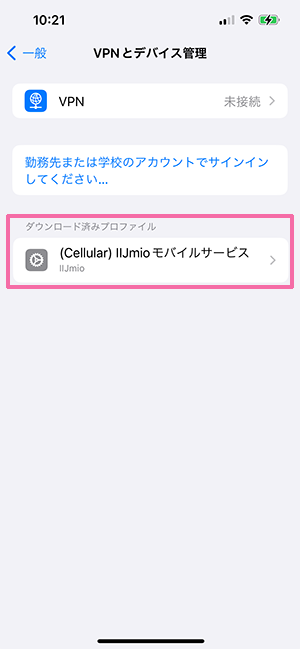
STEP 6
「インストール」を押下します。
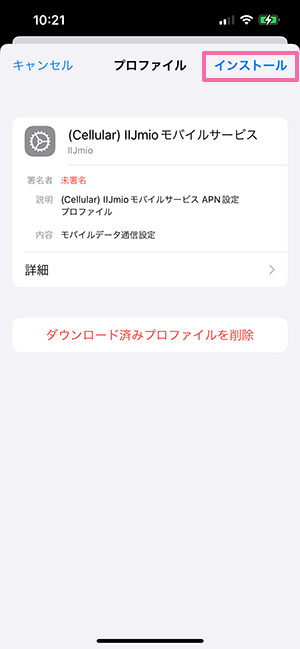
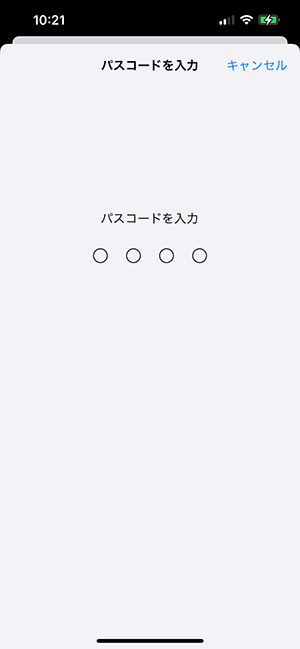
STEP 7
「パスコード」を入力します。
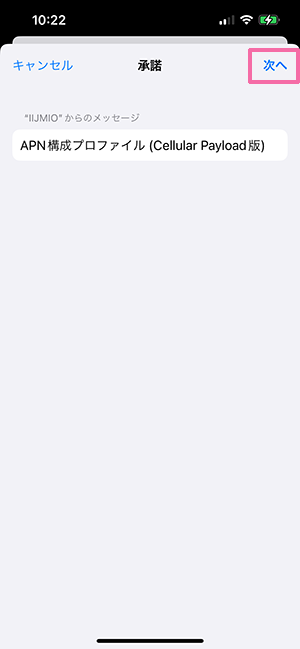
STEP 8
「次へ」を押下します。
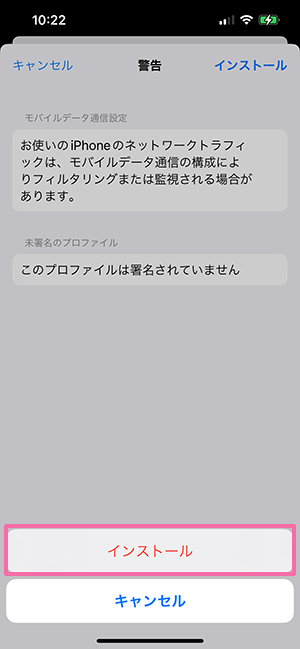
STEP 9
「インストール」を押下します。

STEP 10
「インストール」を押下します。
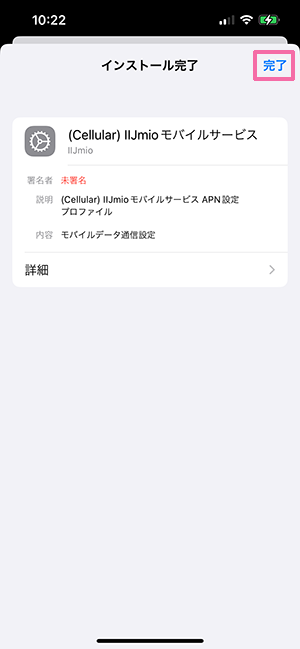
STEP 11
「完了」を押下します。
STEP 12
「構成プロファイル」の箇所に「(Cellular)IIJmio モバイルサービス」があることを確認できれば設定は完了です。
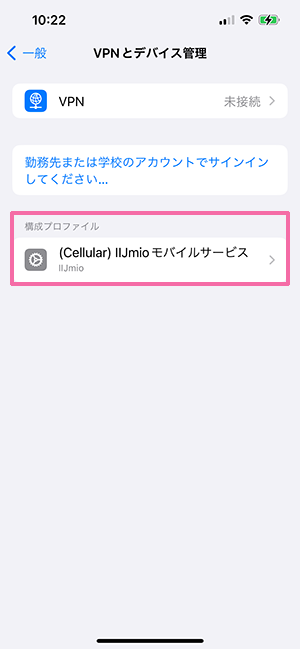
STEP 13
ここまでの設定で利用できない場合は、選択肢⑤をご確認ください。
⑤SIMの状態確認
STEP 1
SIMカードをご利用の場合、iPhoneの電源をオフにした後、SIMカードの抜き差しを行ってください。
SIMカードに汚れ等が付着している場合は柔らかい布で拭き取ってください。
eSIMをご利用の場合は不要です。(STEP 2をお試しください)
STEP 2
SIMカードを再度挿入後、iPhoneを起動してください。
eSIMをご利用の場合、iPhoneの再起動を行ってください。
その上で、10分程度時間を置きます。(接続に時間がかかることがあります)
ここまでお試しいただいても電話ができない場合、以下選択肢⑥をご確認ください。
⑥「障害情報」と「提供エリア」について確認する
STEP 1
障害が発生していないか確認します。
下記ページより障害発生状況をご確認ください。
サービスの障害が発生していない場合は、以下選択肢⑦をご確認ください。
STEP 2
現在地が提供地域内であることを確認します。
「住所で検索」で確認されたい住所の入力、または「都道府県から検索」で確認を希望される都道府県を選択することでサービスエリアマップを確認できます。
※5Gの提供地域については、サービスエリアマップ内「サービスの種類」よりご確認ください。(2024/10/5 時点での操作手順になります。)
⑦ネットワーク設定のリセットを試す
端末のネットワーク設定の影響でエラーが発生している可能性があります。ネットワーク設定をリセットし、設定を再度行うことで問題が解消される場合があります。
※ネットワーク設定のリセット操作を行うと、以下の内容がリセット・消去されます。リセット後、利用する機能の再設定が必要です。
- 端末に保存されている WiFiのパスワード
- インターネットの共有(テザリング)の設定
- VPNの設定
- モバイルデータ通信の設定
ネットワーク設定のリセットは以下の手順をご参考にお試しください。
STEP 1
「設定」をタップします。
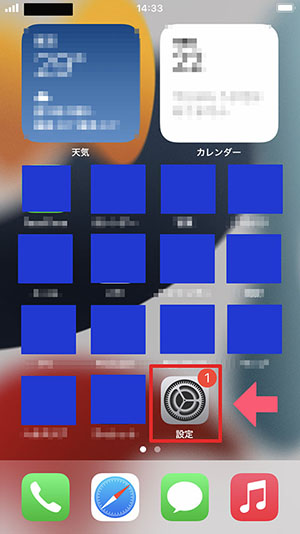
STEP 2
「一般」をタップします。
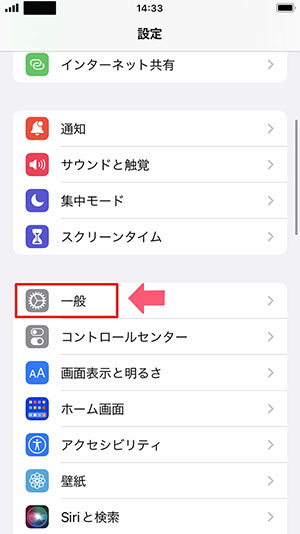
STEP 3
「転送またはiPhoneをリセット」をタップします。
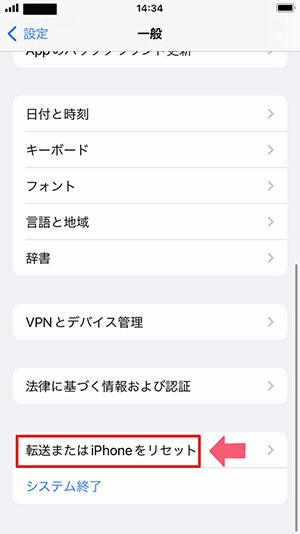
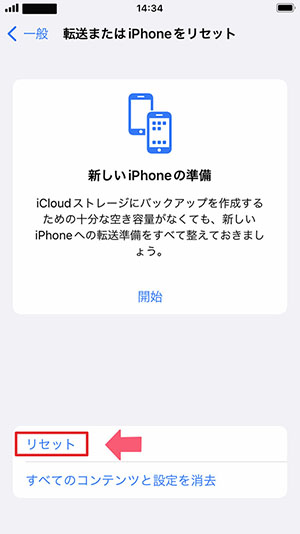
STEP 4
「転送またはiPhoneをリセット」の画面で「リセット」を選択します。
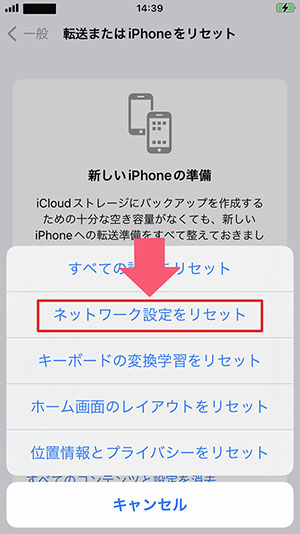
STEP 5
「ネットワーク設定をリセット」を選択します。
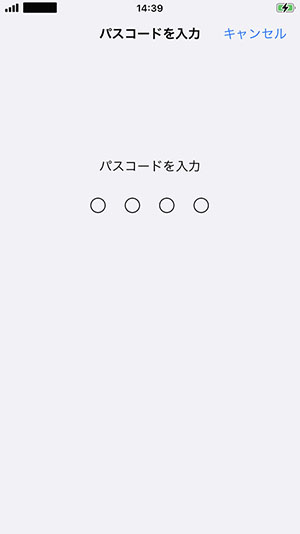
STEP 6
「パスコード」を入力します。
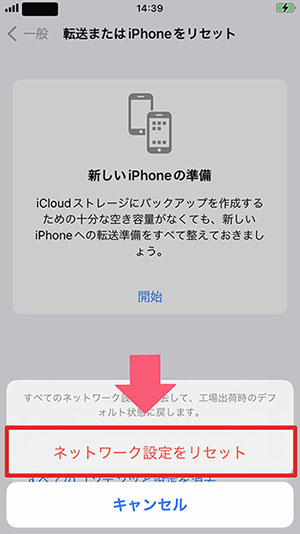
STEP 7
「ネットワーク設定をリセット」を選択します。
※リセット処理が開始されます。
ここまでの設定で問題が解決しない場合、以下選択肢をご確認ください。
問題が解決しない場合
設定をお試しいただいても電話ができない場合、端末のソフトウェアの影響でエラーが発生している可能性があります。
以下【事前にご確認いただきたい事項】をお手元に用意の上、サポートセンターへご相談ください。
【事前にご確認いただきたい事項】
| 機種名 | 「設定」⇒「一般」⇒「情報」⇒「機種名」からご確認いただけます。 |
|---|---|
| iOSバージョン | 「設定」⇒「一般」⇒「情報」⇒「iOSバージョン」からご確認いただけます。 ※「システムバージョン」となっている場合もあります。 |
| SIMロックの状況 | 「設定」⇒「一般」⇒「情報」⇒「SIMロック」からご確認いただけます。 |
モバイルデータ通信の設定状況 (※デュアルSIMでご利用の場合) | デュアルSIM機能をご利用の場合「設定」⇒「モバイル通信」⇒「モバイルデータ通信に設定してある通信キャリア」を教えてください。 |
| 電話の発信・着信時の症状 | 音声ガイダンスや症状について事前にご確認ください。 |
デュアルSIM機能を利用する場合の確認方法です。
以下選択肢①から順に⑦までお試しください。
①不要なSIMカードを取り出す・eSIMをオフにする
端末に不要なSIMカードがあれば取り出してください。
不要なeSIMがある場合は、設定画面からeSIMをオフにしてください。
その上で、以下選択肢②をご確認ください。
②音声通話とデータの設定を確認する
STEP 1
「設定」を開きます。
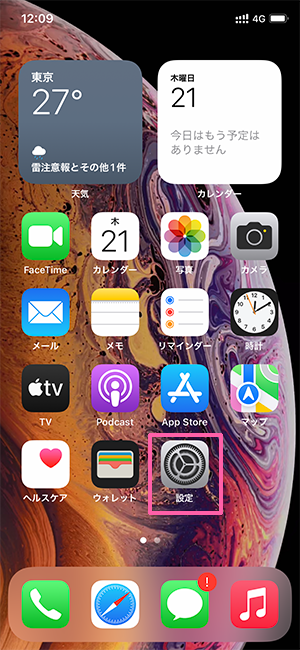
STEP 2
「モバイル通信」を開きます。
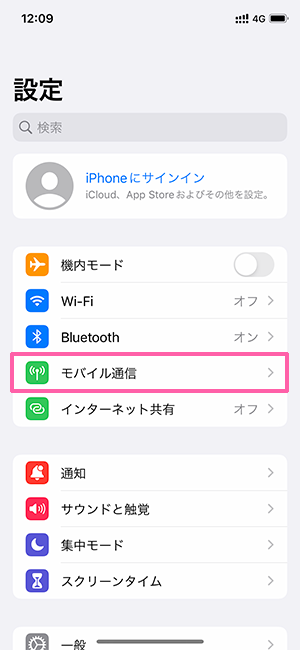
STEP 3
利用できない回線を選択します。
※画像では「音声eSIM(タイプD)」と表記されていますが、ご自身の設定された名称によって表記は異なります。
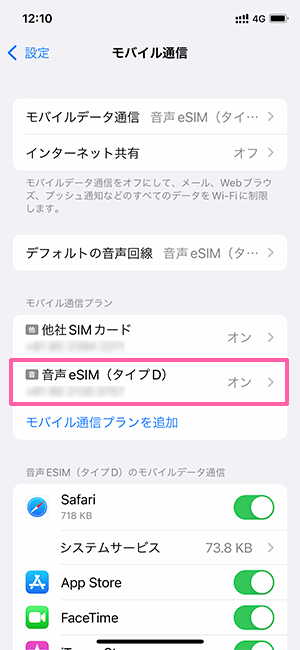
STEP 4
「音声通話とデータ」を開きます。
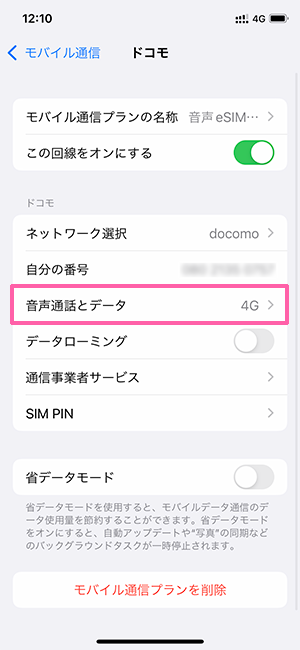
STEP 5
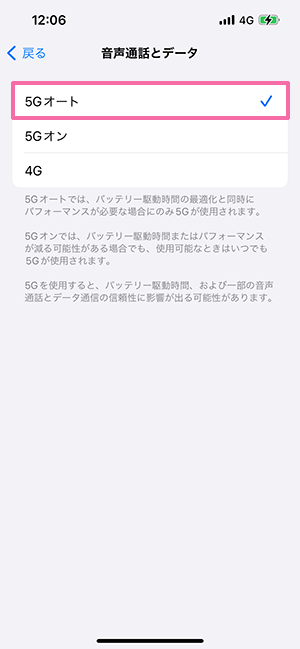
【iPhone 12以降の5G対応のiPhoneの場合】
「5Gオート」を選択してください。
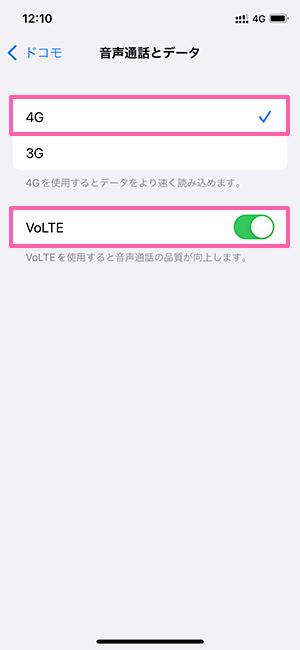
【iPhone 11以前の5G非対応のiPhoneの場合】
「4G」を選択し、「VoLTE」をオンにしてください。
STEP 6
iPhoneを再起動してください。
(※ 再起動の代わりに機内モードをON⇒OFFでも可能です)
ここまでお試しいただいても利用できない場合、以下選択肢③をご確認ください。
③APN構成プロファイルを削除する
APN構成プロファイルのインストールを行った際、正常にインストールできていない可能性があります。
まずはインストール済みのAPN構成プロファイルを削除します。
削除方法は以下をご確認ください。
[iPhone]APN構成プロファイルの削除方法を教えてください【ギガプラン・mioモバイル】
削除後、または元々インストールされていない場合は④をご確認ください。
④APN構成プロファイルを再インストールする
APN構成プロファイルを再インストールします。
特にデュアルSIM機能をご利用される場合、正しい手順でインストールが行われなかった場合は別のSIMの通信ができなくなります。ご注意ください。
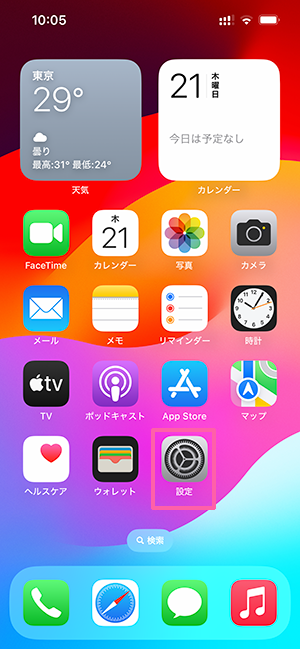
STEP 2
ダウンロード完了後、「設定」を開きます。
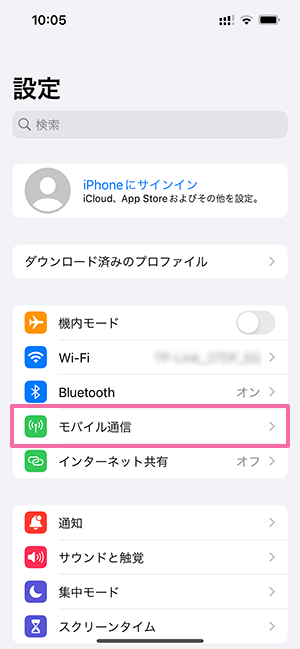
STEP 3
「モバイル通信」を開きます。
STEP 4
「モバイルデータ通信」において「IIJmioのSIM」が選択されていることを確認します。
※画像では「音声eSIM(タイプD)」と表記されていますが、ご自身の設定された名称によって表記は異なります。
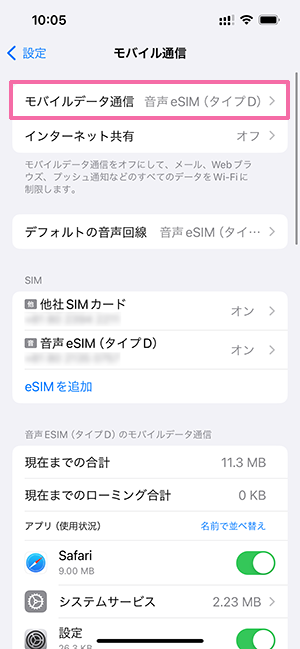
STEP 5
「設定」に戻り「一般」を開きます。
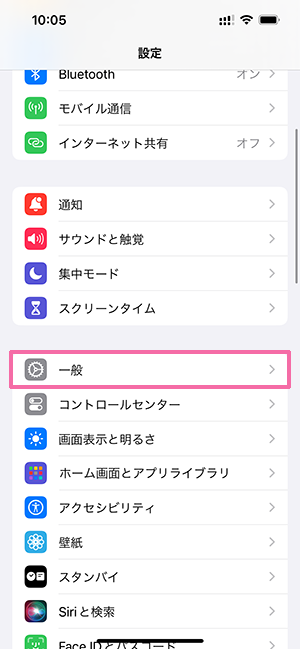
STEP 6
「VPNとデバイス管理」を開きます。
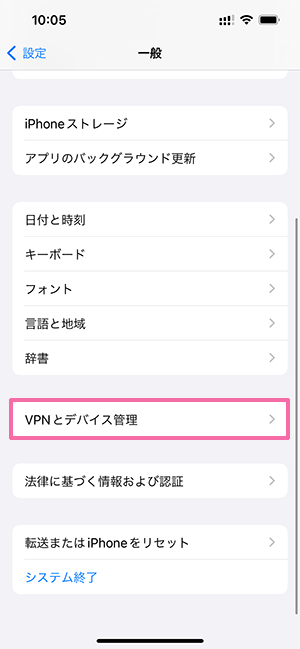
STEP 7
ダウンロード済みプロファイルに「(Cellular)IIJmio モバイルサービス」があることを確認し開きます。
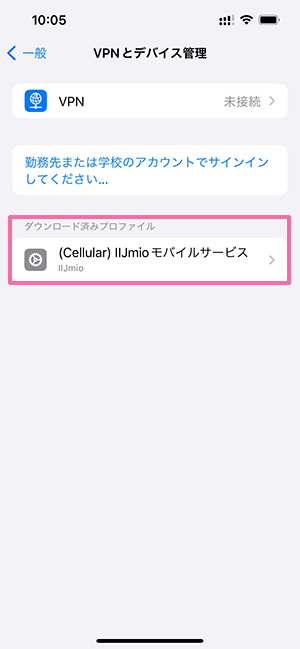
STEP 8
「インストール」を押下します。
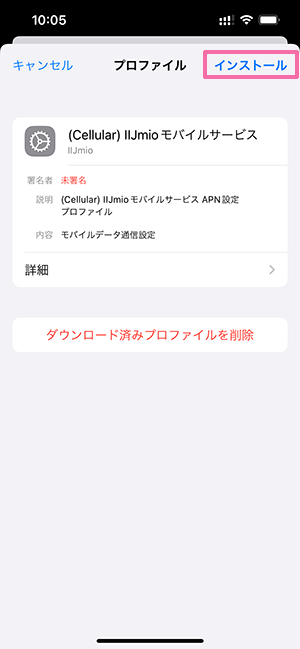
STEP 9
「パスコード」を入力します。
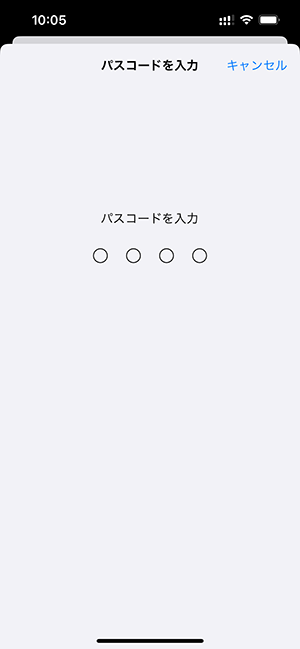
STEP 10
「次へ」を押下します。
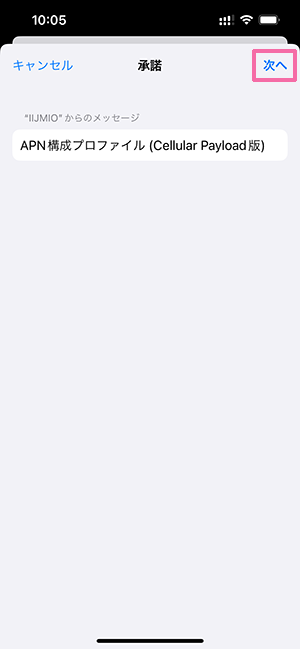
STEP 11
「インストール」を押下します。
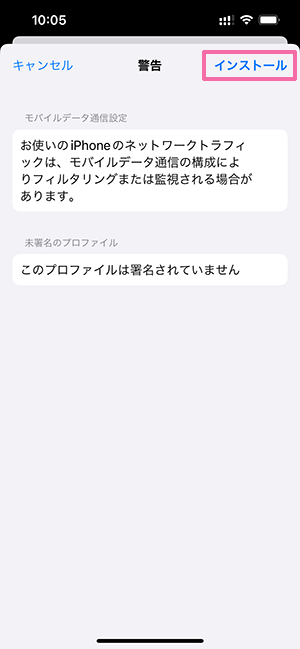
STEP 12
「インストール」を押下します。
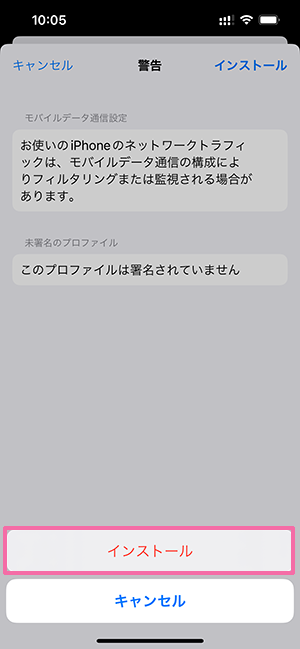
STEP 13
「完了」を押下します。
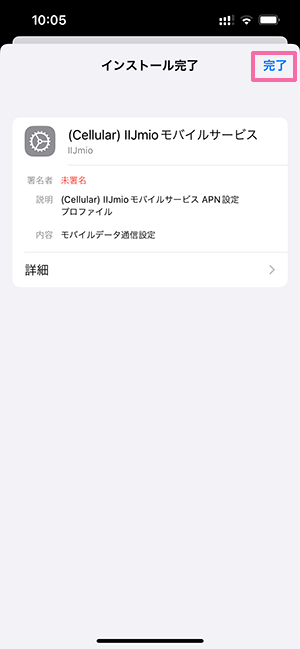
STEP 14
「構成プロファイル」の箇所に「(Cellular)IIJmio モバイルサービス」があることを確認できれば設定は完了です。
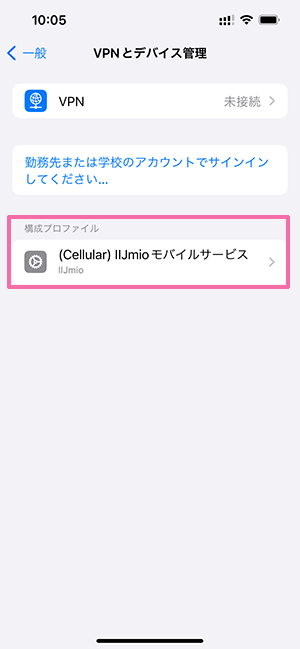
STEP 15
ここまでの設定で利用できない場合は、選択肢⑤をご確認ください。
⑤SIMの状態確認
STEP 1
SIMカードをご利用の場合、iPhoneの電源をオフにした後、SIMカードの抜き差しを行ってください。
SIMカードに汚れ等が付着している場合は柔らかい布で拭き取ってください。
eSIMをご利用の場合は不要です。(STEP 2をお試しください)
STEP 2
SIMカードを再度挿入後、iPhoneを起動してください。
eSIMをご利用の場合、iPhoneの再起動を行ってください。
その上で、10分程度時間を置きます。(接続に時間がかかることがあります)
ここまでお試しいただいても電話ができない場合、以下選択肢⑥をご確認ください。
⑥「障害情報」と「提供エリア」について確認する
STEP 1
障害が発生していないか確認します。
下記ページより障害発生状況をご確認ください。
サービスの障害が発生していない場合は、以下選択肢⑦をご確認ください。
STEP 2
現在地が提供地域内であることを確認します。
「住所で検索」で確認されたい住所の入力、または「都道府県から検索」で確認を希望される都道府県を選択することでサービスエリアマップを確認できます。
※5Gの提供地域については、サービスエリアマップ内「サービスの種類」よりご確認ください。(2024/10/5 時点での操作手順になります。)
⑦ネットワーク設定のリセットを試す
端末のネットワーク設定の影響でエラーが発生している可能性があります。ネットワーク設定をリセットし、設定を再度行うことで問題が解消される場合があります。
※ネットワーク設定のリセット操作を行うと、以下の内容がリセット・消去されます。リセット後、利用する機能の再設定が必要です。
- 端末に保存されている WiFiのパスワード
- インターネットの共有(テザリング)の設定
- VPNの設定
- モバイルデータ通信の設定
ネットワーク設定のリセットは以下の手順をご参考にお試しください。
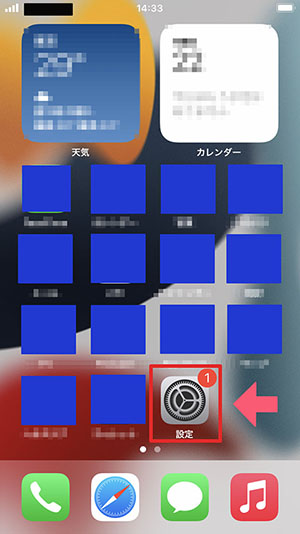
STEP 1
「設定」をタップします。
STEP 2
「一般」をタップします。
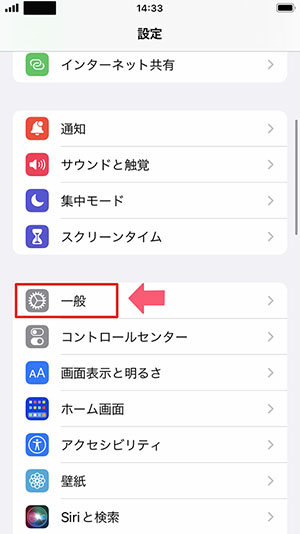
STEP 3
「転送またはiPhoneをリセット」をタップします。
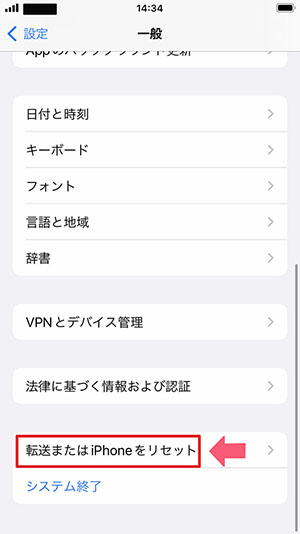
STEP 4
「転送またはiPhoneをリセット」の画面で「リセット」を選択します。
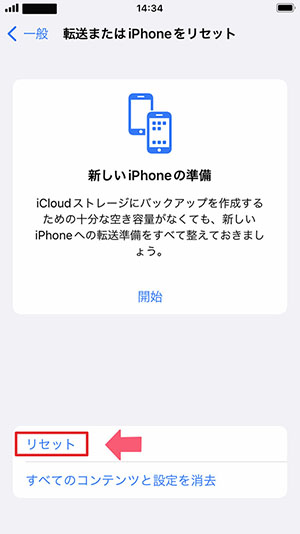
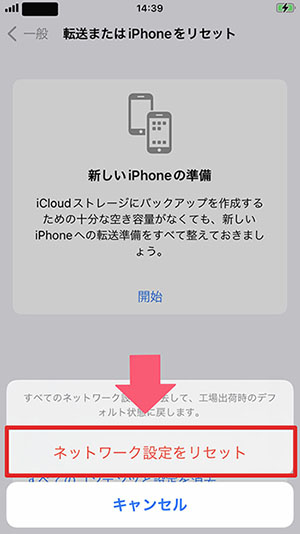
STEP 5
「ネットワーク設定をリセット」を選択します。
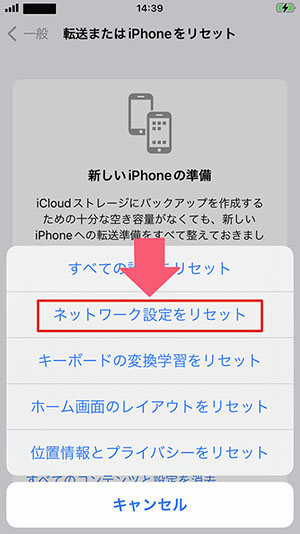
STEP 6
「パスコード」を入力します。
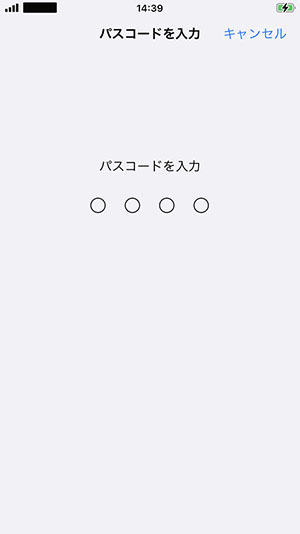
STEP 7
「ネットワーク設定をリセット」を選択します。
※リセット処理が開始されます。
問題が解決しない場合
設定をお試しいただいても電話ができない場合、端末のソフトウェアの影響でエラーが発生している可能性があります。
以下【事前にご確認いただきたい事項】をお手元に用意の上、サポートセンターへご相談ください。
【事前にご確認いただきたい事項】
| 機種名 | 「設定」⇒「一般」⇒「情報」⇒「機種名」からご確認いただけます。 |
|---|---|
| iOSバージョン | 「設定」⇒「一般」⇒「情報」⇒「iOSバージョン」からご確認いただけます。 ※「システムバージョン」となっている場合もあります。 |
| SIMロックの状況 | 「設定」⇒「一般」⇒「情報」⇒「SIMロック」からご確認いただけます。 |
モバイルデータ通信の設定状況 (※デュアルSIMでご利用の場合) | デュアルSIM機能をご利用の場合「設定」⇒「モバイル通信」⇒「モバイルデータ通信に設定してある通信キャリア」を教えてください。 |
| 電話の発信・着信時の症状 | 音声ガイダンスや症状について事前にご確認ください。 |
iPhoneでタイプAのSIM1枚のみで利用される場合は「SIM1枚で利用する場合」、iPhoneでIIJmioのSIMを含む複数のSIMで組み合わせて利用される場合は「デュアルSIM機能を利用する場合」よりご確認ください。
SIM1枚で利用する場合の確認方法です。
以下選択肢①から順に⑥までお試しください。
①APN構成プロファイルを削除する
APN構成プロファイルのインストールを行った際、正常にインストールできていない可能性があります。
まずはインストール済みのAPN構成プロファイルを削除します。
削除方法は以下FAQをご確認ください。
削除するプロファイルをお間違えの無いよう、以下を確認後に削除をしてください。
【削除する】 APN構成プロファイル
【削除しない】 eSIMプロファイル(誤って削除した場合は有償での再発行が必要です)
削除後、または元々インストールされていない場合は②をご確認ください。
②APN構成プロファイルを再インストールする
APN構成プロファイルを再インストールします。
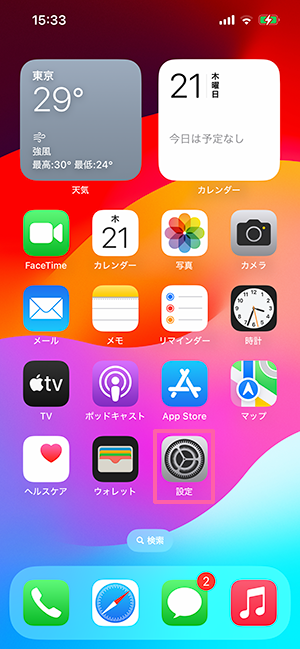
STEP 2
ダウンロード完了後、インストールを行うため「設定」を開きます。
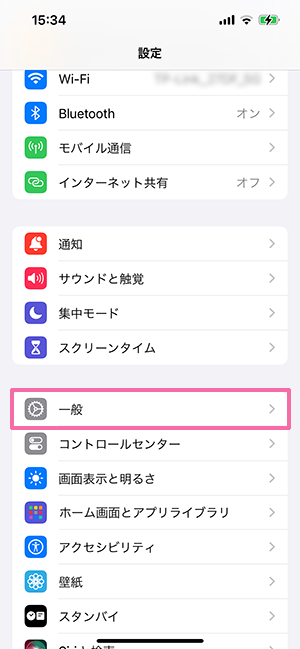
STEP 3
「一般」を開きます。
STEP 4
「VPNとデバイス管理」を開きます。
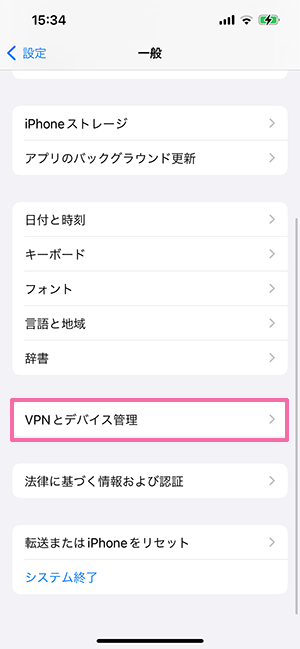
STEP 5
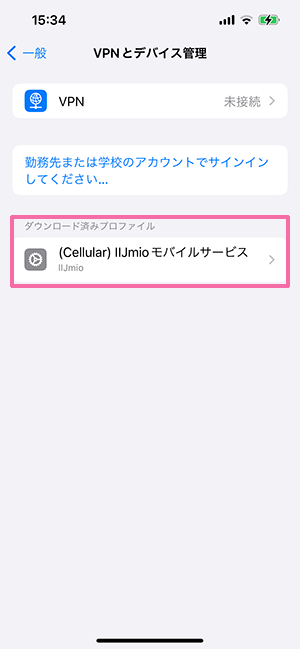
ダウンロード済みプロファイルに「(Cellular)IIJmio モバイルサービス」があることを確認し開きます。
STEP 6
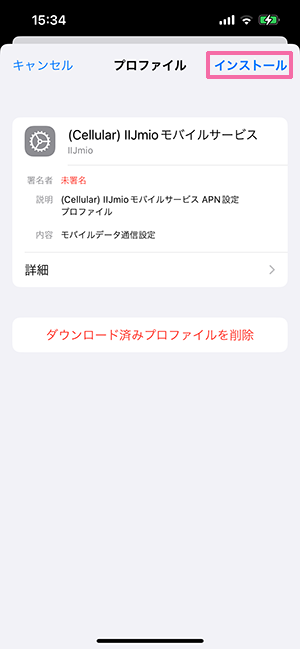
「インストール」を押下します。
STEP 7
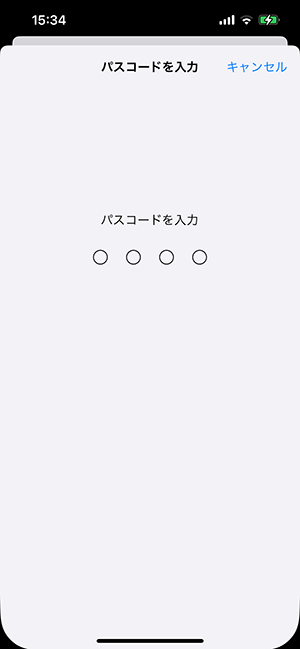
「パスコード」を入力します。
STEP 8
「次へ」を押下します。
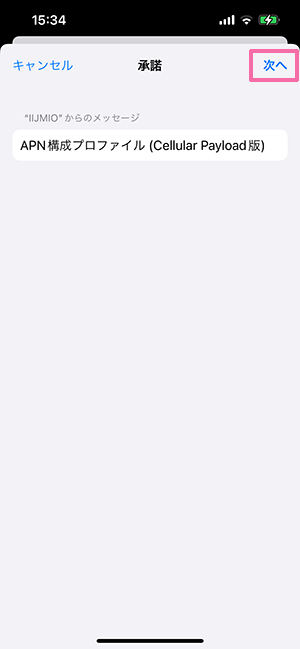
STEP 9
「インストール」を押下します。
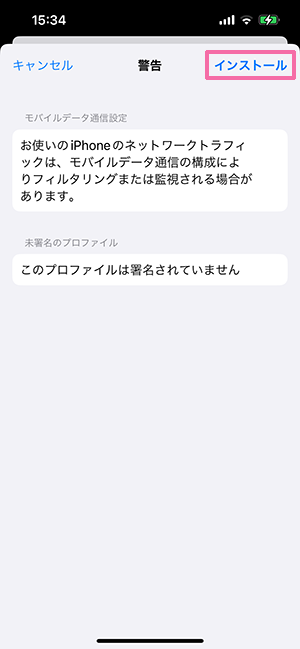
STEP 10
「インストール」を押下します。
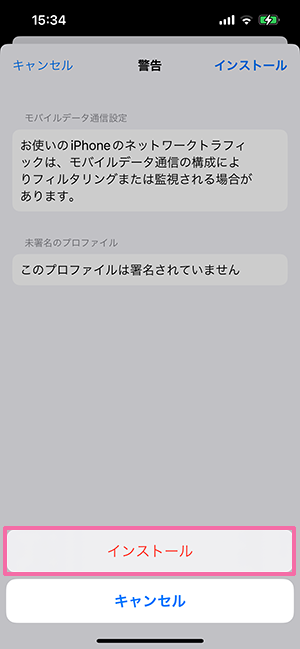
STEP 11
「完了」を押下します。
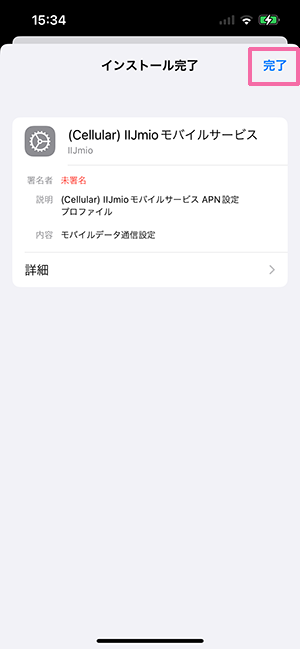
STEP 12
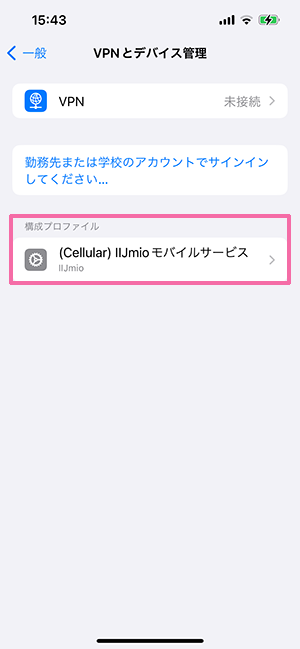
「構成プロファイル」の箇所に「(Cellular)IIJmio モバイルサービス」があることを確認できれば設定は完了です。
STEP 13
ここまでの設定で利用できない場合は、選択肢③をご確認ください。
③SIMの状態確認
STEP 1
SIMカードをご利用の場合、iPhoneの電源をオフにした後、SIMカードの抜き差しを行ってください。
SIMカードに汚れ等が付着している場合は柔らかい布で拭き取ってください。
eSIMをご利用の場合は不要です。(STEP 2をお試しください)
STEP 2
SIMカードを再度挿入後、iPhoneを起動してください。
eSIMをご利用の場合、iPhoneの再起動を行ってください。
その上で、10分程度時間を置きます。(接続に時間がかかることがあります)
ここまでお試しいただいても電話ができない場合、以下選択肢④をご確認ください。
④「障害情報」と「提供エリア」について確認する
STEP 1
障害が発生していないか確認します。
下記ページより障害発生状況をご確認ください。
サービスの障害が発生していない場合は、以下選択肢⑤をご確認ください。
STEP 2
現在地が提供地域内であることを確認します。
「場所選択」でキーワード入力を行う、または地図から確認する地域を選択してください。
※5Gの提供地域については、表示されたエリアマップの「電波の種類選択」で5Gを選択する事で確認可能です。(2024/10/5 時点での操作手順になります。)
⑤ネットワーク設定のリセットを試す
端末のネットワーク設定の影響でエラーが発生している可能性があります。ネットワーク設定をリセットし、設定を再度行うことで問題が解消される場合があります。
※ネットワーク設定のリセット操作を行うと、以下の内容がリセット・消去されます。リセット後、利用する機能の再設定が必要です。
- 端末に保存されている WiFiのパスワード
- インターネットの共有(テザリング)の設定
- VPNの設定
- モバイルデータ通信の設定
ネットワーク設定のリセットは以下の手順をご参考にお試しください。
STEP 1
「設定」をタップします。
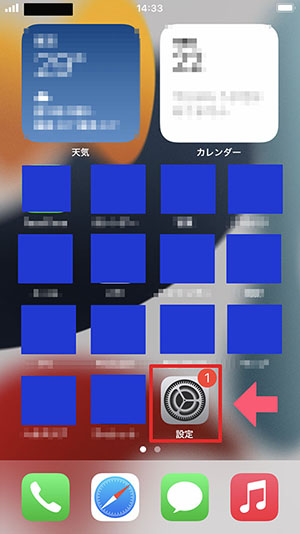
STEP 2
「一般」をタップします。
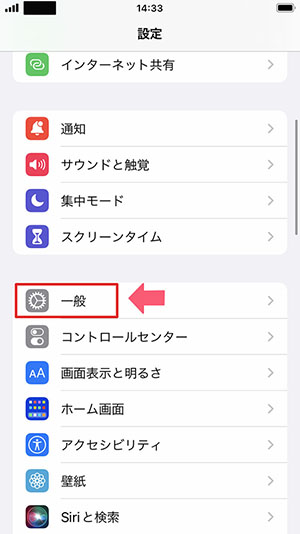
STEP 3
「転送またはiPhoneをリセット」をタップします。
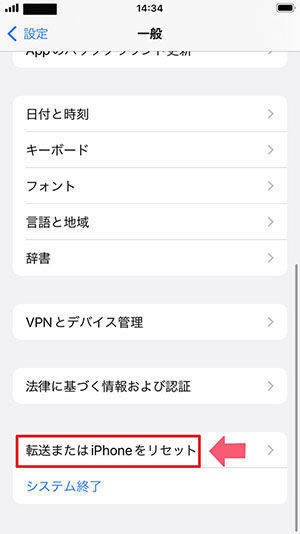
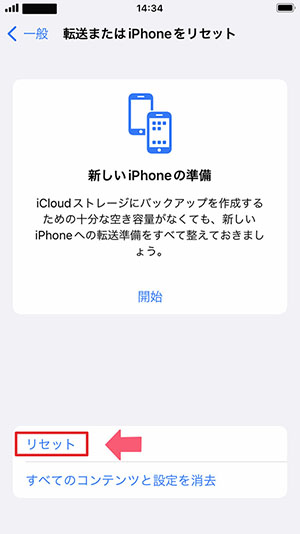
STEP 4
「転送またはiPhoneをリセット」の画面で「リセット」を選択します。
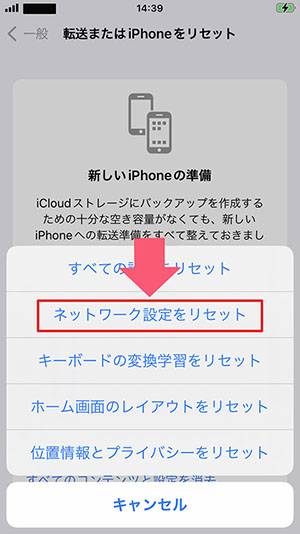
STEP 5
「ネットワーク設定をリセット」を選択します。
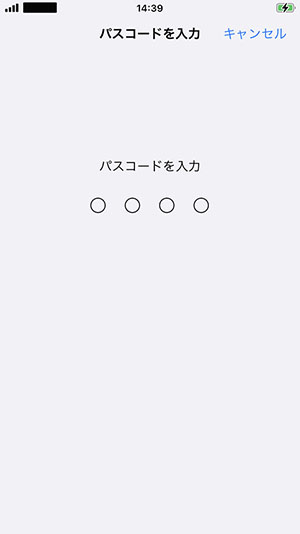
STEP 6
「パスコード」を入力します。
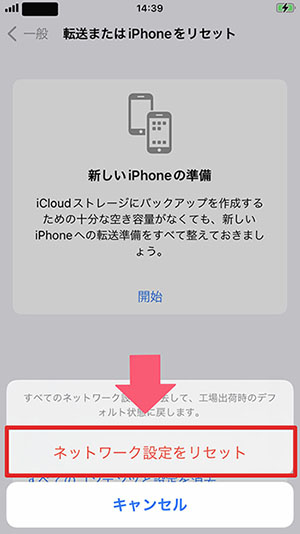
STEP 7
「ネットワーク設定をリセット」を選択します。
※リセット処理が開始されます。
ここまでの設定で問題が解決しない場合、以下選択肢⑥をご確認ください。
⑥問題が解決しない場合
設定をお試しいただいても電話ができない場合、端末のソフトウェアの影響でエラーが発生している可能性があります。
以下【事前にご確認いただきたい事項】をお手元に用意の上、サポートセンターへご相談ください。
【事前にご確認いただきたい事項】
| 機種名 | 「設定」⇒「一般」⇒「情報」⇒「機種名」からご確認いただけます。 |
|---|---|
| iOSバージョン | 「設定」⇒「一般」⇒「情報」⇒「iOSバージョン」からご確認いただけます。 ※「システムバージョン」となっている場合もあります。 |
| SIMロックの状況 | 「設定」⇒「一般」⇒「情報」⇒「SIMロック」からご確認いただけます。 |
モバイルデータ通信の設定状況 (※デュアルSIMでご利用の場合) | デュアルSIM機能をご利用の場合「設定」⇒「モバイル通信」⇒「モバイルデータ通信に設定してある通信キャリア」を教えてください。 |
| 電話の発信・着信時の症状 | 音声ガイダンスや症状について事前にご確認ください。 |
デュアルSIM機能を利用する場合の確認方法です。
以下選択肢①から順に⑥までお試しください。
①APN構成プロファイルを削除する
APN構成プロファイルのインストールを行った際、正常にインストールできていない可能性があります。
まずはインストール済みのAPN構成プロファイルを削除します。
削除方法は以下FAQをご確認ください。
削除するプロファイルをお間違えの無いよう、以下を確認後に削除をしてください。
【削除する】 APN構成プロファイル
【削除しない】 eSIMプロファイル(誤って削除した場合は有償での再発行が必要です)
削除後、または元々インストールされていない場合は②をご確認ください。
②APN構成プロファイルを再インストールする
APN構成プロファイルを再インストールします。
特にデュアルSIM機能をご利用される場合、正しい手順でインストールが行われなかった場合は別のSIMの通信ができなくなります。ご注意ください。
STEP 2
ダウンロード完了後、インストールを行うため「設定」を開きます。
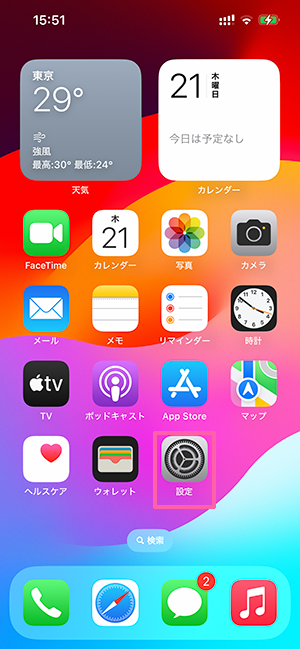
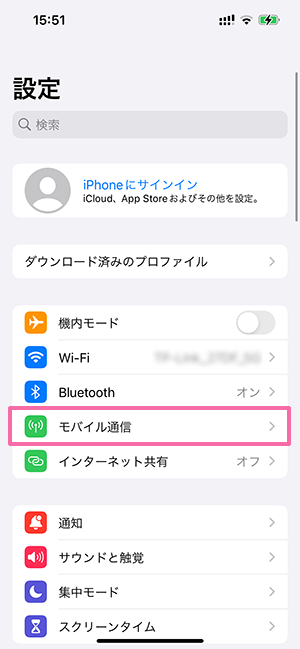
STEP 3
「モバイル通信」を開きます。
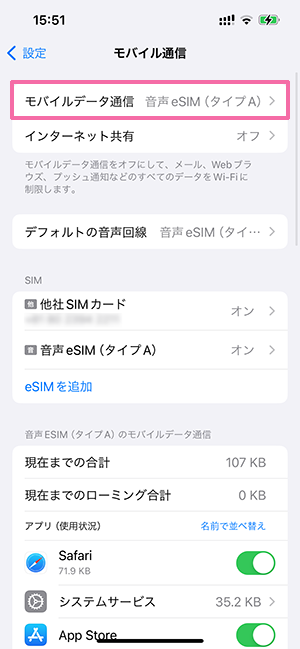
STEP 4
「モバイルデータ通信」において「IIJmioのSIM」が選択されていることを確認します。
※画像では「音声eSIM(タイプA)」と表記されていますが、ご自身の設定された名称によって表記は異なります。
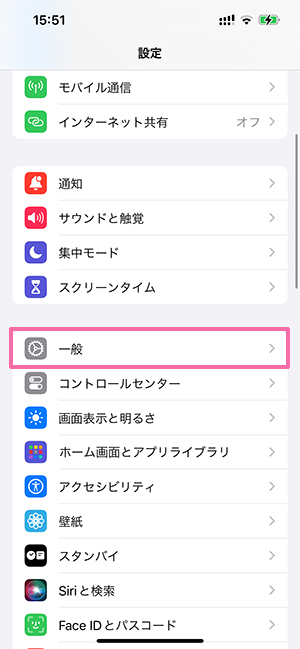
STEP 5
「設定」に戻り「一般」を開きます。
STEP 6
「VPNとデバイス管理」を開きます。
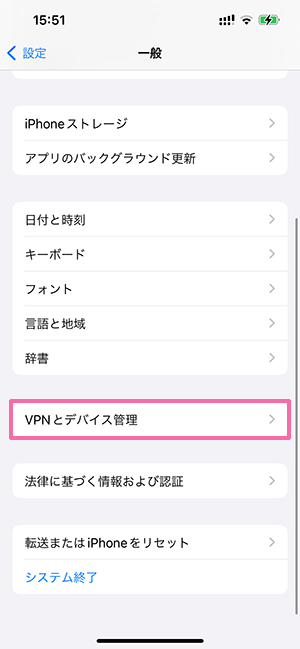
STEP 7
ダウンロード済みプロファイルに「(Cellular)IIJmio モバイルサービス」があることを確認し開きます。
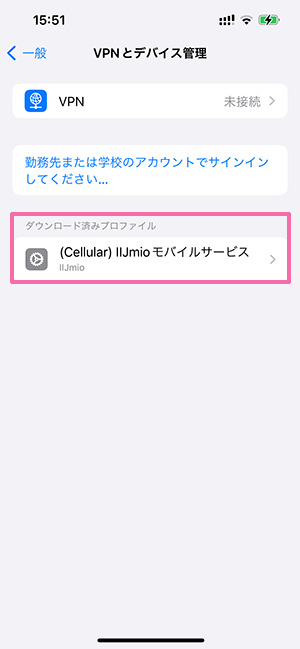
STEP 8
「インストール」を押下します。
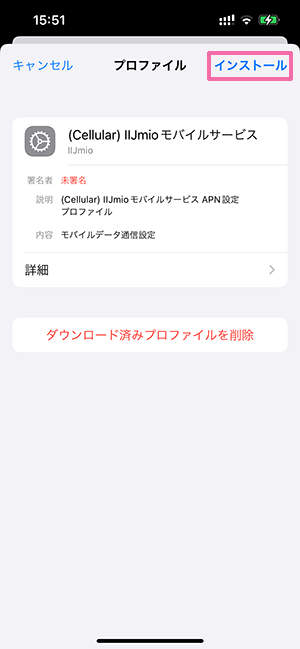
STEP 9
「パスコード」を入力します。
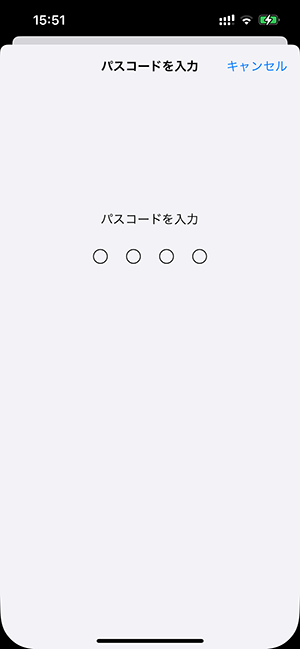
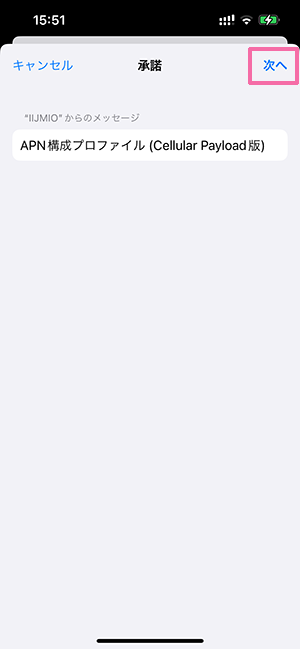
STEP 10
「次へ」を押下します。
STEP 11
「インストール」を押下します。

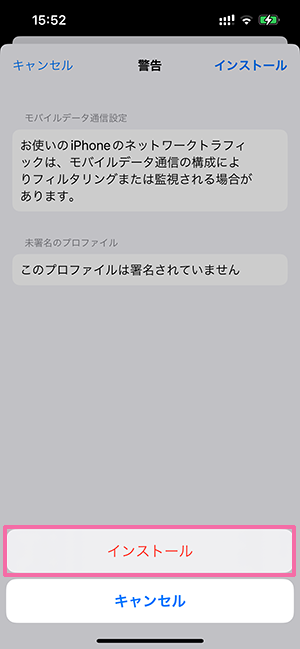
STEP 12
「インストール」を押下します。
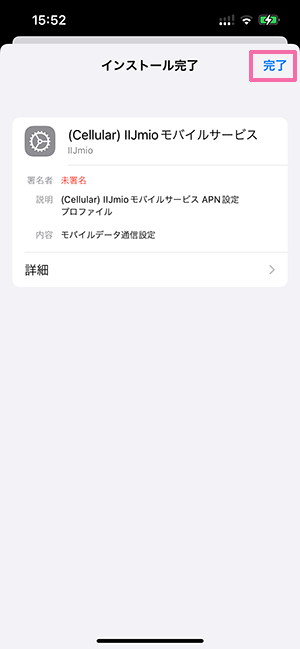
STEP 13
「完了」を押下します。
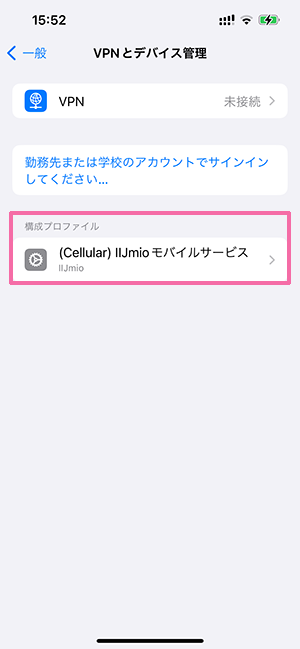
STEP 14
「構成プロファイル」の箇所に「(Cellular)IIJmio モバイルサービス」があることを確認できれば設定は完了です。
STEP 15
ここまでの設定で利用できない場合は、選択肢③をご確認ください。
③SIMの状態確認
STEP 1
SIMカードをご利用の場合、iPhoneの電源をオフにした後、SIMカードの抜き差しを行ってください。
SIMカードに汚れ等が付着している場合は柔らかい布で拭き取ってください。
eSIMをご利用の場合は不要です。(STEP 2をお試しください)
STEP 2
SIMカードを再度挿入後、iPhoneを起動してください。
eSIMをご利用の場合、iPhoneの再起動を行ってください。
その上で、10分程度時間を置きます。(接続に時間がかかることがあります)
ここまでお試しいただいても電話ができない場合、以下選択肢④をご確認ください。
④「障害情報」と「提供エリア」について確認する
STEP 1
障害が発生していないか確認します。
下記ページより障害発生状況をご確認ください。
サービスの障害が発生していない場合は、以下選択肢⑤をご確認ください。
STEP 2
現在地が提供地域内であることを確認します。
「場所選択」でキーワード入力を行う、または地図から確認する地域を選択してください。
※5Gの提供地域については、表示されたエリアマップの「電波の種類選択」で5Gを選択する事で確認可能です。(2024/10/5 時点での操作手順になります。)
⑤ネットワーク設定のリセットを試す
端末のネットワーク設定の影響でエラーが発生している可能性があります。ネットワーク設定をリセットし、設定を再度行うことで問題が解消される場合があります。
※ネットワーク設定のリセット操作を行うと、以下の内容がリセット・消去されます。リセット後、利用する機能の再設定が必要です。
- 端末に保存されている WiFiのパスワード
- インターネットの共有(テザリング)の設定
- VPNの設定
- モバイルデータ通信の設定
ネットワーク設定のリセットは以下の手順をご参考にお試しください。
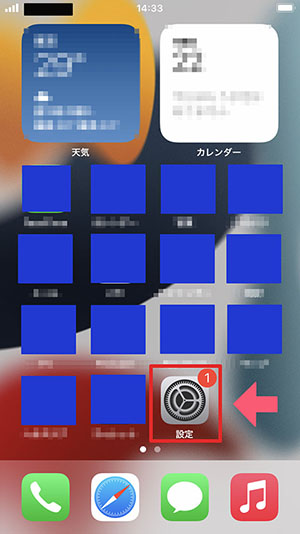
STEP 1
「設定」をタップします。
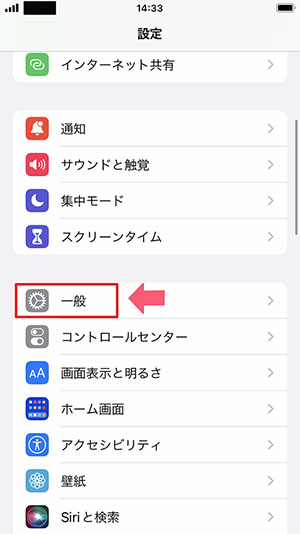
STEP 2
「一般」をタップします。
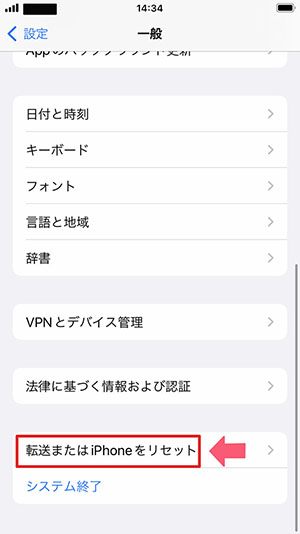
STEP 3
「転送またはiPhoneをリセット」をタップします。
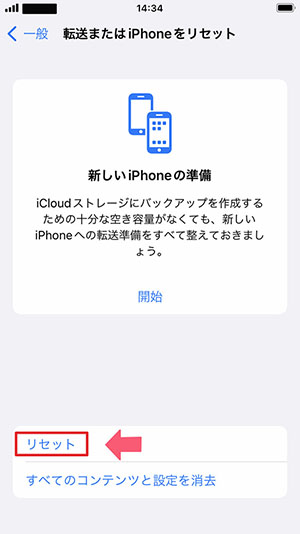
STEP 4
「転送またはiPhoneをリセット」の画面で「リセット」を選択します。
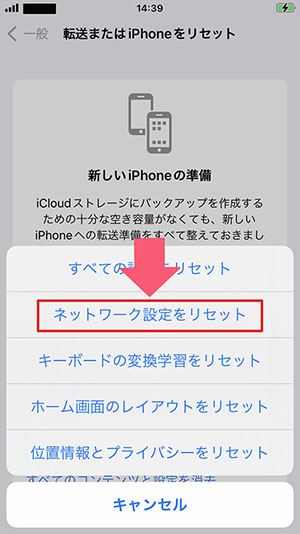
STEP 5
「ネットワーク設定をリセット」を選択します。
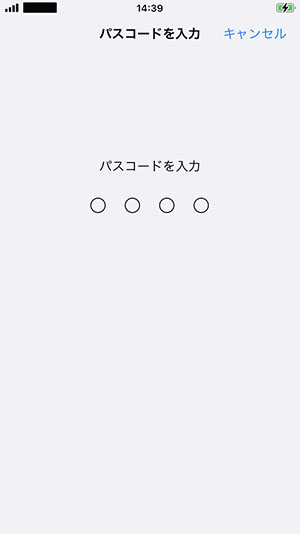
STEP 6
「パスコード」を入力します。
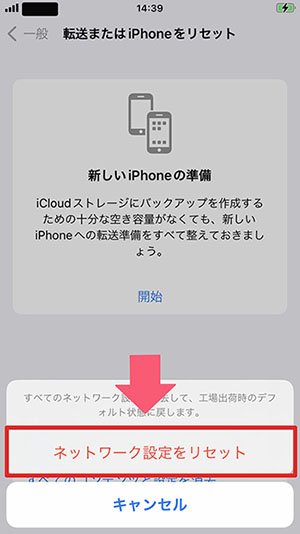
STEP 7
「ネットワーク設定をリセット」を選択します。
※リセット処理が開始されます。
ここまでの設定で問題が解決しない場合、以下選択肢⑥をご確認ください。
⑥問題が解決しない場合
設定をお試しいただいても電話ができない場合、端末のソフトウェアの影響でエラーが発生している可能性があります。
以下【事前にご確認いただきたい事項】をお手元に用意の上、サポートセンターへご相談ください。
【事前にご確認いただきたい事項】
| 機種名 | 「設定」⇒「一般」⇒「情報」⇒「機種名」からご確認いただけます。 |
|---|---|
| iOSバージョン | 「設定」⇒「一般」⇒「情報」⇒「iOSバージョン」からご確認いただけます。 ※「システムバージョン」となっている場合もあります。 |
| SIMロックの状況 | 「設定」⇒「一般」⇒「情報」⇒「SIMロック」からご確認いただけます。 |
モバイルデータ通信の設定状況 (※デュアルSIMでご利用の場合) | デュアルSIM機能をご利用の場合「設定」⇒「モバイル通信」⇒「モバイルデータ通信に設定してある通信キャリア」を教えてください。 |
| 電話の発信・着信時の症状 | 音声ガイダンスや症状について事前にご確認ください。 |