

[Android]データ通信や電話が利用できません。どうしたら利用できるようになりますか?【ギガプラン・mioモバイル】
[Android]データ通信や電話が利用できません。どうしたら利用できるようになりますか?【ギガプラン・mioモバイル】
スマートフォン(Android)でデータ通信や電話が利用できない場合は、以下よりお客さまの状況に近い選択肢から内容をご確認ください。
開通手続きが完了していない場合は以下のページでご利用中のSIMの機能などを選択の上、開通手続きを行ってください。
※音声通話SIMをご利用の場合は開通手続きが必須になります。
なお、初期設定を行ってもデータ通信ができないなど、SIMの初期不良が疑われる場合は以下の「初期不良が疑われる場合」をご選択ください。
スマートフォン(Android)でタイプDのSIMを利用する際、APNの設定が正しくない状態や端末のアップデートなど何らかの事情で正常に認識されていない場合、画像のように「インターネットに接続されていません」とエラーが表示されます。
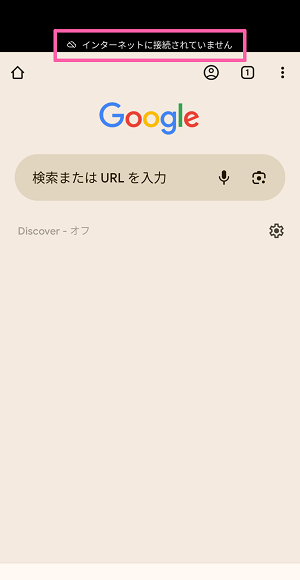
エラーが発生した場合は以下の選択肢①から順に③までお試しください。
①APN設定を確認する
タイプDのSIM1枚のみで利用される場合は「SIM1枚で利用する場合」、スマートフォン(Android)でIIJmioのSIMを含む複数のSIMで組み合わせて利用される場合は「デュアルSIM機能を利用する場合」よりご確認ください。
STEP1
「設定」を開きます。
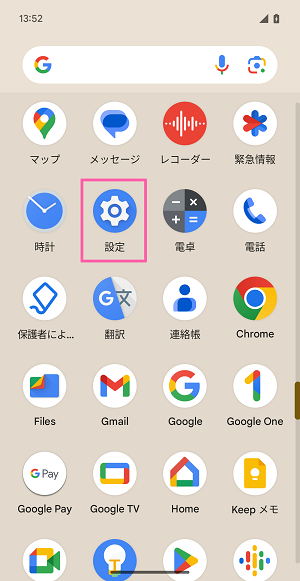
STEP2
「ネットワークとインターネット」を開きます。
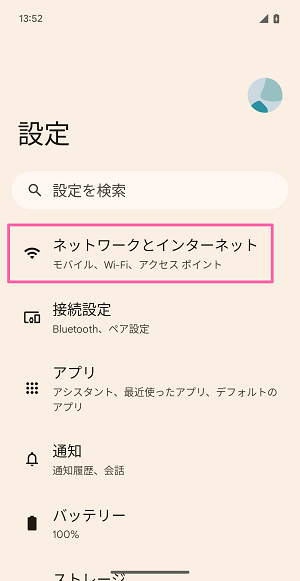
STEP3
「SIM」を開きます。
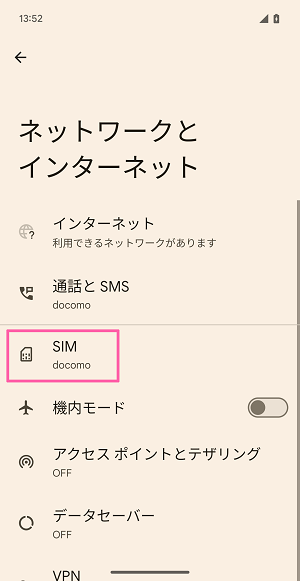
STEP4
「docomo」を開きます。
※OSや機種によっては、この画面が表示されず STEP5 の画面が表示される場合があります。
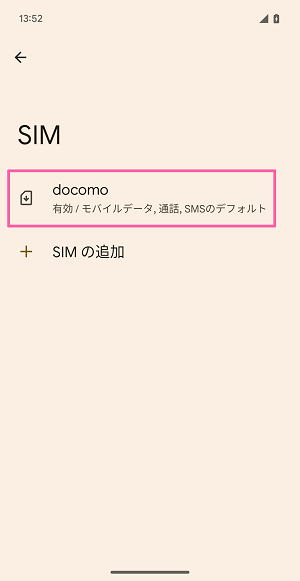
STEP5
画面を下にスクロールしてください。
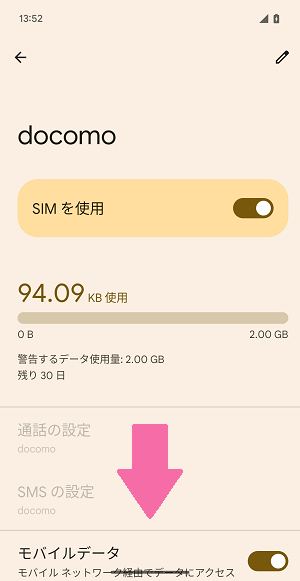
「アクセスポイント名」を開きます。
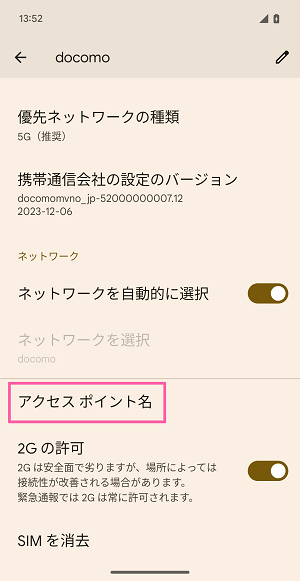
STEP6
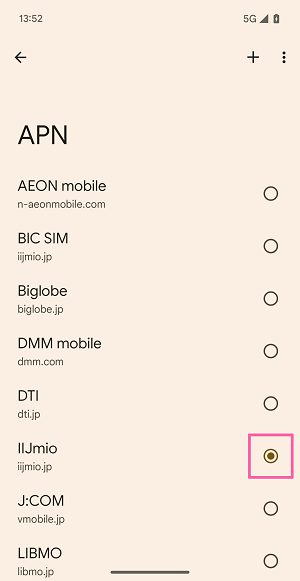
一覧の中から「IIJmio」を探し、ラジオボタンにチェックを入れます。
※機種によっては、「IIJmio(タイプD)」と表示されている場合もあります。
一覧の中に「IIJmio」が見当たらない場合は、STEP7~STEP10を確認してください。
スマートフォン(Android)を再起動してください。
(※再起動の代わりに機内モードをON ⇒ OFFでも可能です)
再起動後、データ通信が可能かご確認ください。
APN設定は以上です。
ここまでの確認で設定が誤っていた場合は、データ通信ができません。
APN設定の確認後、改めてデータ通信が可能か確認してください。
再起動後もデータ通信ができない場合は、STEP10以降にある②「モバイルデータ」の設定を確認するをご確認ください。
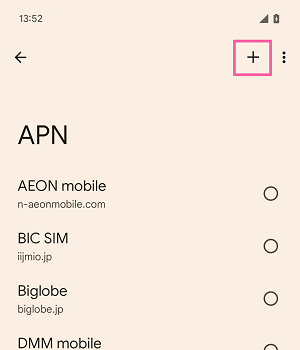
STEP7
画面右上にある「+」ボタンを開きます。
STEP8
「アクセスポイントの編集」画面にて、以下の値をそれぞれ入力します。
名前 IIJmio
APN iijmio.jp
ユーザー名 mio@iij
パスワード iij
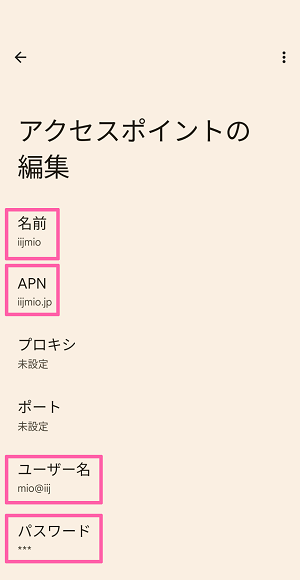
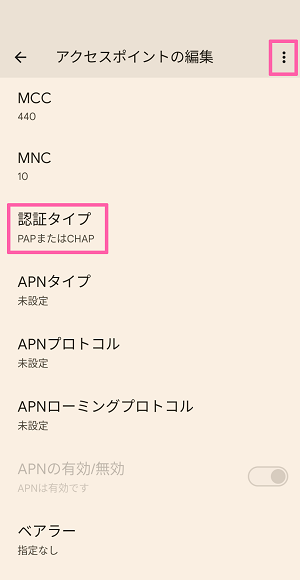
続けて画面を下にスクロールし、以下を設定してください。
認証タイプ PAPまたはCHAP
最後に右上にある「メニューボタン」を開きます。
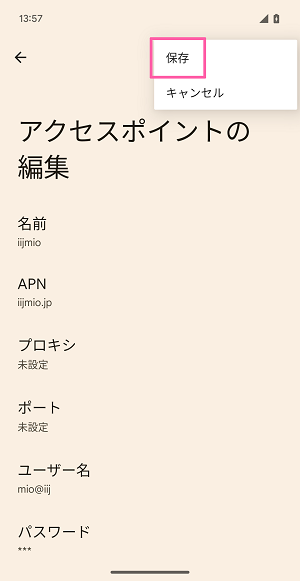
STEP9
メニューより「保存」を選択し、APN一覧画面に戻ります。
STEP10
先ほど「アクセスポイントの編集」で作成した設定が一覧に表示されます。
「IIJmio」を探し、ラジオボタンにチェックを入れます。
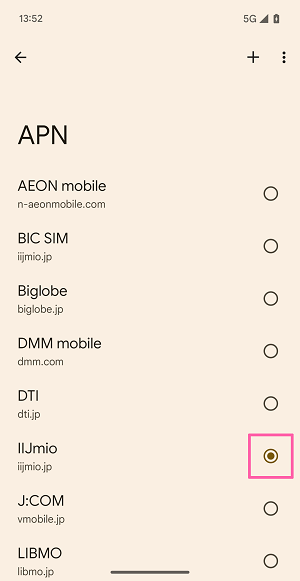
スマートフォン(Android)を再起動してください。
(※再起動の代わりに機内モードをON ⇒ OFFでも可能です)
再起動後、データ通信が可能かご確認ください。
APN設定は以上です。
ここまでの確認で設定が誤っていた場合は、データ通信ができません。
APN設定の確認後、改めてデータ通信が可能か確認してください。
再起動後もデータ通信ができない場合は、②をご確認ください。
②「モバイルデータ」の設定を確認する
「モバイルデータ」の設定が「ON」になっているか確認します。
STEP1
設定を開きます。
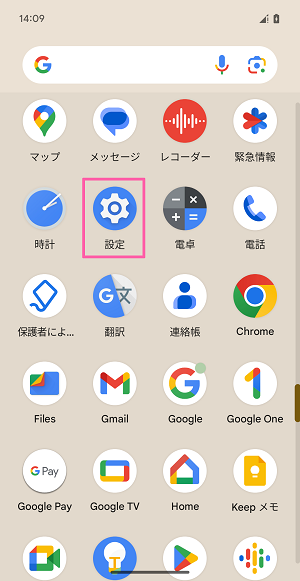
STEP2
「ネットワークとインターネット」を開きます。
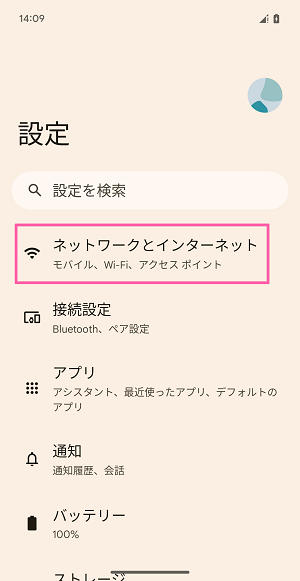
STEP3
「SIM」を開きます。
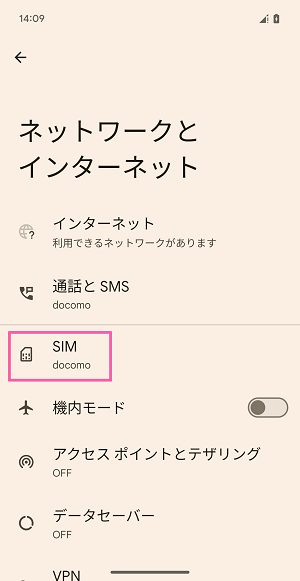
STEP4
「docomo」を開きます。
※OSや機種によっては、この画面が表示されず STEP5 の画面が表示される場合があります。
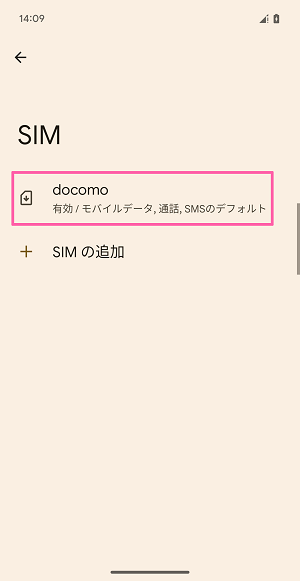
STEP5
「モバイルデータ」がONになっているか確認してください。
「OFF」になっている場合「ON」にしてください。
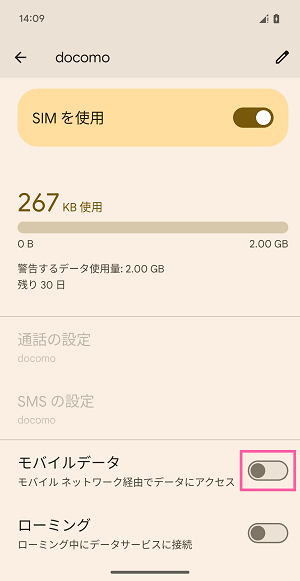
以下が「ON」の状態です。
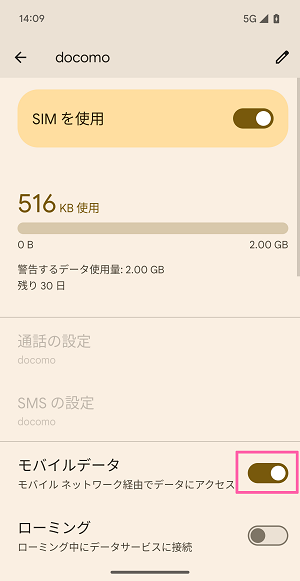
STEP6
スマートフォン(Android)を再起動してください。
(※再起動の代わりに機内モードをON ⇒ OFFでも可能です)
再起動後、データ通信が可能かご確認ください。
再起動後もデータ通信ができない場合は、③をご確認ください。
③問題が解決しない場合
ここまでの設定をお試しいただいてもデータ通信ができない場合、端末のソフトウェアの影響でエラーが発生している可能性があります。
以下【事前にご確認いただきたい事項】をお手元に用意の上、サポートセンターへご相談ください。
・事前にご確認いただきたい事項
| ・機種名 | 「設定」⇒「デバイス情報」⇒「デバイス名」からご確認いただけます。 ※海外版の場合はその旨も合わせてお伝えください。 |
|---|---|
| ・Androidバージョン | 「設定」⇒「一般」⇒「Androidバージョン」からご確認いただけます。 |
STEP1
「設定」を開きます。
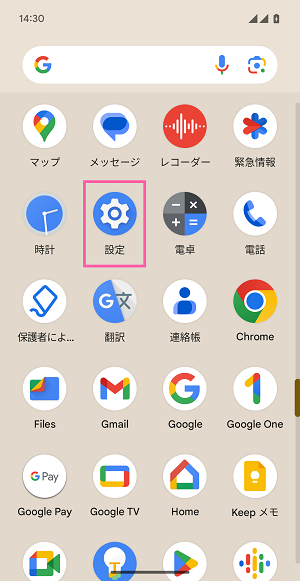
STEP2
「ネットワークとインターネット」を開きます。
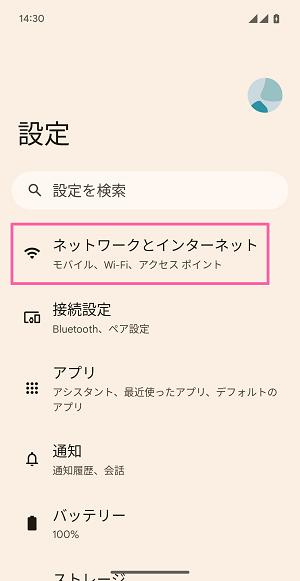
STEP3
「SIM」を開きます。
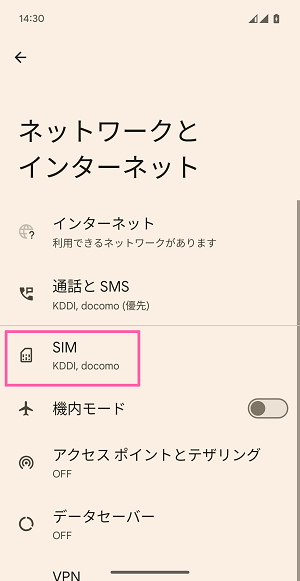
STEP4
「docomo」を開きます。
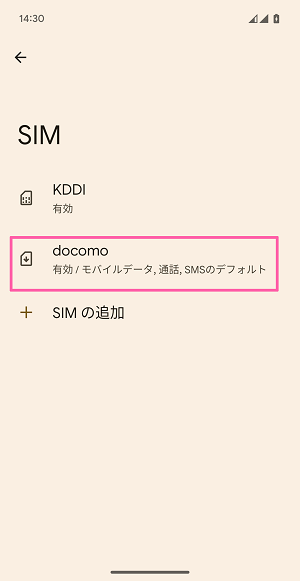
STEP5
画面を下にスクロールしてください。
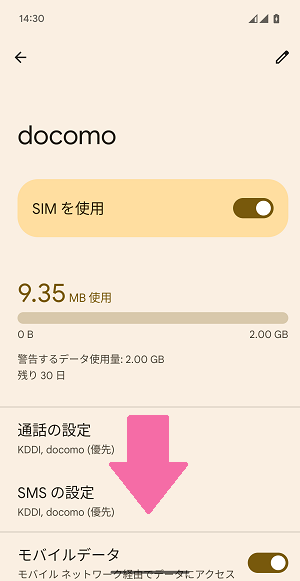
「アクセスポイント名」を開きます。
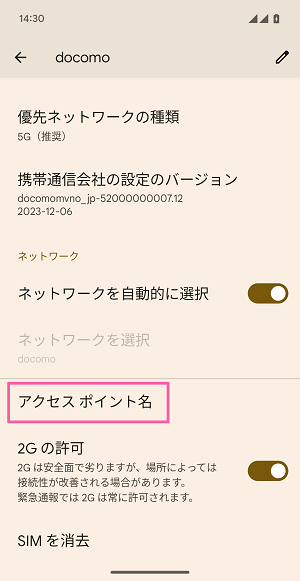
STEP6
一覧の中から「IIJmio」を探し、ラジオボタンにチェックを入れます。
※機種によっては、「IIJmio(タイプD)」と表示されている場合もあります。
一覧の中に「IIJmio」が見当たらない場合は、STEP7~STEP10を確認してください。
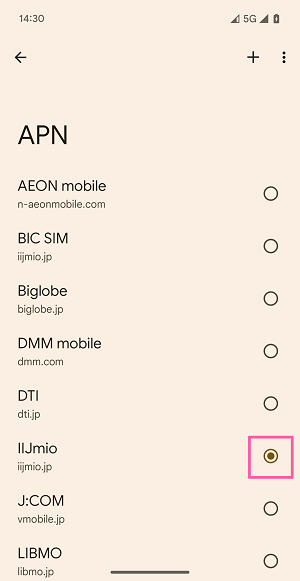
スマートフォン(Android)を再起動してください。
(※再起動の代わりに機内モードをON ⇒ OFFでも可能です)
再起動後、データ通信が可能かご確認ください。
APN設定は以上です。
ここまでの確認で設定が誤っていた場合は、データ通信ができません。
APN設定の確認後、改めてデータ通信が可能か確認してください。
再起動後もデータ通信ができない場合は、STEP10以降にある②「モバイルデータ」の設定を確認するをご確認ください。
STEP7
画面右上にある「+」ボタンを開きます。
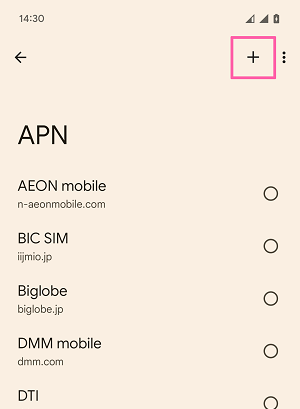
STEP8
「アクセスポイントの編集」画面にて、以下の値をそれぞれ入力します。
名前 IIJmio
APN iijmio.jp
ユーザー名 mio@iij
パスワード iij
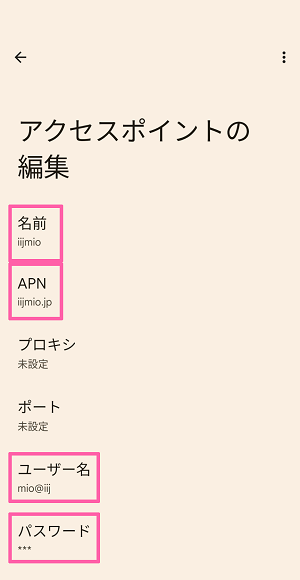
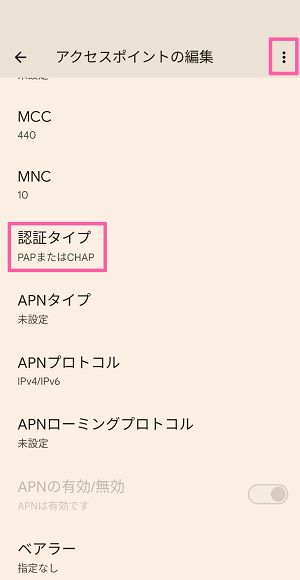
続けて画面を下にスクロールし、以下を設定してください。
認証タイプ PAPまたはCHAP
最後に右上にある「メニューボタン」を開きます。
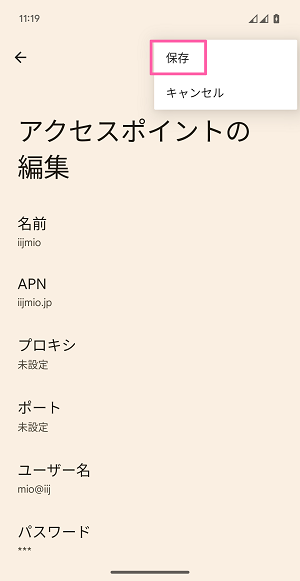
STEP9
メニューより「保存」を選択し、APN一覧画面に戻ります。
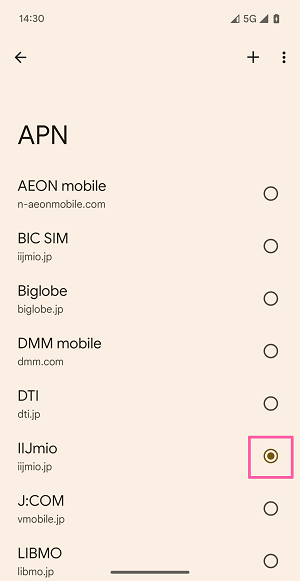
STEP10
先ほど「アクセスポイントの編集」で作成した設定が一覧に表示されます。
「IIJmio」を探し、ラジオボタンにチェックを入れます。
スマートフォン(Android)を再起動してください。
(※再起動の代わりに機内モードをON ⇒ OFFでも可能です)
再起動後、データ通信が可能かご確認ください。
APN設定は以上です。
ここまでの確認で設定が誤っていた場合は、データ通信ができません。
APN設定の確認後、改めてデータ通信が可能か確認してください。
再起動後もデータ通信ができない場合は、②をご確認ください。
②「モバイルデータ」の設定を確認する
「モバイルデータ」の設定が「ON」になっているか確認します。
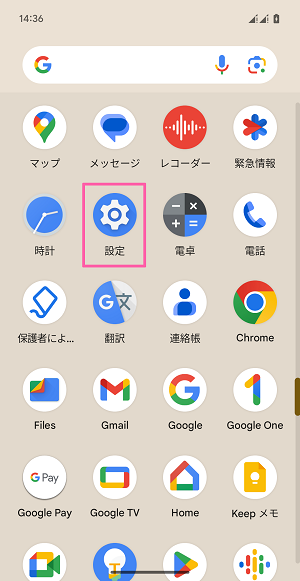
STEP1
設定を開きます。
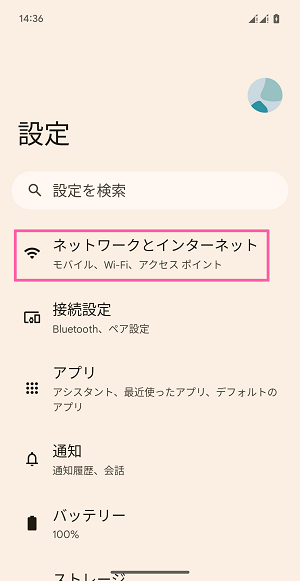
STEP2
「ネットワークとインターネット」を開きます。
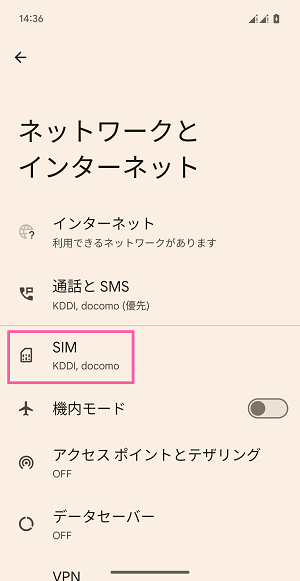
STEP3
「SIM」を選択します。
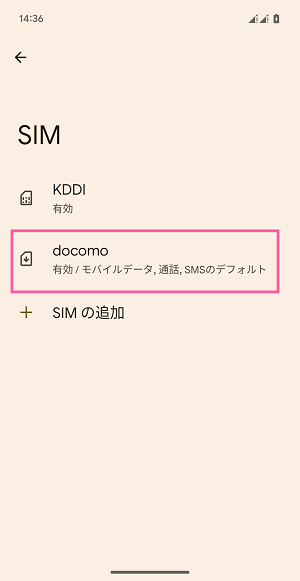
STEP4
「docomo」を選択します。
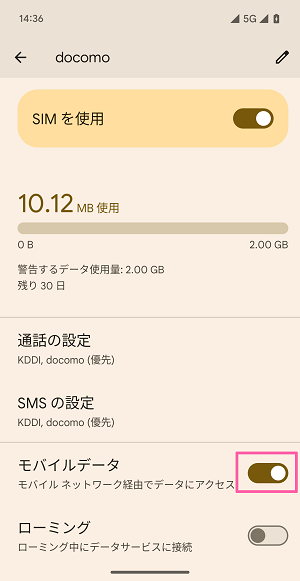
STEP5
「モバイルデータ」を「ON」になっているか確認してください。
「OFF」になっている場合「ON」にしてください。
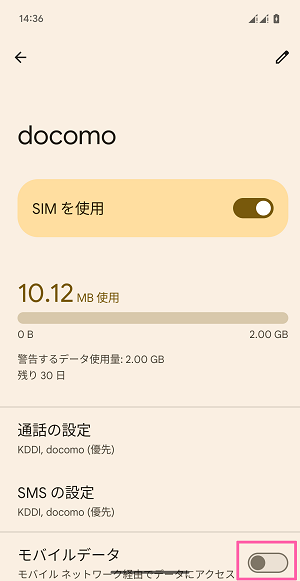
以下が「ON」の状態です。
STEP6
スマートフォン(Android)を再起動してください。
(※再起動の代わりに機内モードをON ⇒ OFFでも可能です)
再起動後、データ通信が可能かご確認ください。
再起動後もデータ通信ができない場合は、③をご確認ください。
③問題が解決しない場合
ここまでの設定をお試しいただいてもデータ通信ができない場合、端末のソフトウェアの影響でエラーが発生している可能性があります。
以下【事前にご確認いただきたい事項】をお手元に用意の上、サポートセンターへご相談ください。
・事前にご確認いただきたい事項
| ・機種名 | 「設定」⇒「デバイス情報」⇒「デバイス名」からご確認いただけます。 ※海外版の場合はその旨も合わせてお伝えください。 |
|---|---|
| ・Androidバージョン | 「設定」⇒「一般」⇒「Androidバージョン」からご確認いただけます。 |
| ・「モバイルデータ」の設定状況 (※デュアルSIMでご利用の場合) | デュアルSIM機能をご利用の場合「設定」⇒「ネットワークとインターネット」⇒「SIM」⇒「モバイルデータのデフォルトに設定してある通信キャリア」を教えてください。 |
Google ChromeでIIJmioのページを開いた際、画面に表示されたメッセ―ジを選択してください。
スマートフォン(Android)でタイプAのSIMを利用する際、APNの設定が正しくない状態や端末のアップデートなど何らかの事情で正常に認識されていない場合、画像のように「インターネットに接続されていません」とエラーが表示されます。
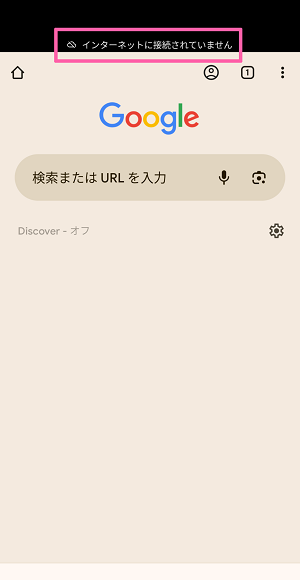
エラーが発生した場合は以下の選択肢①から順に③までお試しください。
①APN設定を確認する
APN設定を確認します。
タイプAのSIM1枚のみで利用される場合は「SIM1枚で利用する場合」、スマートフォン(Android)でIIJmioのSIMを含む複数のSIMで組み合わせて利用される場合は「デュアルSIM機能を利用する場合」よりご確認ください。
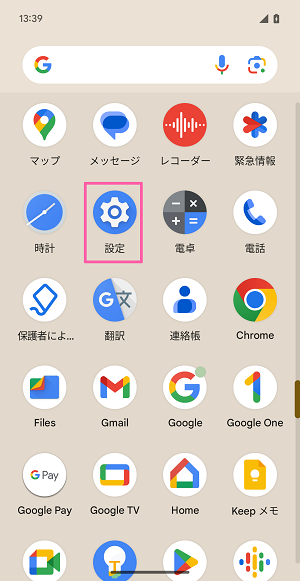
STEP1
「設定」を開きます。
STEP2
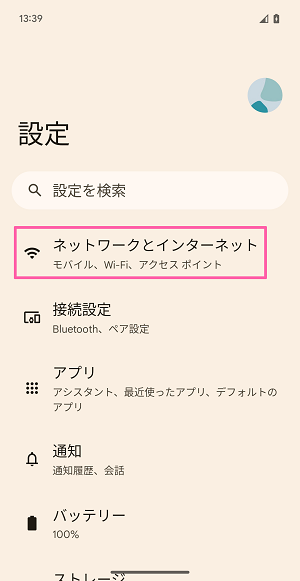
「ネットワークとインターネット」を開きます。
STEP3
「SIM」を開きます。
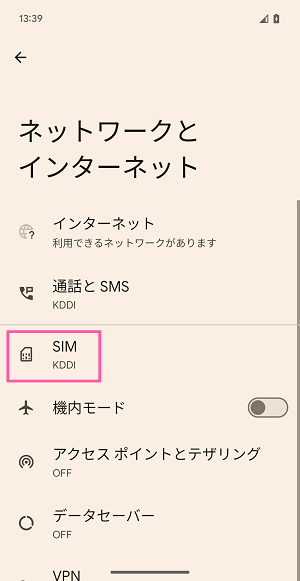
STEP4
「KDDI」を開きます。
※OSや機種によっては、この画面が表示されず STEP5 の画面が表示される場合があります。
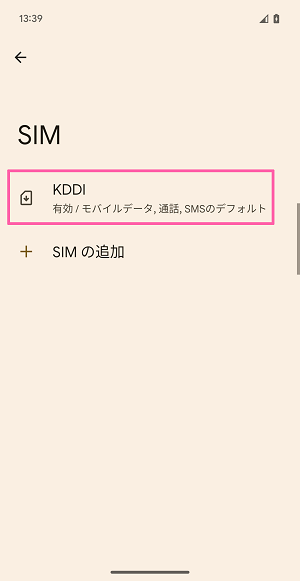
STEP5
画面を下にスクロールしてください。
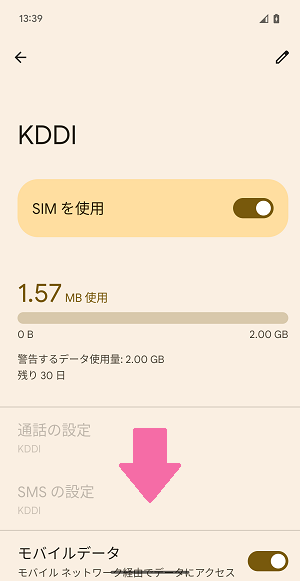
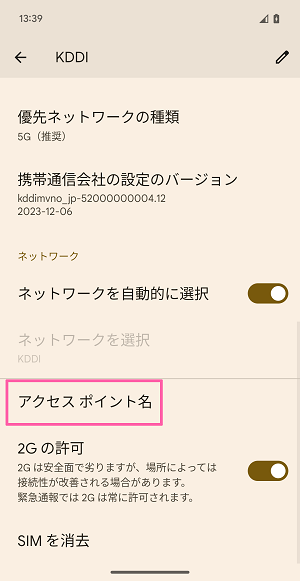
STEP6
一覧の中から「IIJmio」を探し、ラジオボタンにチェックを入れます。
一覧の中に「IIJmio」が見当たらない場合は、STEP7~STEP10を確認してください。
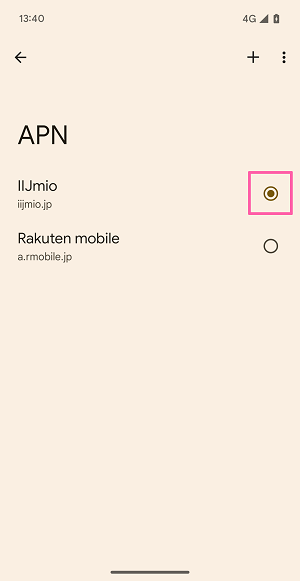
スマートフォン(Android)を再起動してください。
(※再起動の代わりに機内モードをON ⇒ OFFでも可能です)
再起動後、データ通信が可能かご確認ください。
APN設定は以上です。
ここまでの確認で設定が誤っていた場合は、データ通信ができません。
APN設定の確認後、改めてデータ通信が可能か確認してください。
再起動後もデータ通信ができない場合は、STEP10以降にある②「モバイルデータ」の設定を確認するをご確認ください。
STEP7
画面右上にある「+」ボタンを開きます。
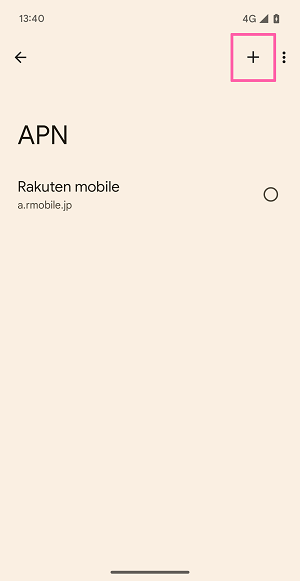
STEP8
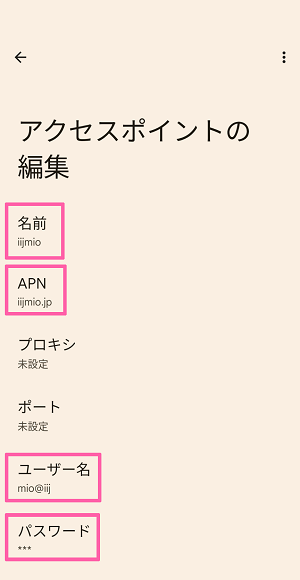
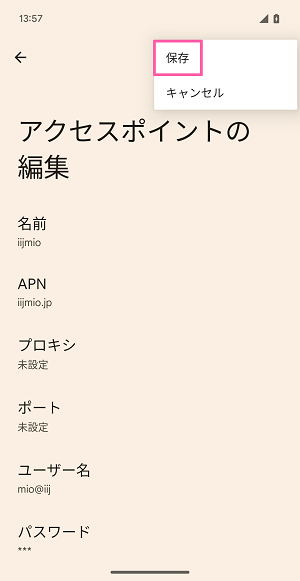
「アクセスポイントの編集」画面にて、以下の値をそれぞれ入力します。
名前 IIJmio
APN iijmio.jp
ユーザー名 mio@iij
パスワード iij
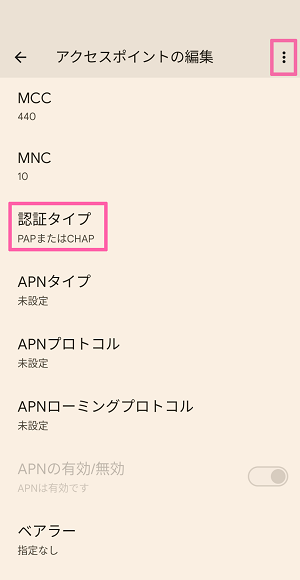
続けて画面を下にスクロールし、以下を設定してください。
認証タイプ PAPまたはCHAP
最後に右上にある「メニューボタン」を開きます。
STEP9
メニューより「保存」を選択し、APN一覧画面に戻ります。
STEP10
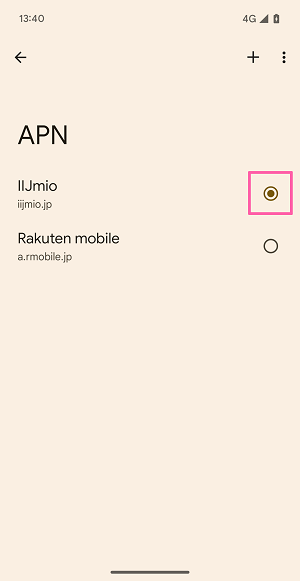
先ほど「アクセスポイントの編集」で作成した設定が一覧に表示されます。
「IIJmio」を探し、ラジオボタンにチェックを入れます。
スマートフォン(Android)を再起動してください。
(※再起動の代わりに機内モードをON ⇒ OFFでも可能です)
再起動後、データ通信が可能かご確認ください。
APN設定は以上です。
ここまでの確認で設定が誤っていた場合は、データ通信ができません。
APN設定の確認後、改めてデータ通信が可能か確認してください。
再起動後もデータ通信ができない場合は、②をご確認ください。
②「モバイルデータ」の設定を確認する
「モバイルデータ」の設定が「ON」になっているか確認します。
STEP1
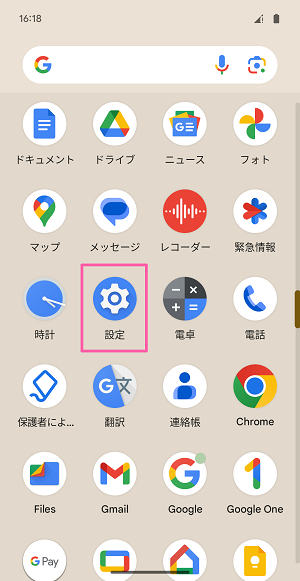
設定を開きます。
STEP2
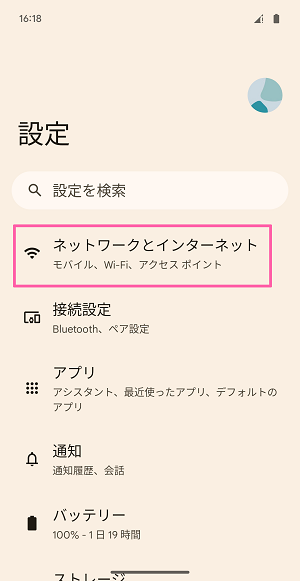
「ネットワークとインターネット」を開きます。
STEP3
「SIM」を開きます。
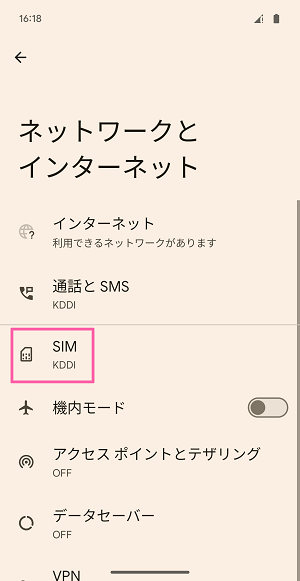
STEP4
「KDDI」を開きます。
※OSや機種によっては、この画面が表示されず STEP5 の画面が表示される場合があります。
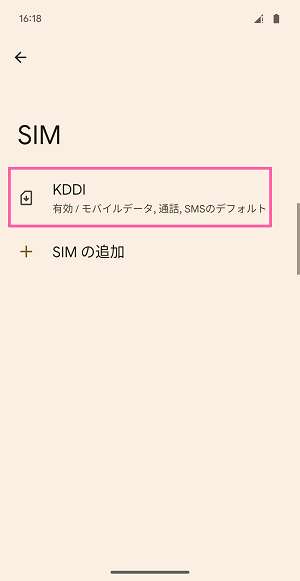
STEP5
画面を下にスクロールしてください。
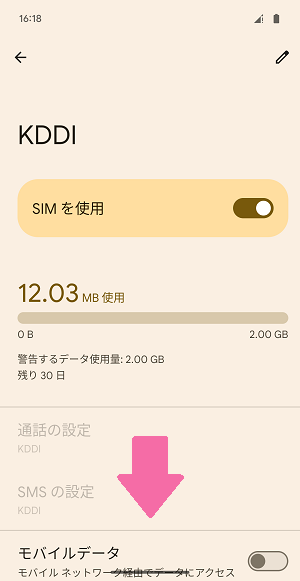
「モバイルデータ」がONになっているか確認してください。
「OFF」になっている場合「ON」にしてください。
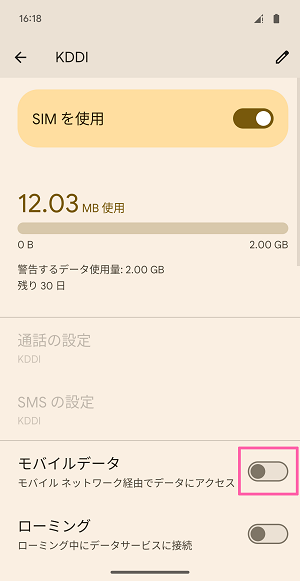
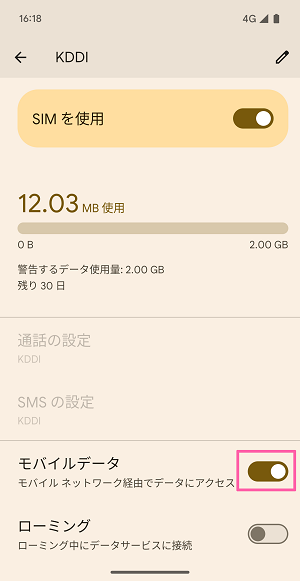
STEP6
スマートフォン(Android)を再起動してください。
(※再起動の代わりに機内モードをON ⇒ OFFでも可能です)
再起動後、データ通信が可能かご確認ください。
再起動後もデータ通信ができない場合は、③をご確認ください。
③問題が解決しない場合
ここまでの設定をお試しいただいてもデータ通信ができない場合、端末のソフトウェアの影響でエラーが発生している可能性があります。
以下【事前にご確認いただきたい事項】をお手元に用意の上、サポートセンターへご相談ください。
・事前にご確認いただきたい事項
| ・機種名 | 「設定」⇒「デバイス情報」⇒「デバイス名」からご確認いただけます。 ※海外版の場合はその旨も合わせてお伝えください。 |
|---|---|
| ・Androidバージョン | 「設定」⇒「一般」⇒「Androidバージョン」からご確認いただけます。 |
STEP1
「設定」を開きます。
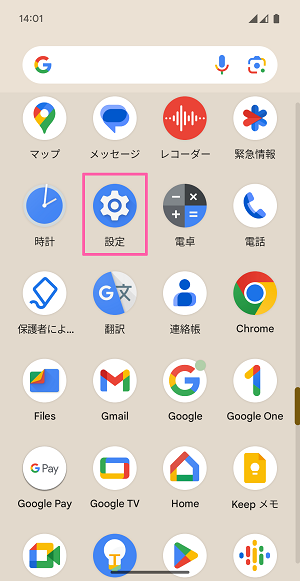
STEP2
「ネットワークとインターネット」を開きます。
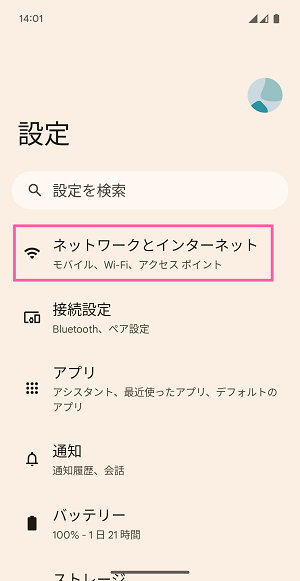
STEP3
「SIM」を開きます。
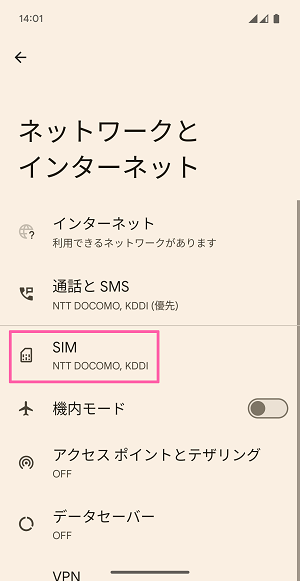
STEP4
「KDDI」を開きます。
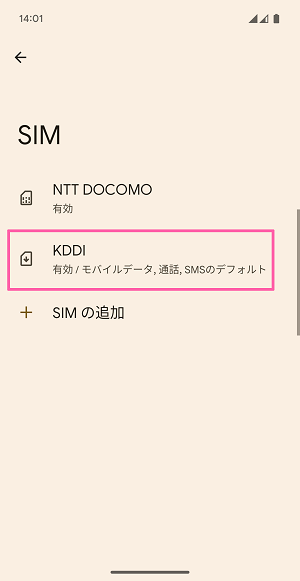
STEP5
画面を下にスクロールしてください。
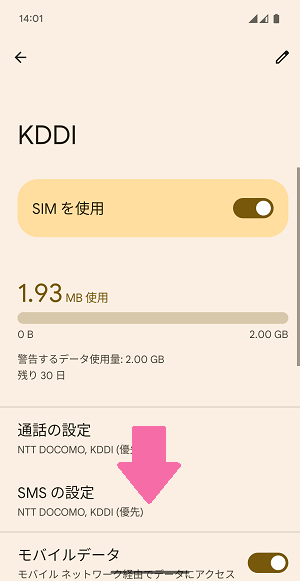
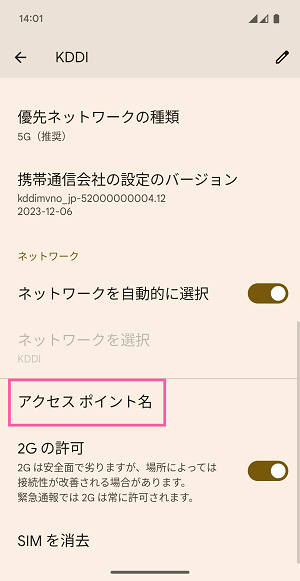
STEP6
一覧の中から「IIJmio」を探し、ラジオボタンにチェックを入れます。
一覧の中に「IIJmio」が見当たらない場合は、STEP7~STEP10を確認してください。

スマートフォン(Android)を再起動してください。
(※再起動の代わりに機内モードをON ⇒ OFFでも可能です)
再起動後、データ通信が可能かご確認ください。
APN設定は以上です。
ここまでの確認で設定が誤っていた場合は、データ通信ができません。
APN設定の確認後、改めてデータ通信が可能か確認してください。
再起動後もデータ通信ができない場合は、STEP10以降にある②「モバイルデータ」の設定を確認するをご確認ください。
STEP7
画面右上にある「+」ボタンを開きます。
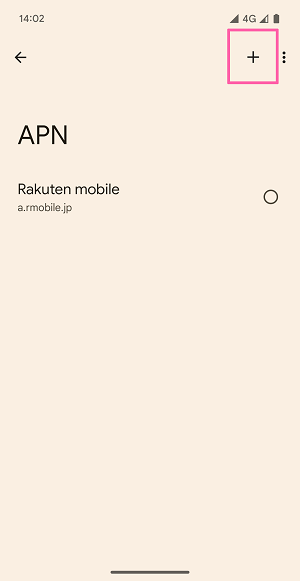
STEP8
「アクセスポイントの編集」画面にて、以下の値をそれぞれ入力します。
名前 IIJmio
APN iijmio.jp
ユーザー名 mio@iij
パスワード iij
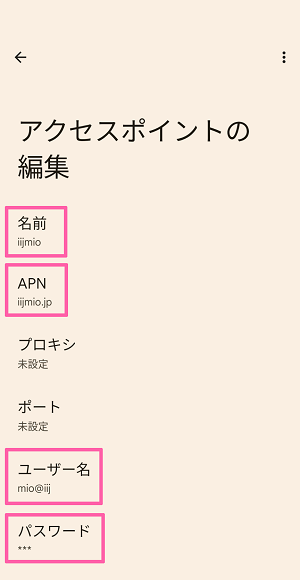
続けて画面を下にスクロールし、以下を設定してください。
認証タイプ PAPまたはCHAP
最後に右上にある「メニューボタン」を開きます。
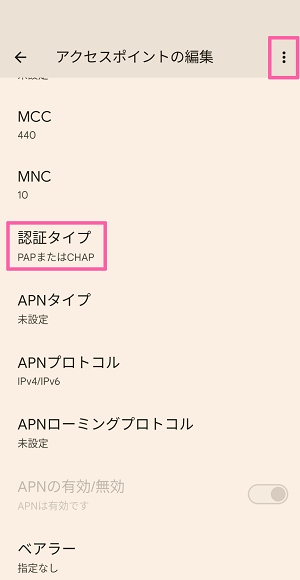
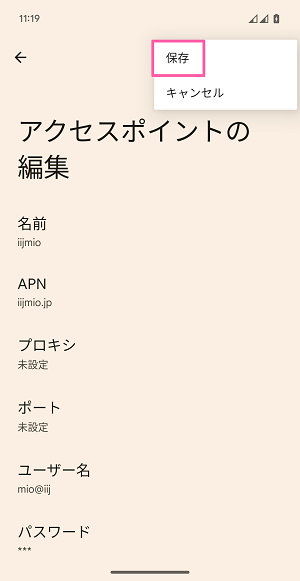
STEP9
メニューより「保存」を選択し、APN一覧画面に戻ります。
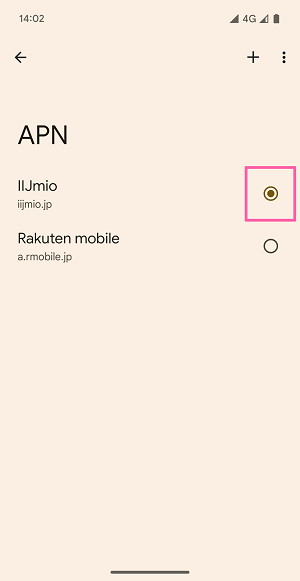
STEP10
先ほど「アクセスポイントの編集」で作成した設定が一覧に表示されます。
「IIJmio」を探し、ラジオボタンにチェックを入れます。
スマートフォン(Android)を再起動してください。
(※再起動の代わりに機内モードをON ⇒ OFFでも可能です)
再起動後、データ通信が可能かご確認ください。
APN設定は以上です。
ここまでの確認で設定が誤っていた場合は、データ通信ができません。
APN設定の確認後、改めてデータ通信が可能か確認してください。
再起動後もデータ通信ができない場合は、②をご確認ください。
②「モバイルデータ」の設定を確認する
「モバイルデータ」の設定が「ON」になっているか確認します。
STEP1
設定を開きます。
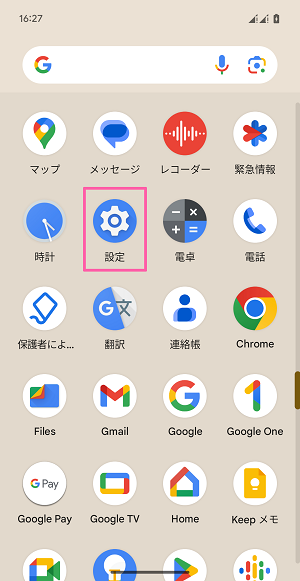
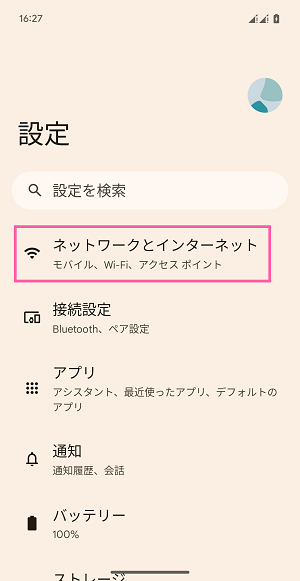
STEP2
「ネットワークとインターネット」を開きます。
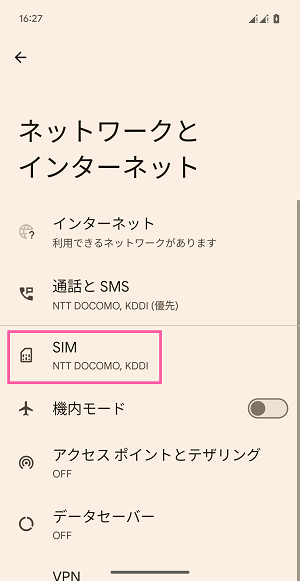
STEP3
「SIM」を開きます。
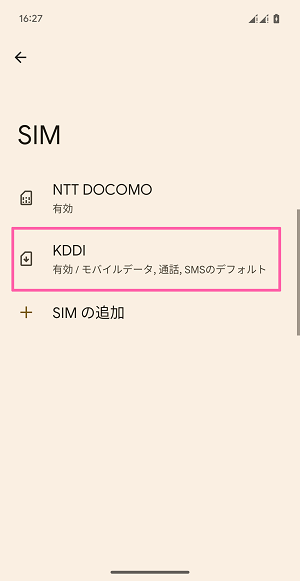
STEP4
「KDDI」を開きます。
STEP5
画面を下にスクロールしてください。
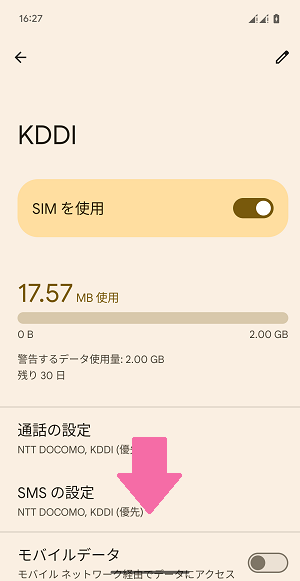
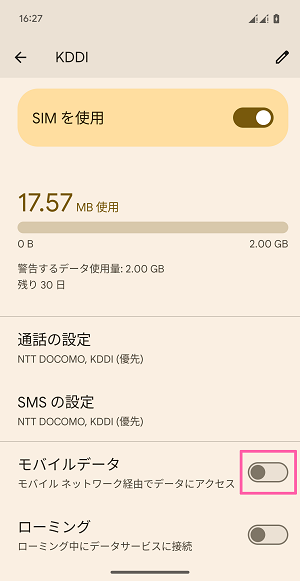
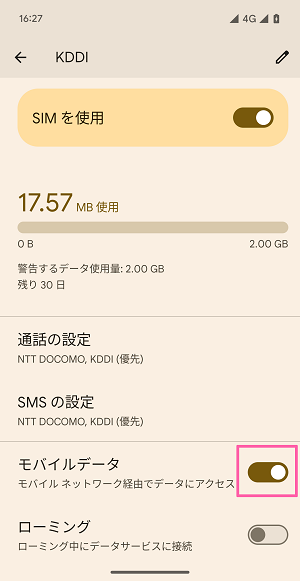
「モバイルデータ」がONになっているか確認してください。
「OFF」になっている場合「ON」にしてください。
STEP6
スマートフォン(Android)を再起動してください。
(※再起動の代わりに機内モードをON ⇒ OFFでも可能です)
再起動後、データ通信が可能かご確認ください。
再起動後もデータ通信ができない場合は、③をご確認ください。
③問題が解決しない場合
ここまでの設定をお試しいただいてもデータ通信ができない場合、端末のソフトウェアの影響でエラーが発生している可能性があります。
以下【事前にご確認いただきたい事項】をお手元に用意の上、サポートセンターへご相談ください。
・事前にご確認いただきたい事項
| ・機種名 | 「設定」⇒「デバイス情報」⇒「デバイス名」からご確認いただけます。 ※海外版の場合はその旨も合わせてお伝えください。 |
|---|---|
| ・Androidバージョン | 「設定」⇒「一般」⇒「Androidバージョン」からご確認いただけます。 |
| ・「モバイルデータ」の設定状況 (※デュアルSIMでご利用の場合) | デュアルSIM機能をご利用の場合「設定」⇒「ネットワークとインターネット」⇒「SIM」⇒「モバイルデータのデフォルトに設定してある通信キャリア」を教えてください。 |
スマートフォン(Android)でデータeSIMを利用する際、APNの設定が正しくない状態や端末のアップデートなど何らかの事情で正常に認識されていない場合、画像のように「インターネットに接続されていません」とエラーが表示されます。
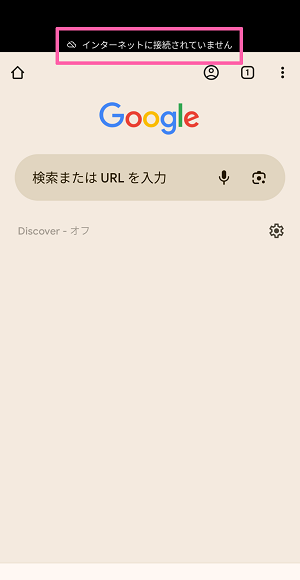
エラーが発生した場合は以下の選択肢①から順に③までお試しください。
①APN設定を確認する
APN設定を確認します。
データeSIMを1つのみで利用される場合は「データeSIM1枚で利用する場合」、スマートフォン(Android)でIIJmioのデータeSIMを含む複数のSIMで組み合わせて利用される場合は「デュアルSIM機能を利用する場合」よりご確認ください。
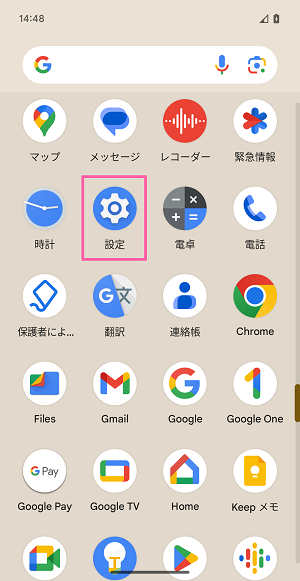
STEP1
「設定」を開きます。
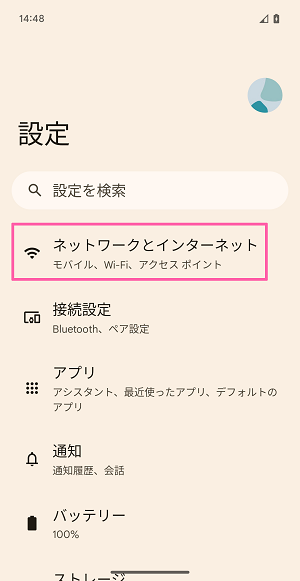
STEP2
「ネットワークとインターネット」を開きます。
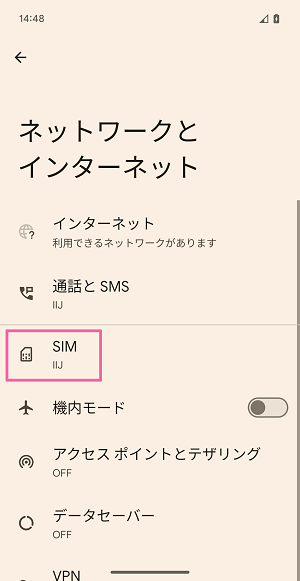
STEP3
「SIM」を開きます。
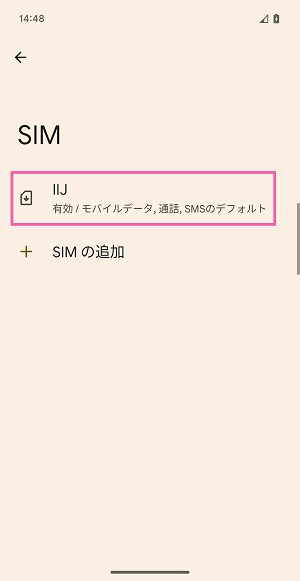
STEP4
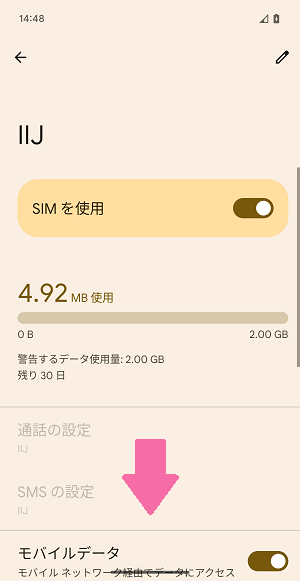
「IIJ」を開きます。
※OSや機種によっては、この画面が表示されず STEP5 の画面が表示される場合があります。
STEP5
画面を下にスクロールしてください。
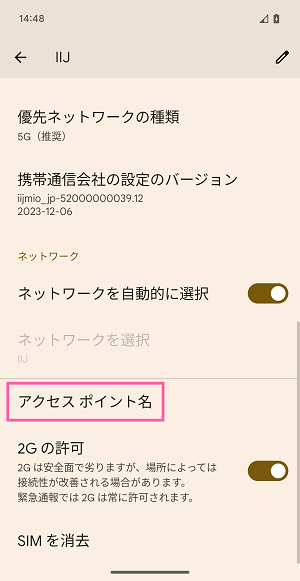
STEP6
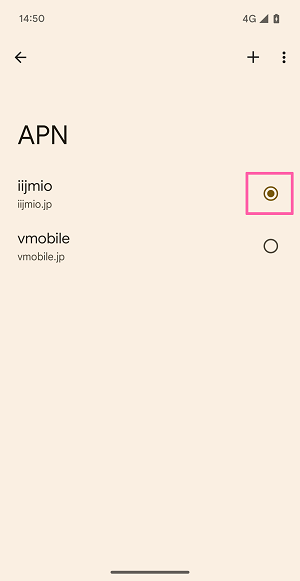
一覧の中から「IIJmio」を探し、ラジオボタンにチェックを入れます。
一覧の中に「IIJmio」が見当たらない場合は、STEP7~STEP10を確認してください。
スマートフォン(Android)を再起動してください。
(※再起動の代わりに機内モードをON ⇒ OFFでも可能です)
再起動後、データ通信が可能かご確認ください。
APN設定は以上です。
ここまでの確認で設定が誤っていた場合は、データ通信ができません。
APN設定の確認後、改めてデータ通信が可能か確認してください。
再起動後もデータ通信ができない場合は、STEP10以降にある②「モバイルデータ」の設定を確認するをご確認ください。
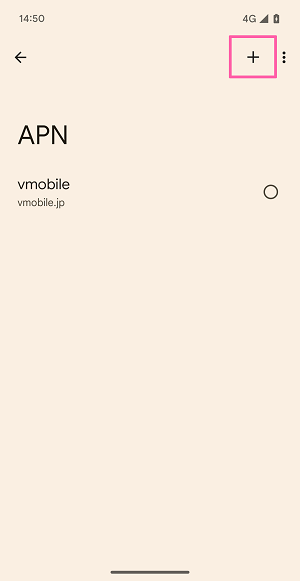
STEP7
画面右上にある「+」ボタンを開きます。
STEP8
「アクセスポイントの編集」画面にて、以下の値をそれぞれ入力します。
名前 IIJmio
APN iijmio.jp
ユーザー名 mio@iij
パスワード iij
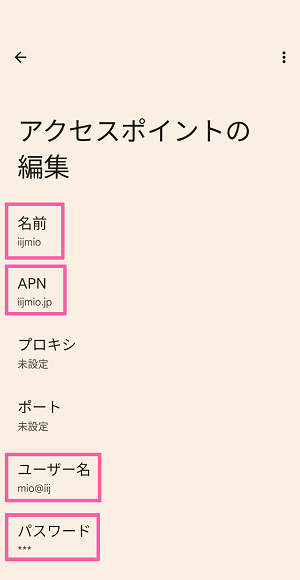
続けて画面を下にスクロールし、以下を設定してください。
認証タイプ PAPまたはCHAP
最後に右上にある「メニューボタン」を開きます。
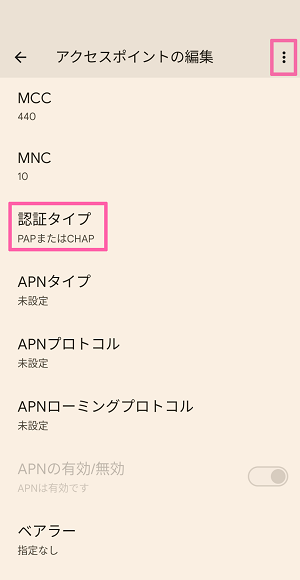
STEP9
メニューより「保存」を選択し、APN一覧画面に戻ります。
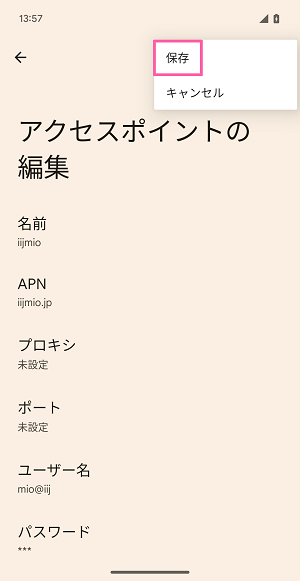
STEP10
先ほど「アクセスポイントの編集」で作成した設定が一覧に表示されます。
「IIJmio」を探し、ラジオボタンにチェックを入れます。
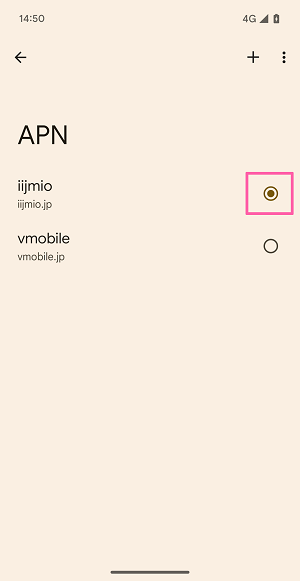
スマートフォン(Android)を再起動してください。
(※再起動の代わりに機内モードをON ⇒ OFFでも可能です)
再起動後、データ通信が可能かご確認ください。
APN設定は以上です。
ここまでの確認で設定が誤っていた場合は、データ通信ができません。
APN設定の確認後、改めてデータ通信が可能か確認してください。
再起動後もデータ通信ができない場合は、②をご確認ください。
②「モバイルデータ」の設定を確認する
「モバイルデータ」の設定が「ON」になっているか確認します。
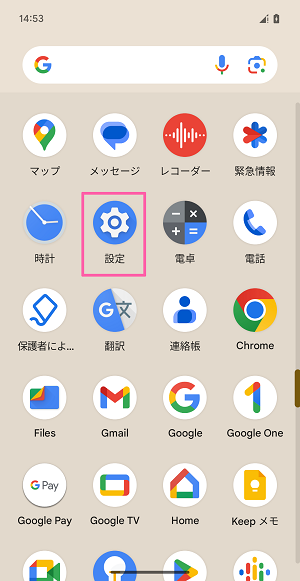
STEP1
設定を開きます。
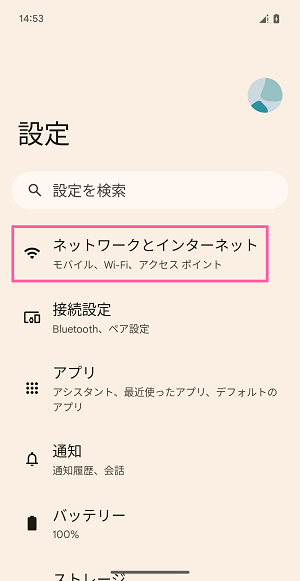
STEP2
「ネットワークとインターネット」を開きます。
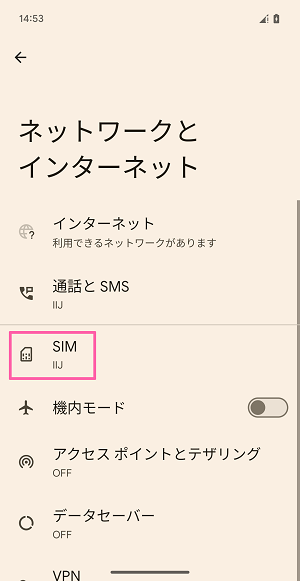
STEP3
「SIM」を開きます。
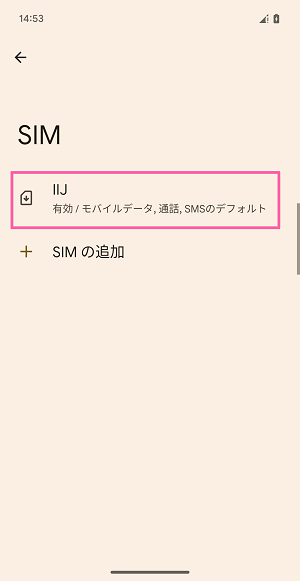
STEP4
「IIJ」を開きます。
※OSや機種によっては、この画面が表示されず STEP5 の画面が表示される場合があります。
STEP5
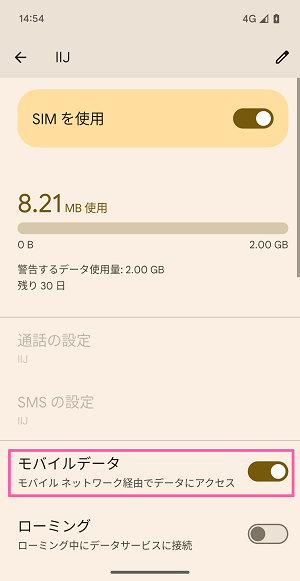
「モバイルデータ」がONになっているか確認してください。
「OFF」になっている場合「ON」にしてください。
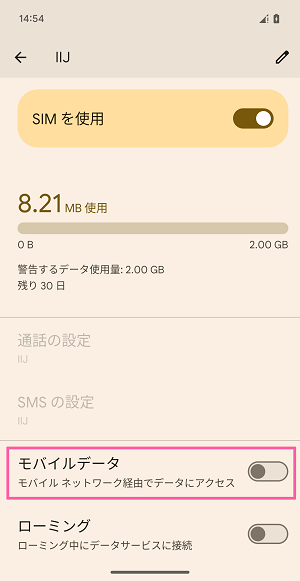
以下が「ON」の状態です。
STEP6
スマートフォン(Android)を再起動してください。
(※再起動の代わりに機内モードをON ⇒ OFFでも可能です)
再起動後、データ通信が可能かご確認ください。
再起動後もデータ通信ができない場合は、③をご確認ください。
③問題が解決しない場合
ここまでの設定をお試しいただいてもデータ通信ができない場合、端末のソフトウェアの影響でエラーが発生している可能性があります。
以下【事前にご確認いただきたい事項】をお手元に用意の上、サポートセンターへご相談ください。
・事前にご確認いただきたい事項
| ・機種名 | 「設定」⇒「デバイス情報」⇒「デバイス名」からご確認いただけます。 ※海外版の場合はその旨も合わせてお伝えください。 |
|---|---|
| ・Androidバージョン | 「設定」⇒「一般」⇒「Androidバージョン」からご確認いただけます。 |
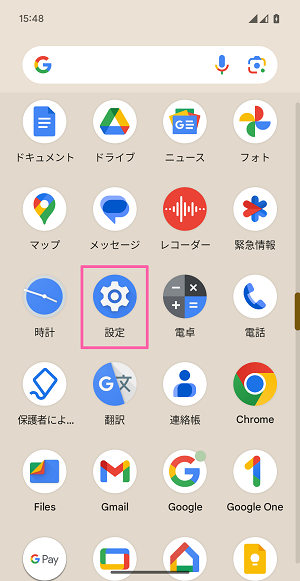
STEP1
「設定」を開きます。
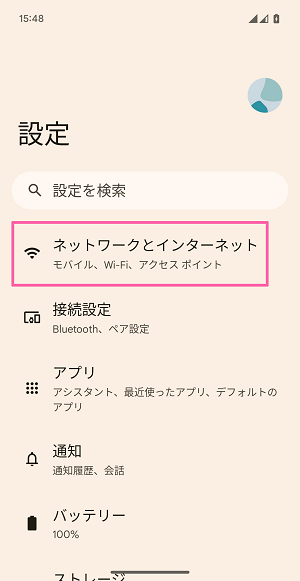
STEP2
「ネットワークとインターネット」を開きます。
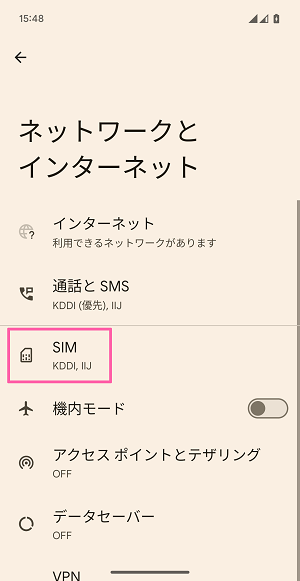
STEP3
「SIM」を開きます。
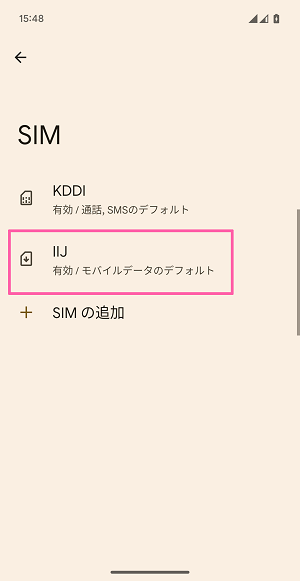
STEP4
「IIJ」を開きます。
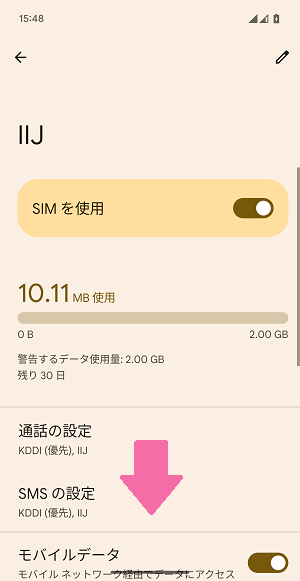
STEP5
画面を下にスクロールしてください。
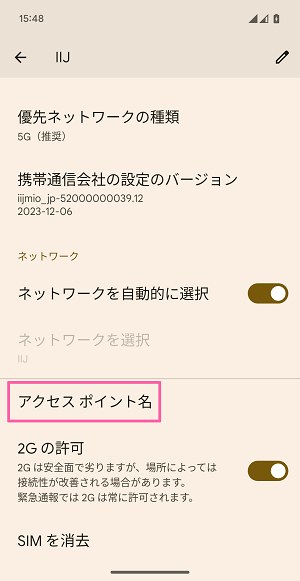
「アクセスポイント名」を開きます。
STEP6
一覧の中から「IIJmio」を探し、ラジオボタンにチェックを入れます。
一覧の中に「IIJmio」が見当たらない場合は、STEP7~STEP10を確認してください。
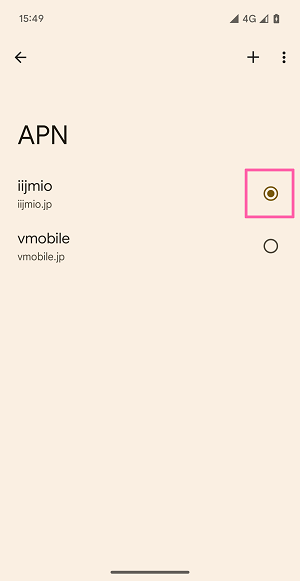
スマートフォン(Android)を再起動してください。
(※再起動の代わりに機内モードをON ⇒ OFFでも可能です)
再起動後、データ通信が可能かご確認ください。
APN設定は以上です。
ここまでの確認で設定が誤っていた場合は、データ通信ができません。
APN設定の確認後、改めてデータ通信が可能か確認してください。
再起動後もデータ通信ができない場合は、STEP10以降にある②「モバイルデータ」の設定を確認するをご確認ください。
STEP7
画面右上にある「+」ボタンを開きます。
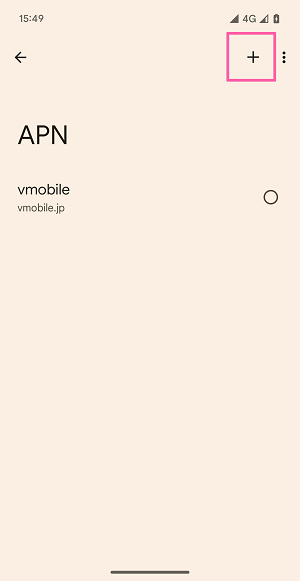
STEP8
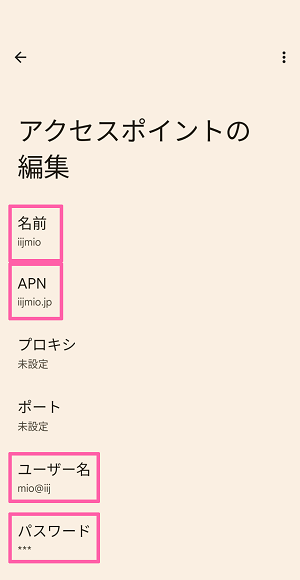
「アクセスポイントの編集」画面にて、以下の値をそれぞれ入力します。
名前 IIJmio
APN iijmio.jp
ユーザー名 mio@iij
パスワード iij
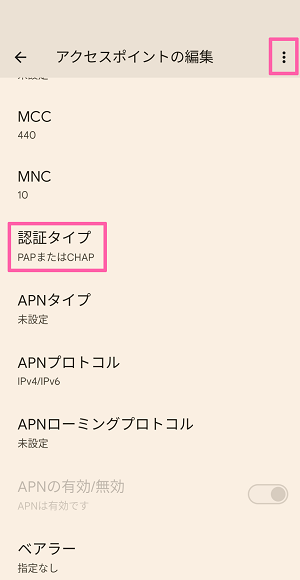
続けて画面を下にスクロールし、以下を設定してください。
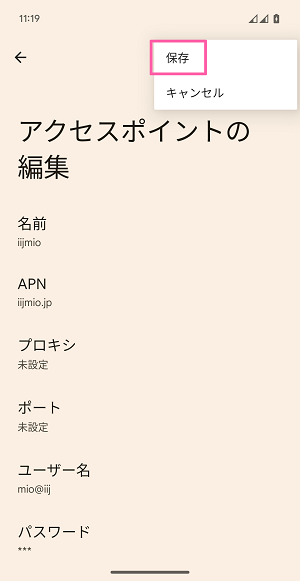
認証タイプ PAPまたはCHAP
最後に右上にある「メニューボタン」を開きます。
STEP9
メニューより「保存」を選択し、APN一覧画面に戻ります。
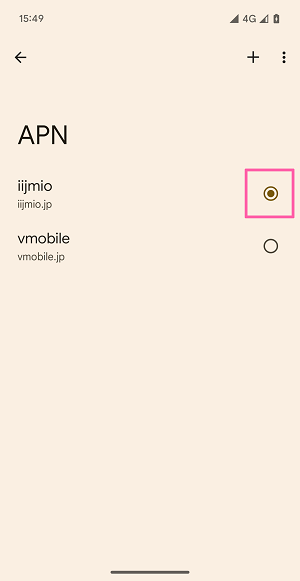
STEP10
先ほど「アクセスポイントの編集」で作成した設定が一覧に表示されます。
「IIJmio」を探し、ラジオボタンにチェックを入れます。
スマートフォン(Android)を再起動してください。
(※再起動の代わりに機内モードをON ⇒ OFFでも可能です)
再起動後、データ通信が可能かご確認ください。
APN設定は以上です。
ここまでの確認で設定が誤っていた場合は、データ通信ができません。
APN設定の確認後、改めてデータ通信が可能か確認してください。
再起動後もデータ通信ができない場合は、②をご確認ください。
②「モバイルデータ」の設定を確認する
「モバイルデータ」の設定が「ON」になっているか確認します。
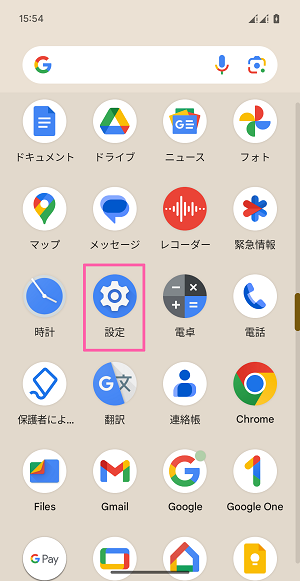
STEP1
設定を開きます。
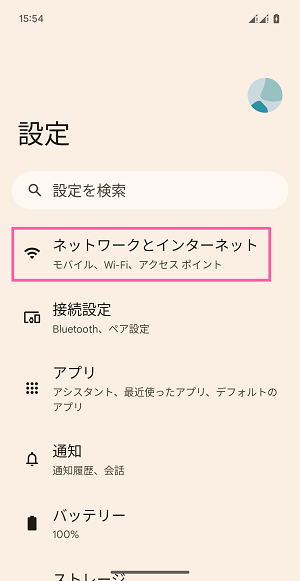
STEP2
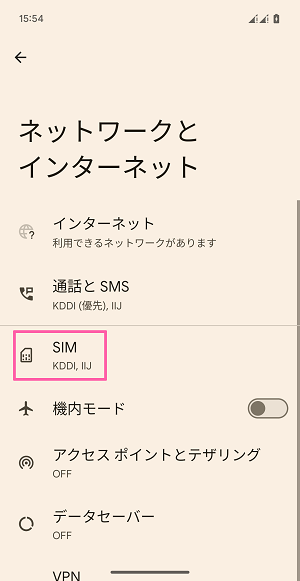
「ネットワークとインターネット」を開きます。
STEP3
「SIM」を選択します。
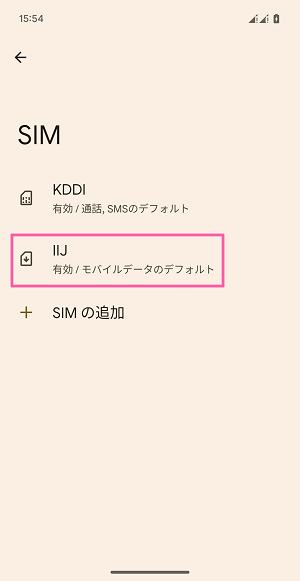
STEP4
「IIJ」を選択します。
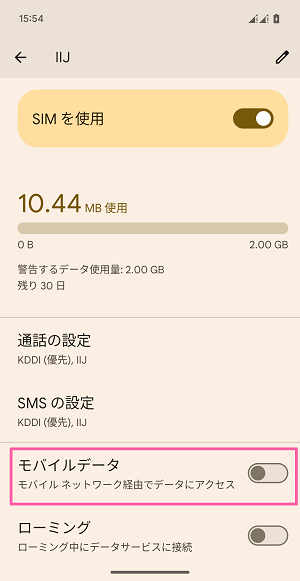
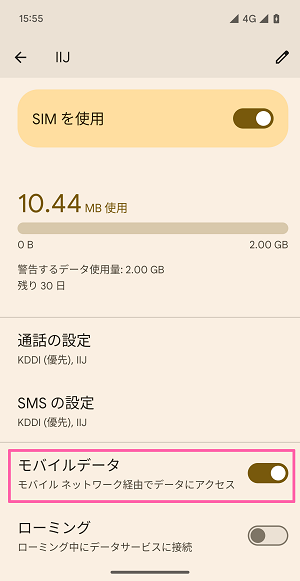
STEP5
「モバイルデータ」を「ON」になっているか確認してください。
「OFF」になっている場合「ON」にしてください。
STEP6
スマートフォン(Android)を再起動してください。
(※再起動の代わりに機内モードをON ⇒ OFFでも可能です)
再起動後、データ通信が可能かご確認ください。
再起動後もデータ通信ができない場合は、③をご確認ください。
③問題が解決しない場合
ここまでの設定をお試しいただいてもデータ通信ができない場合、端末のソフトウェアの影響でエラーが発生している可能性があります。
以下【事前にご確認いただきたい事項】をお手元に用意の上、サポートセンターへご相談ください。
・事前にご確認いただきたい事項
| ・機種名 | 「設定」⇒「デバイス情報」⇒「デバイス名」からご確認いただけます。 ※海外版の場合はその旨も合わせてお伝えください。 |
|---|---|
| ・Androidバージョン | 「設定」⇒「一般」⇒「Androidバージョン」からご確認いただけます。 |
・「モバイルデータ」の設定状況 (※デュアルSIMでご利用の場合) | デュアルSIM機能をご利用の場合「設定」⇒「ネットワークとインターネット」⇒「SIM」⇒「モバイルデータのデフォルトに設定してある通信キャリア」を教えてください。 |
スマートフォン(Android)でデータeSIMを利用する際、設定が正しくない状態や端末のアップデートなど何らかの事情で正常に認識されていない場合、以下の画像の様にアンテナピクトが表示されません。
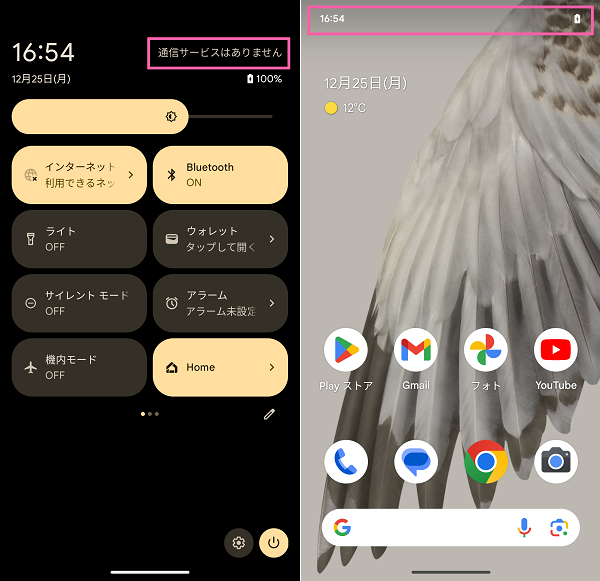
アンテナピクトが表示されない場合は以下の選択肢①から順にお試しください。
①SIMが有効になっているか確認する
SIMの設定を確認します。
データeSIMを1つのみで利用される場合は「データeSIM1枚で利用する場合」、スマートフォン(Android)でIIJmioのデータeSIMを含む複数のSIMで組み合わせて利用される場合は「デュアルSIM機能を利用する場合」よりご確認ください。
STEP1
「設定」を開きます。
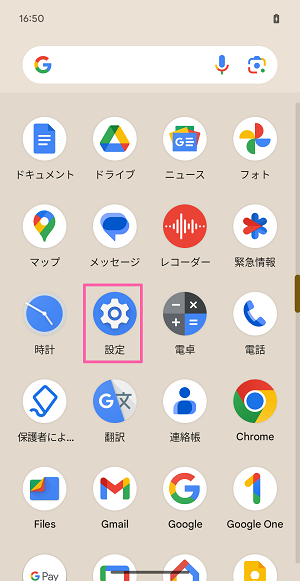
STEP2
「ネットワークとインターネット」を開きます。
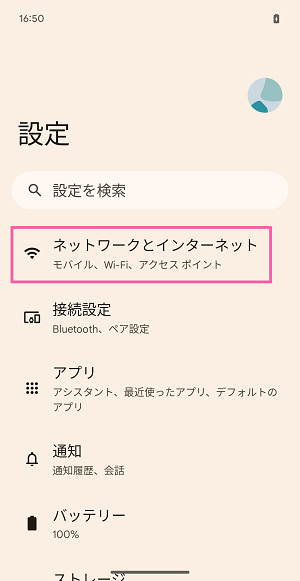
STEP3
「SIM」を開きます。
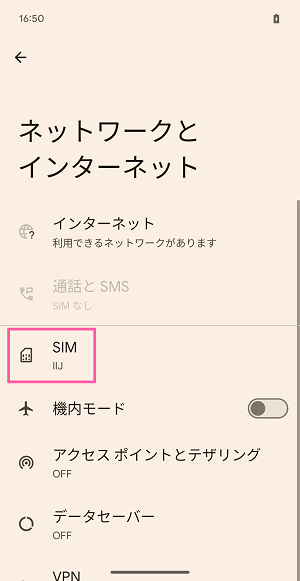
STEP4
「IIJ」を開きます。
※OSや機種によっては、この画面が表示されず STEP5 の画面が表示される場合があります。
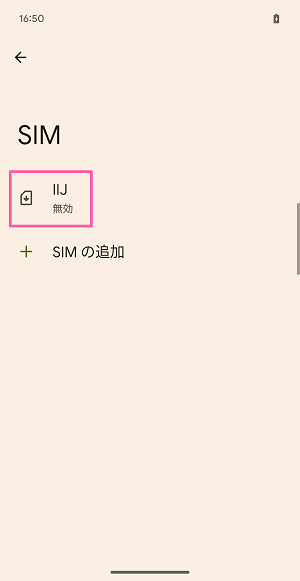
STEP5
以下のような画面になっている場合、SIMの利用はOFFとなっています。
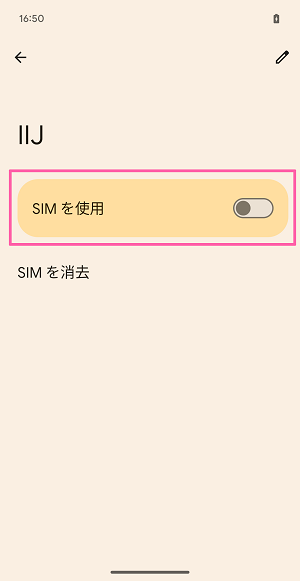
STEP6
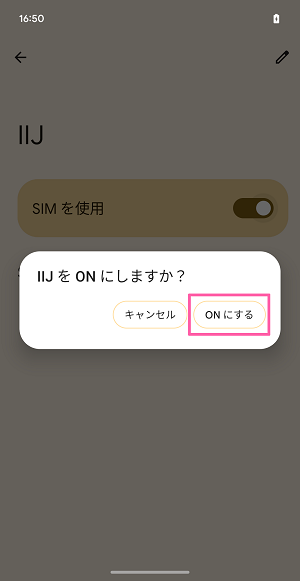
ONにしようとすると確認画面が表示されるので、「ONにする」を押下してください。
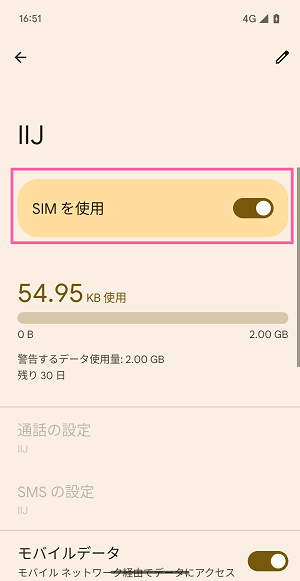
STEP7
ONにするとその他設定画面が表示されます。
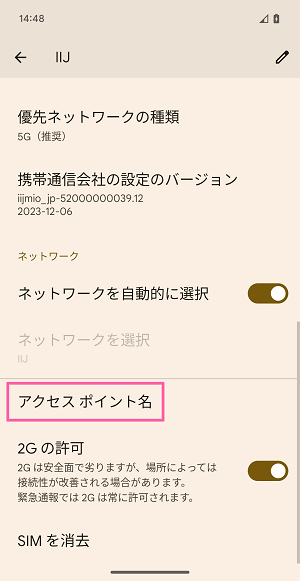
STEP8
画面を下にスクロールし、「アクセスポイント名」を開きます。
STEP9
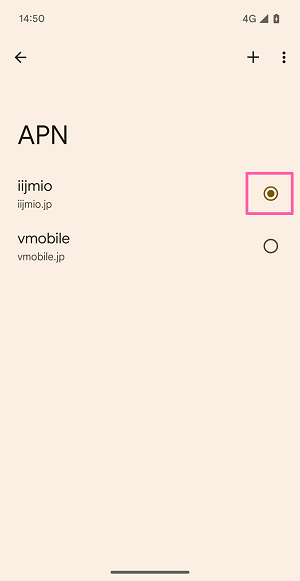
一覧の中から「IIJmio」を探し、ラジオボタンにチェックを入れます。
一覧の中に「IIJmio」が見当たらない場合は、STEP10~STEP13を確認してください。
スマートフォン(Android)を再起動してください。
(※再起動の代わりに機内モードをON ⇒ OFFでも可能です)
SIMの設定は以上です。
再起動後、アンテナピクトを確認してください。
再起動後もアンテナピクトが正常にならない場合は、STEP13以降にある②問題が解決しない場合をご確認ください。
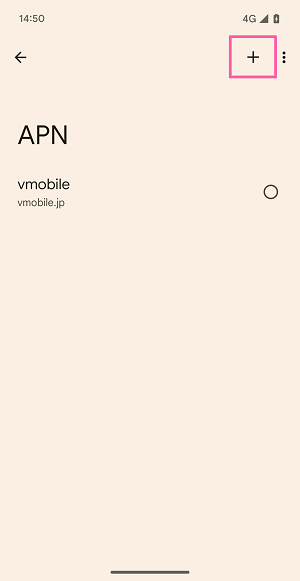
STEP10
画面右上にある「+」ボタンを開きます。
STEP11
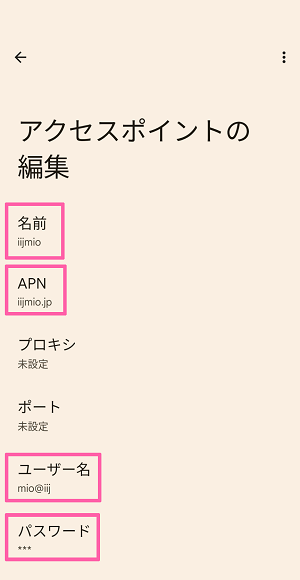
「アクセスポイントの編集」画面にて、以下の値をそれぞれ入力します。
名前 IIJmio
APN iijmio.jp
ユーザー名 mio@iij
パスワード iij
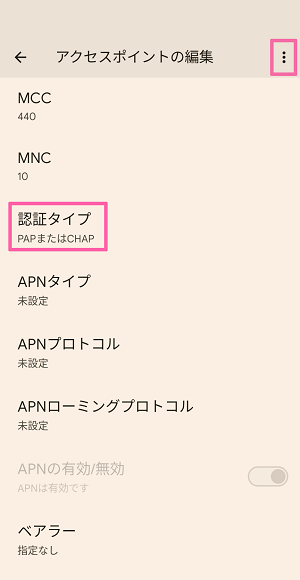
続けて画面を下にスクロールし、以下を設定してください。
認証タイプ PAPまたはCHAP
最後に右上にある「メニューボタン」を開きます。
STEP12
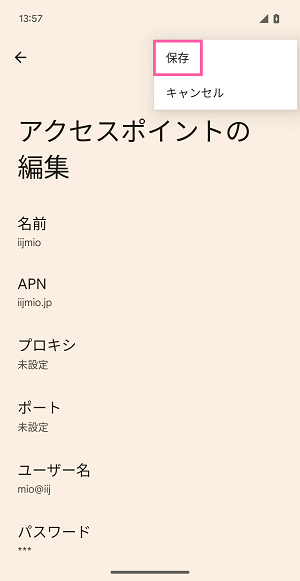
メニューより「保存」を選択し、APN一覧画面に戻ります。
STEP13
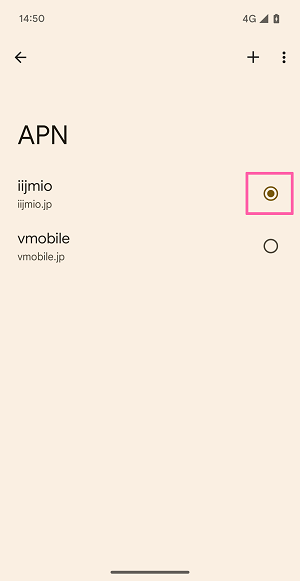
先ほど「アクセスポイントの編集」で作成した設定が一覧に表示されます。
「IIJmio」を探し、ラジオボタンにチェックを入れます。
スマートフォン(Android)を再起動してください。
(※再起動の代わりに機内モードをON ⇒ OFFでも可能です)
SIMの設定は以上です。
再起動後、アンテナピクトを確認してください。
再起動後もアンテナピクトが正常にならない場合は、②をご確認ください。
②問題が解決しない場合
ここまでの設定をお試しいただいてもアンテナピクトが正常にならない場合、端末のソフトウェアの影響でエラーが発生している可能性があります。
以下【事前にご確認いただきたい事項】をお手元に用意の上、サポートセンターへご相談ください。
・事前にご確認いただきたい事項
| ・機種名 | 「設定」⇒「デバイス情報」⇒「デバイス名」からご確認いただけます。 ※海外版の場合はその旨も合わせてお伝えください。 |
|---|---|
| ・Androidバージョン | 「設定」⇒「一般」⇒「Androidバージョン」からご確認いただけます。 |
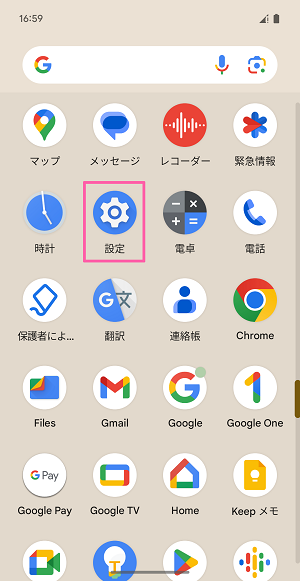
STEP1
「設定」を開きます。
STEP2
「ネットワークとインターネット」を開きます。
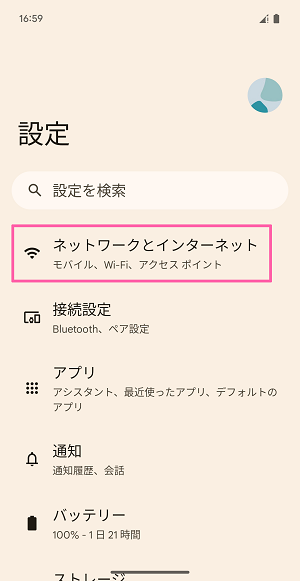
STEP3
「SIM」を開きます。
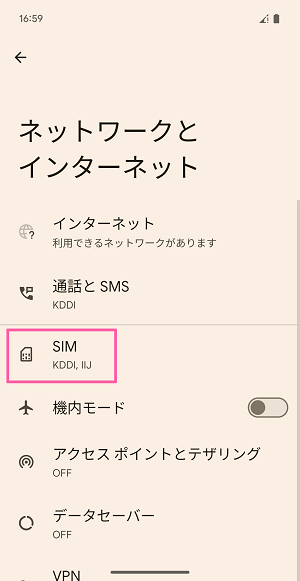
STEP4
「IIJ」を開きます。
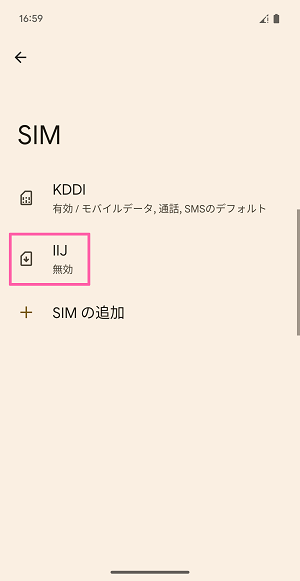
STEP5
以下のような画面になっている場合、SIMの利用はOFFとなっています。
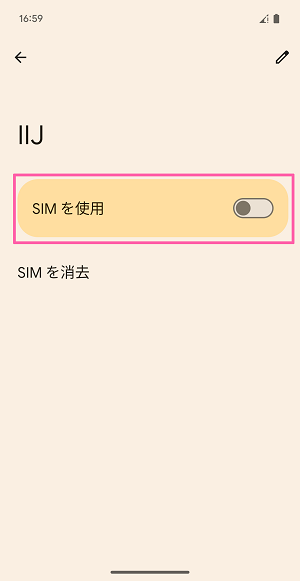
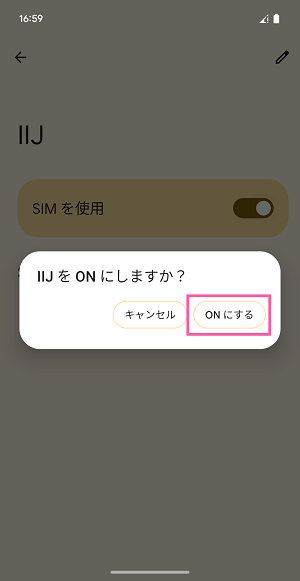
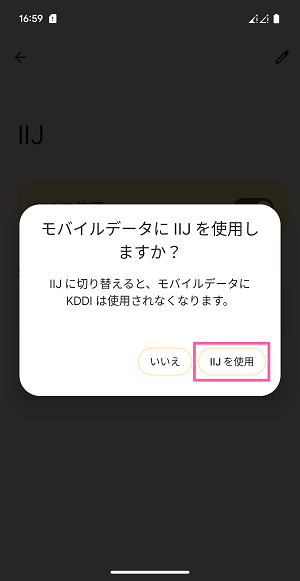
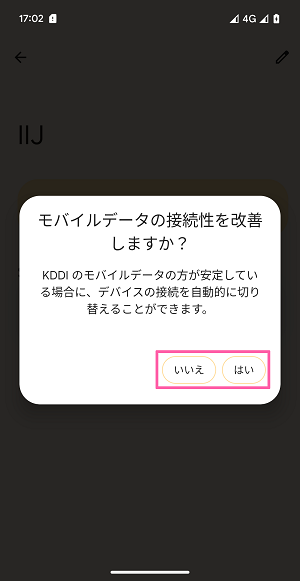
STEP6
ONにしようとすると確認画面が表示されるので、「ONにする」を押下してください。
STEP7
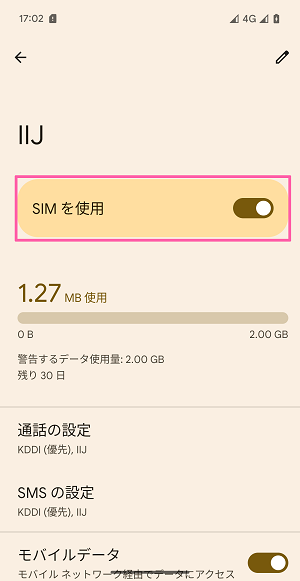
SIMの機能をONにするとその他設定画面が表示されます。
STEP8
画面を下にスクロールし、「アクセスポイント名」を開きます。
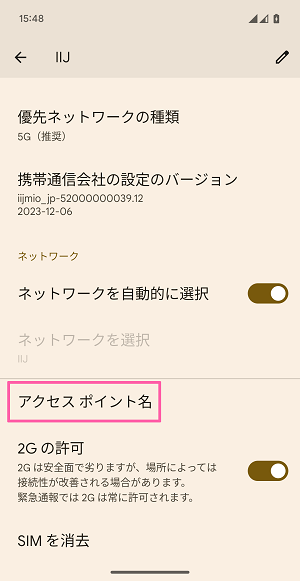
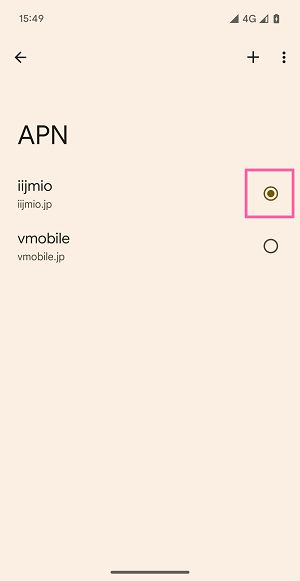
STEP9
一覧の中から「IIJmio」を探し、ラジオボタンにチェックを入れます。
一覧の中に「IIJmio」が見当たらない場合は、STEP10~STEP13を確認してください。
スマートフォン(Android)を再起動してください。
(※再起動の代わりに機内モードをON ⇒ OFFでも可能です)
SIMの設定は以上です。
再起動後、アンテナピクトをご確認ください。
再起動後もアンテナピクトが正常にならない場合は、STEP13以降にある②問題が解決しない場合をご確認ください。
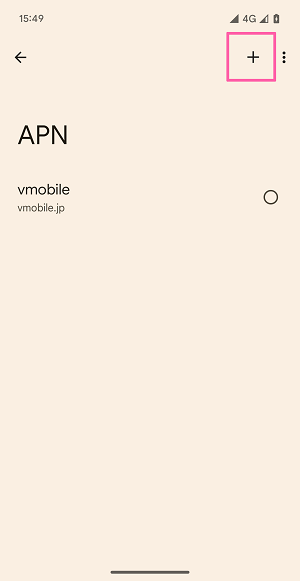
STEP10
画面右上にある「+」ボタンを開きます。
STEP11
「アクセスポイントの編集」画面にて、以下の値をそれぞれ入力します。
名前 IIJmio
APN iijmio.jp
ユーザー名 mio@iij
パスワード iij

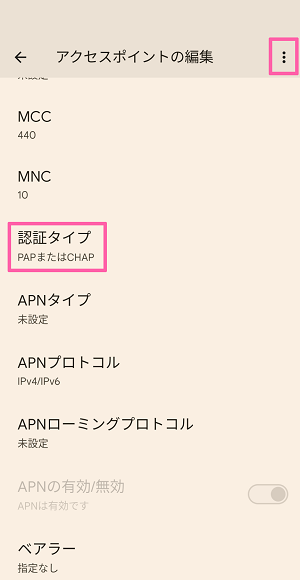
続けて画面を下にスクロールし、以下を設定してください。
認証タイプ PAPまたはCHAP
最後に右上にある「メニューボタン」を開きます。
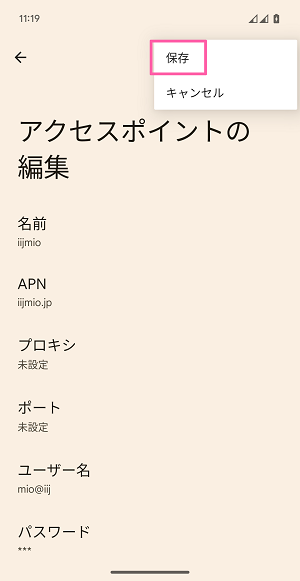
STEP12
メニューより「保存」を選択し、APN一覧画面に戻ります。
STEP13
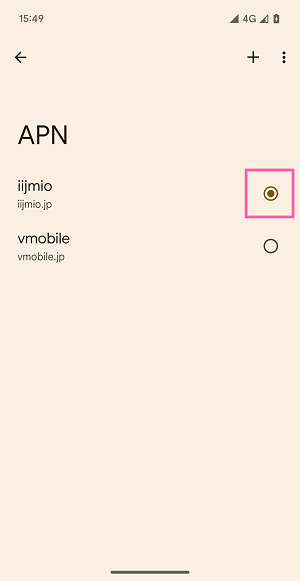
先ほど「アクセスポイントの編集」で作成した設定が一覧に表示されます。
「IIJmio」を探し、ラジオボタンにチェックを入れます。
スマートフォン(Android)を再起動してください。
(※再起動の代わりに機内モードをON ⇒ OFFでも可能です)
SIMの設定は以上です。
再起動後、アンテナピクトをご確認ください。
再起動後もアンテナピクトが正常にならない場合は、②をご確認ください。
②問題が解決しない場合
ここまでの設定をお試しいただいてもアンテナピクトが正常にならない場合、端末のソフトウェアの影響でエラーが発生している可能性があります。
以下【事前にご確認いただきたい事項】をお手元に用意の上、サポートセンターへご相談ください。
・事前にご確認いただきたい事項
| ・機種名 | 「設定」⇒「デバイス情報」⇒「デバイス名」からご確認いただけます。 ※海外版の場合はその旨も合わせてお伝えください。 |
|---|---|
| ・Androidバージョン | 「設定」⇒「一般」⇒「Androidバージョン」からご確認いただけます。 |
・「モバイルデータ」の設定状況 (※デュアルSIMでご利用の場合) | デュアルSIM機能をご利用の場合「設定」⇒「ネットワークとインターネット」⇒「SIM」⇒「モバイルデータのデフォルトに設定してある通信キャリア」を教えてください。 |
SIMまたは端末側のなんらかの事情により利用できないことが考えられます。
以下選択肢よりお客さまのご利用されるSIMの回線タイプを選択してください。
スマートフォン(Android)でタイプDを利用する際、設定が正しくない状態や端末のアップデートなど何らかの事情で正常に認識されていない場合、以下の画像の様にアンテナピクトが表示されません。
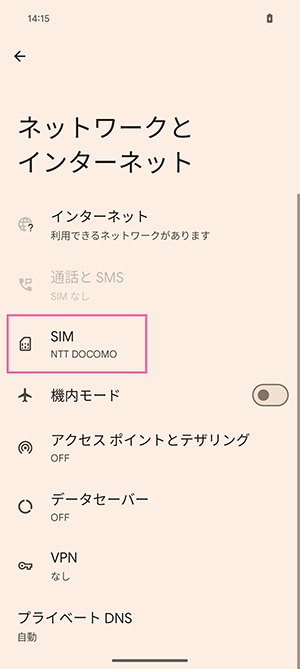
アンテナピクトが表示されない場合は以下の選択肢①から順にお試しください。
①SIMが有効になっているか確認する
SIMが有効になっているか確認します。
タイプDのSIM1枚のみで利用される場合は「SIM1枚で利用する場合」、スマートフォン(Android)でIIJmioのSIMを含む複数のSIMで組み合わせて利用される場合は「デュアルSIM機能を利用する場合」よりご確認ください。
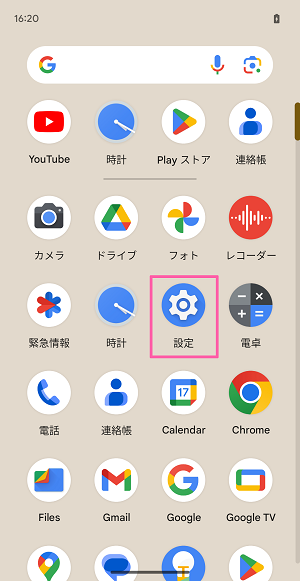
STEP1
「設定」を開きます。
STEP2
「ネットワークとインターネット」を開きます。
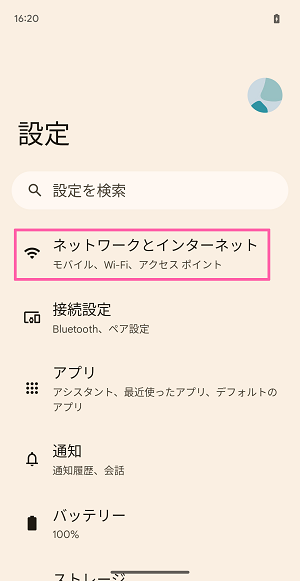
STEP3
「SIM」を開きます。
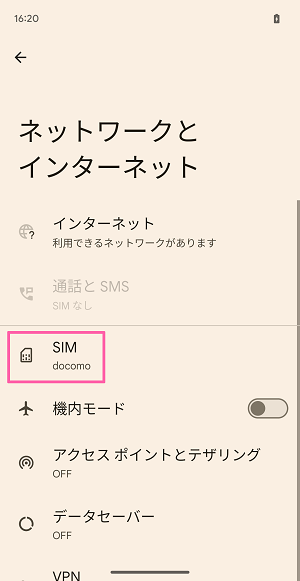
STEP4
「docomo」を開きます。
※OSや機種によっては、この画面が表示されず STEP5 の画面が表示される場合があります。
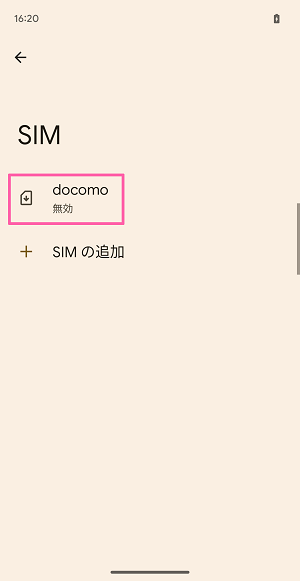
STEP5
以下のような画面になっている場合、SIMの利用はOFFとなっています。
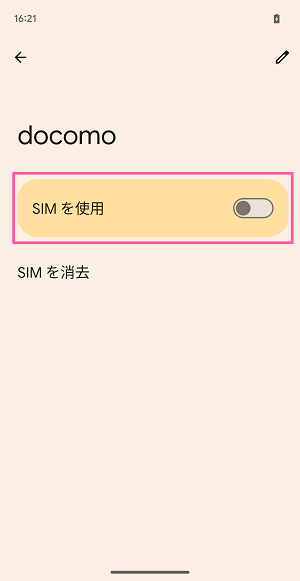
STEP6
ONにしようとすると確認画面が表示されるので、「ONにする」を押下してください。
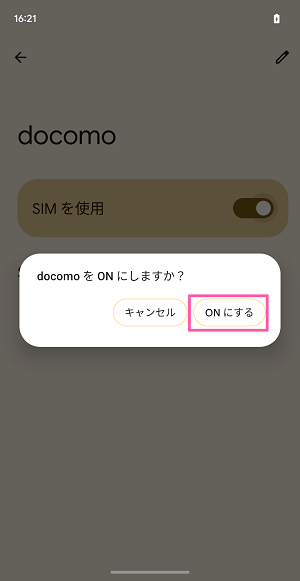
STEP7
ONにするとその他設定画面が表示されますので、画面を下にスクロールしてください。
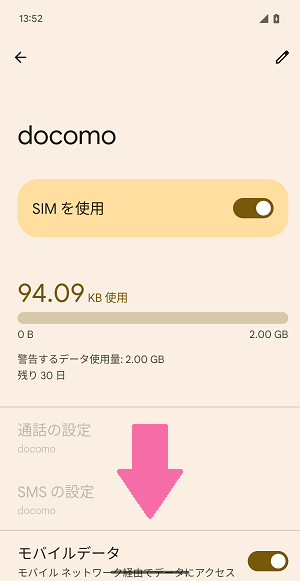
STEP8
「アクセスポイント名」を開きます。
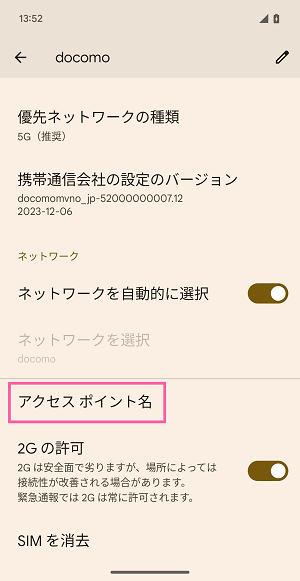
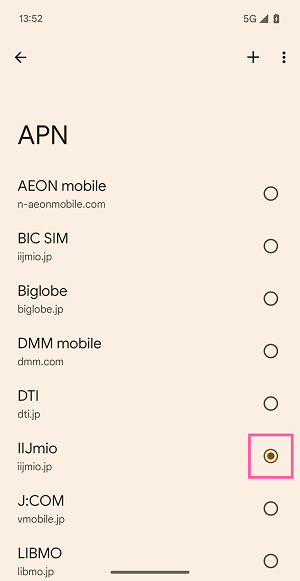
STEP9
一覧の中から「IIJmio」を探し、ラジオボタンにチェックを入れます。
一覧の中に「IIJmio」が見当たらない場合は、STEP10~STEP13を確認してください。
スマートフォン(Android)を再起動してください。
(※再起動の代わりに機内モードをON ⇒ OFFでも可能です)
SIMの設定は以上です。
再起動後、アンテナピクトを確認してください。
再起動後もアンテナピクトが正常にならない場合は、STEP13以降にある②をご確認ください。
STEP10
画面右上にある「+」ボタンを開きます。
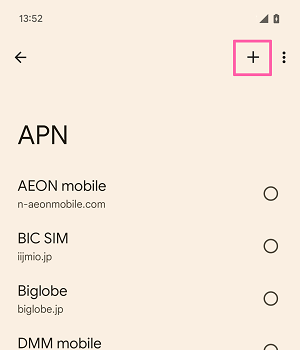
STEP11
「アクセスポイントの編集」画面にて、以下の値をそれぞれ入力します。
名前 IIJmio
APN iijmio.jp
ユーザー名 mio@iij
パスワード iij
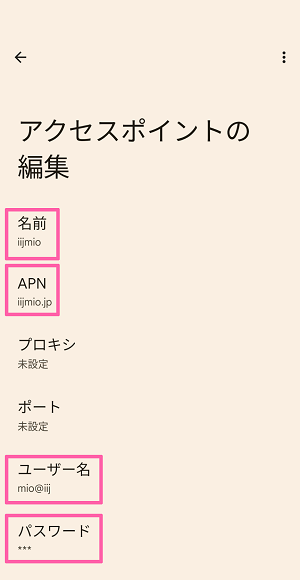
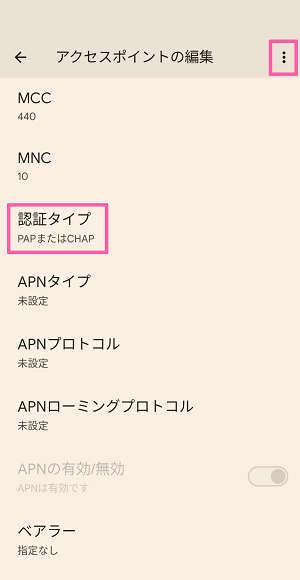
続けて画面を下にスクロールし、以下を設定してください。
認証タイプ PAPまたはCHAP
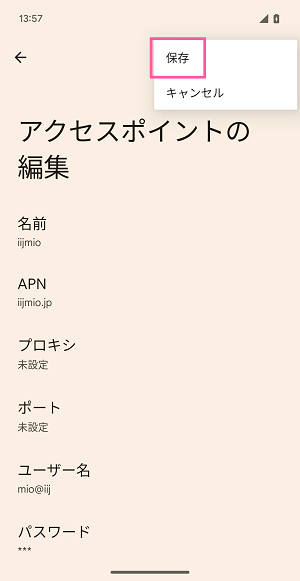
最後に右上にある「メニューボタン」を開きます。
STEP12
メニューより「保存」を選択し、APN一覧画面に戻ります。
STEP13
先ほど「アクセスポイントの編集」で作成した設定が一覧に表示されます。
「IIJmio」を探し、ラジオボタンにチェックを入れます。
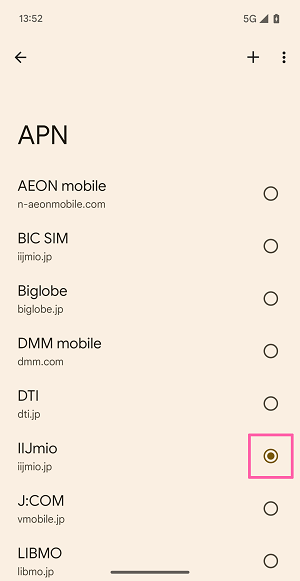
スマートフォン(Android)を再起動してください。
(※再起動の代わりに機内モードをON ⇒ OFFでも可能です)
SIMの設定は以上です。
再起動後、アンテナピクトを確認してください。
再起動後もアンテナピクトが正常にならない場合は、②をご確認ください。
②問題が解決しない場合
ここまでの設定をお試しいただいてもアンテナピクトが正常にならない場合、端末のソフトウェアの影響でエラーが発生している可能性があります。
以下【事前にご確認いただきたい事項】をお手元に用意の上、サポートセンターへご相談ください。
・事前にご確認いただきたい事項
| ・機種名 | 「設定」⇒「デバイス情報」⇒「デバイス名」からご確認いただけます。 ※海外版の場合はその旨も合わせてお伝えください。 |
|---|---|
| ・Androidバージョン | 「設定」⇒「一般」⇒「Androidバージョン」からご確認いただけます。 |
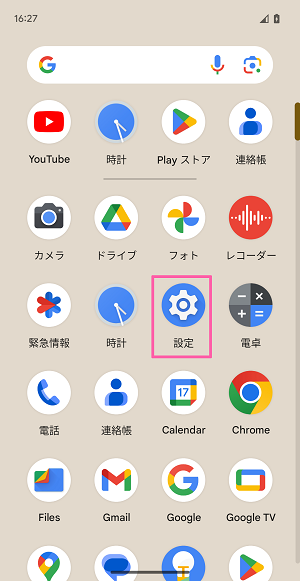
STEP1
「設定」を開きます。
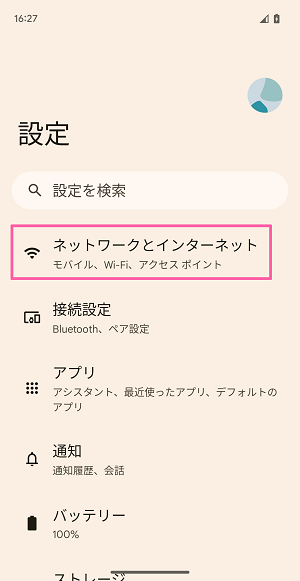
STEP2
「ネットワークとインターネット」を開きます。
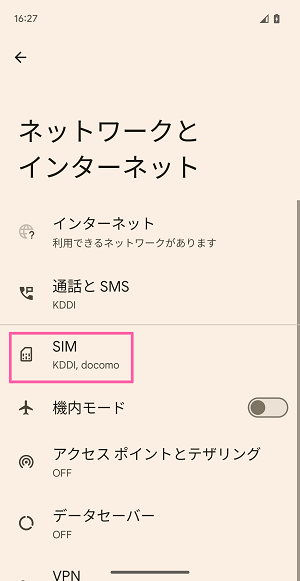
STEP3
「SIM」を開きます。
STEP4
「docomo」を開きます。
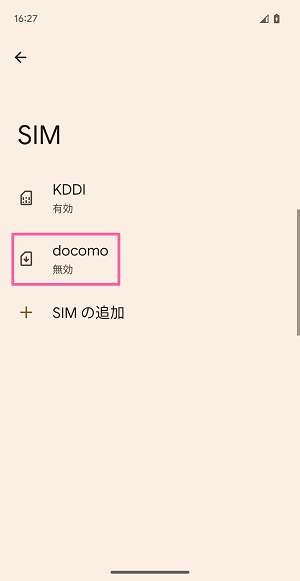
STEP5
以下のような画面になっている場合、SIMの利用はOFFとなっています。
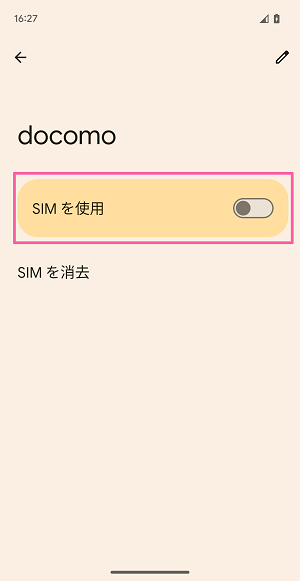
STEP6
ONにしようとすると確認画面が表示されるので、「ONにする」を押下してください。
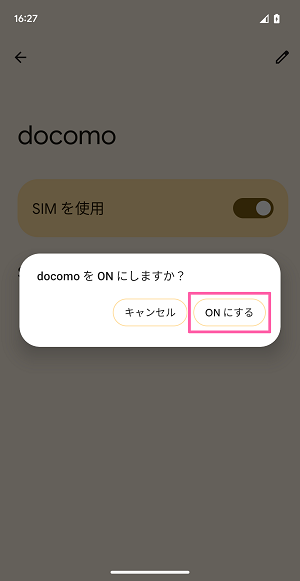
SIMを複数利用している場合、モバイルデータ通信に利用するSIMを選択する画面が表示されます。
ここでは「docomo」を選択してください。
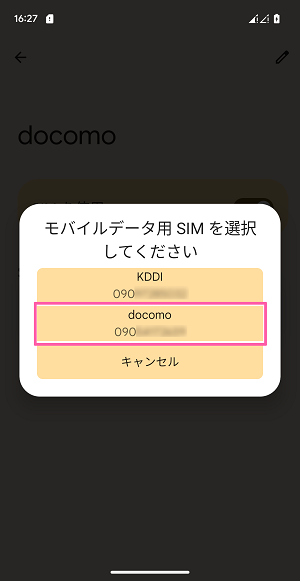
スマートフォン(Android)によっては通信が不安定になった際、自動的にSIMの切り替えにてモバイルデータ通信を切り替えられます。
こちらは任意で選択してください。
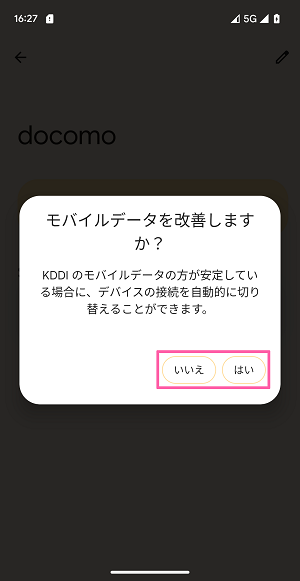
STEP7
SIMの機能をONにするとその他設定画面が表示されますので、画面を下にスクロールしてください。
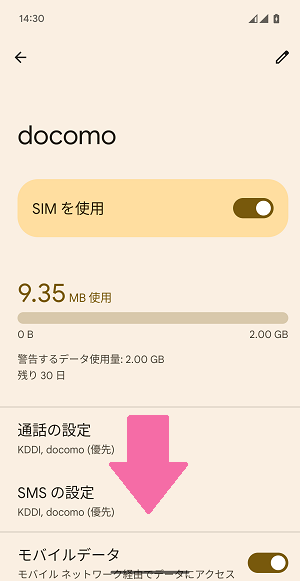
STEP8
「アクセスポイント名」を開きます。
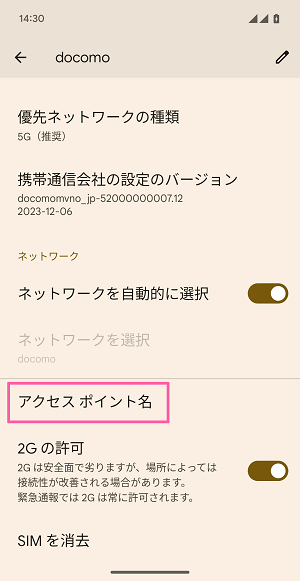
STEP9
一覧の中から「IIJmio」を探し、ラジオボタンにチェックを入れます。
一覧の中に「IIJmio」が見当たらない場合は、STEP10~STEP13を確認してください。
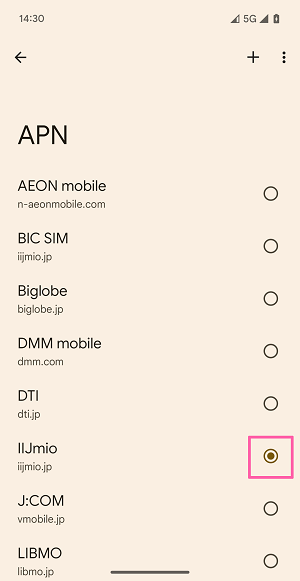
スマートフォン(Android)を再起動してください。
(※再起動の代わりに機内モードをON ⇒ OFFでも可能です)
SIMの設定は以上です。
再起動後、アンテナピクトをご確認ください。
再起動後もアンテナピクトが正常にならない場合は、STEP13以降にある②問題が解決しない場合をご確認ください。
STEP10
画面右上にある「+」ボタンを開きます。
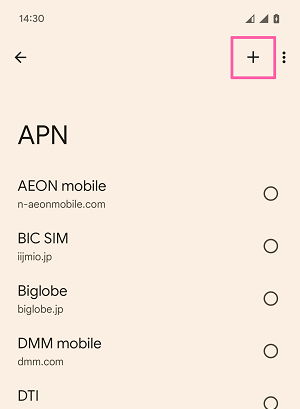
STEP11
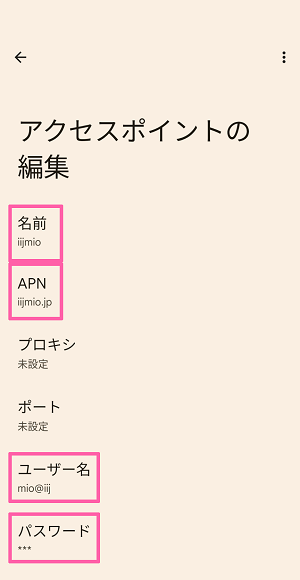
「アクセスポイントの編集」画面にて、以下の値をそれぞれ入力します。
名前 IIJmio
APN iijmio.jp
ユーザー名 mio@iij
パスワード iij
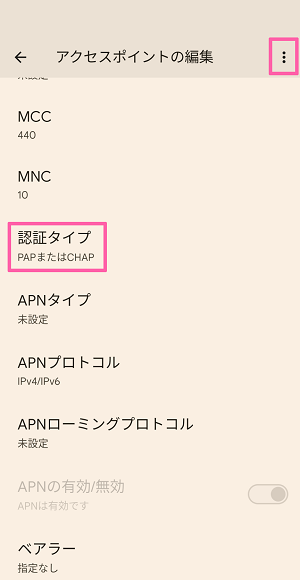
続けて画面を下にスクロールし、以下を設定してください。
認証タイプ PAPまたはCHAP
最後に右上にある「メニューボタン」を開きます。
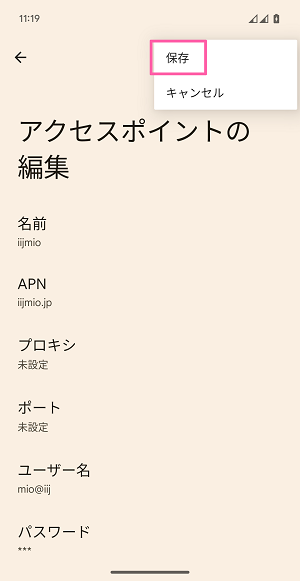
STEP12
メニューより「保存」を選択し、APN一覧画面に戻ります。
STEP13
先ほど「アクセスポイントの編集」で作成した設定が一覧に表示されます。
「IIJmio」を探し、ラジオボタンにチェックを入れます。
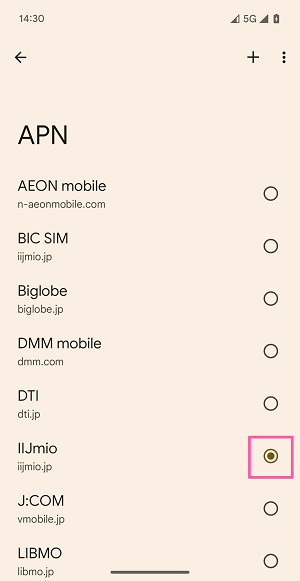
スマートフォン(Android)を再起動してください。
(※再起動の代わりに機内モードをON ⇒ OFFでも可能です)
SIMの設定は以上です。
再起動後、アンテナピクトをご確認ください。
再起動後もアンテナピクトが正常にならない場合は、②をご確認ください。
②問題が解決しない場合
ここまでの設定をお試しいただいてもアンテナピクトが正常にならない場合、端末のソフトウェアの影響でエラーが発生している可能性があります。
以下【事前にご確認いただきたい事項】をお手元に用意の上、サポートセンターへご相談ください。
・事前にご確認いただきたい事項
| ・機種名 | 「設定」⇒「デバイス情報」⇒「デバイス名」からご確認いただけます。 ※海外版の場合はその旨も合わせてお伝えください。 |
|---|---|
| ・Androidバージョン | 「設定」⇒「一般」⇒「Androidバージョン」からご確認いただけます。 |
・「モバイルデータ」の設定状況 (※デュアルSIMでご利用の場合) | デュアルSIM機能をご利用の場合「設定」⇒「ネットワークとインターネット」⇒「SIM」⇒「モバイルデータのデフォルトに設定してある通信キャリア」を教えてください。 |
スマートフォン(Android)でタイプDのSIMを利用する際、設定が正しくない状態や端末のアップデートなど何らかの事情で全く利用できない(データ通信・SMS・電話全て)場合があります。以下選択肢①から順にお試しください。
①「4G回線による通話(VoLTE)」の設定を確認する
「4G回線による通話(VoLTE)」の設定を確認します。
タイプDのSIM1枚のみで利用される場合は「SIM1枚で利用する場合」、スマートフォン(Android)でIIJmioのSIMを含む複数のSIMで組み合わせて利用される場合は「デュアルSIM機能を利用する場合」よりご確認ください。
STEP1
「設定」を開きます。
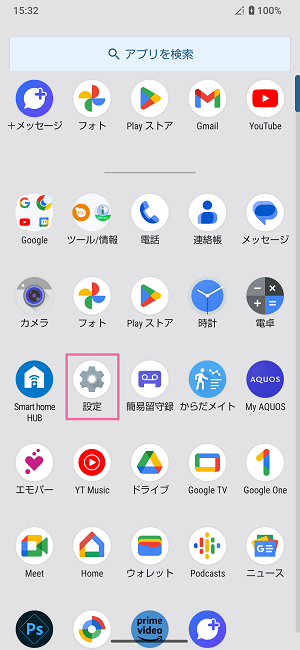
STEP2
「ネットワークとインターネット」を開きます。
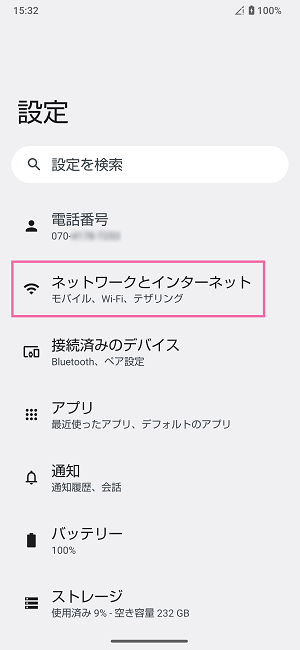
STEP3
「SIM」を開きます。
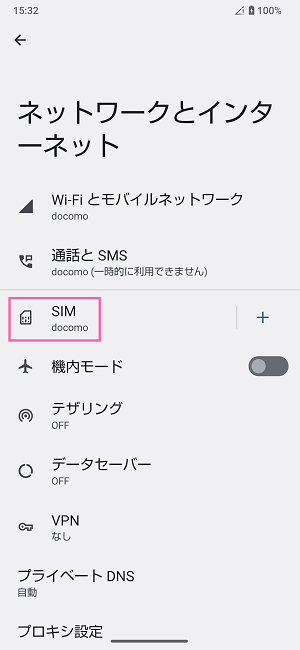
STEP4
画面を下にスクロールしてください。
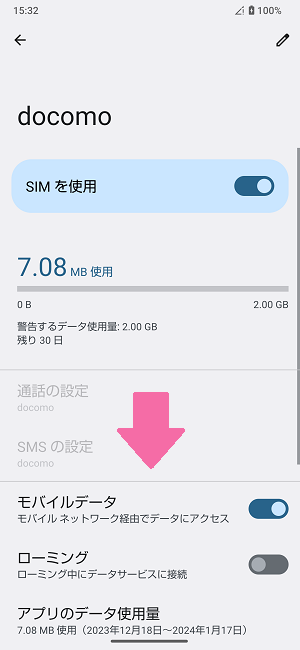
「4G回線による通話」が画像の様にOFFになっている場合、ONにしてください。
※スマートフォン(Android)によっては設定項目自体が無い場合や、名称が異なる場合があります。
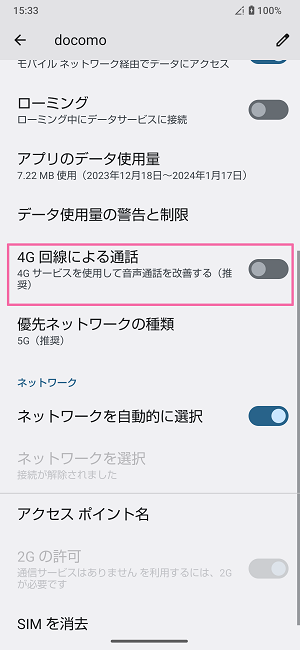
「4G回線による通話」がONの場合は以下の様になっています。
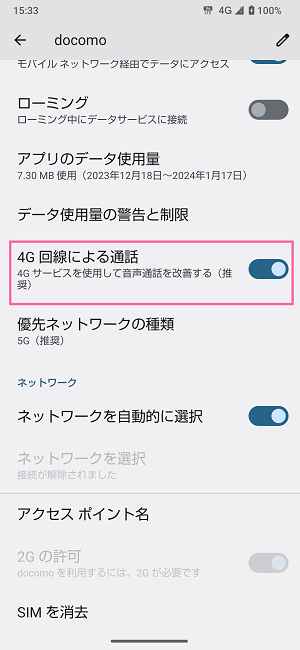
スマートフォン(Android)を再起動してください。
(※再起動の代わりに機内モードをON ⇒ OFFでも可能です)
ここまでお試しいただいても電話ができない場合、以下選択肢②をご確認ください。
②「優先ネットワークの種類」の設定を確認する
「優先ネットワークの種類」の設定を確認します。
STEP1
「設定」を開きます。
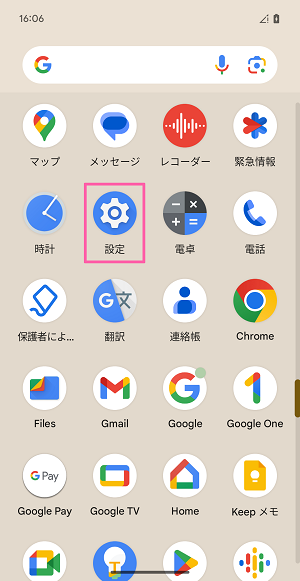
STEP2
「ネットワークとインターネット」を開きます。
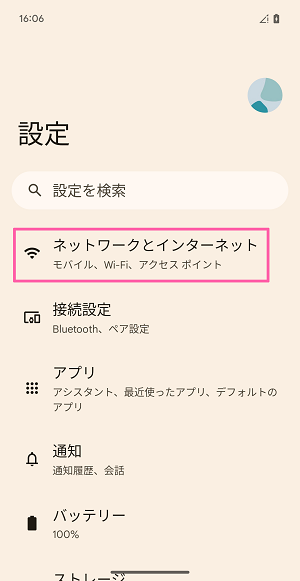
STEP3
「SIM」を開きます。
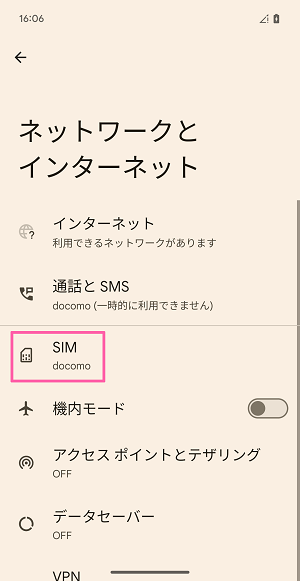
STEP4
「docomo」を開きます。
※OSや機種によっては、この画面が表示されず STEP5 の画面が表示される場合があります。
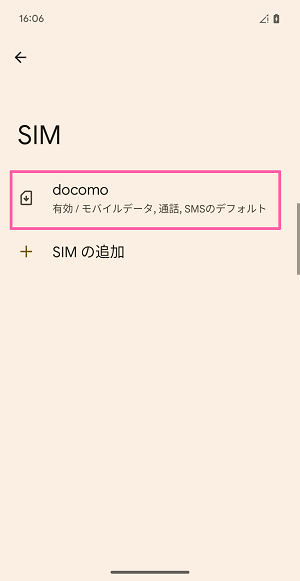
STEP5
画面を下にスクロールしてください。
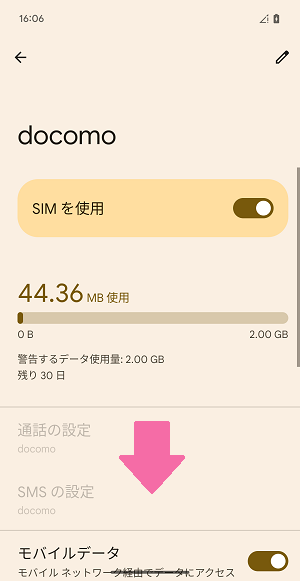
「優先ネットワークの種類」を開きます。
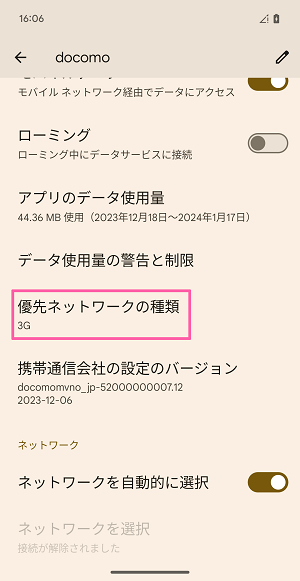
STEP6
「5G(推奨)」が選択されていることを確認してください。
選択されていない場合はラジオボタンにチェックを入れてください。
※スマートフォン(Android)の性能によって「5G(推奨)」が表示されない場合があります。その場合は「4G」を選択してください。
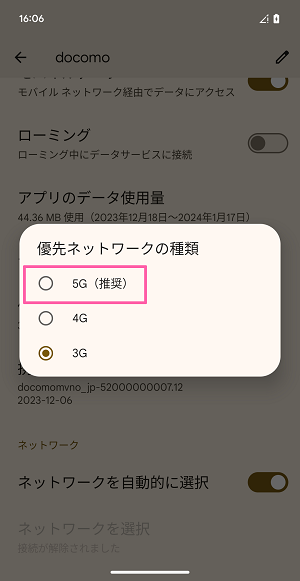
STEP7
「優先ネットワークの種類」が「5G(推奨)」となっていることを確認してください。
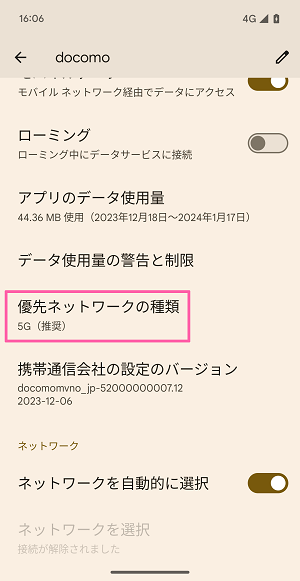
スマートフォン(Android)を再起動してください。
(※再起動の代わりに機内モードをON ⇒ OFFでも可能です)
再起動後、アンテナピクトが「5G」または「4G」と表示されているかご確認ください。
ここまでお試しいただいても電話ができない場合、以下選択肢③をご確認ください。
③会員専用ページで5Gオプションの設定を確認する
5G通信非対応のスマートフォン(Android)で「5Gオプションを有効にしたSIM」を利用した場合、4G通信もご利用いただけず、電話ができない場合がございます。
端末の仕様に合わせて、5Gオプションを変更してください。
会員専用ページにて切り替えを行った後は、スマートフォン(Android)の再起動を行ってください。
(※再起動の代わりに機内モードをON ⇒ OFFでも可能です)
再起動後も電話ができない場合は、選択肢④をご確認ください。
④SIMの状態確認
STEP 1
SIMカードをご利用の場合、iPhoneの電源をオフにした後、SIMカードの抜き差しを行ってください。
SIMカードに汚れ等が付着している場合は柔らかい布で拭き取ってください。
eSIMをご利用の場合は不要です。(STEP 2をお試しください)
STEP 2
SIMカードを再度挿入後、iPhoneを起動してください。
eSIMをご利用の場合、iPhoneの再起動を行ってください。
その上で、10分程度時間を置きます。(接続に時間がかかることがあります)
ここまでお試しいただいても電話ができない場合、以下選択肢⑤をご確認ください。
⑤「障害情報」と「提供エリア」について確認する
STEP 1
障害が発生していないか確認します。下記ページより障害発生状況をご確認ください。
サービスの障害が発生していない場合は、以下選択肢⑥をご確認ください。
STEP 2
現在地が提供地域内であることを確認します。
※外部サイトへ移動します。
「住所で検索」で確認されたい住所の入力、または「都道府県から検索」で確認を希望される都道府県を選択することでサービスエリアマップを確認できます。
※5Gの提供地域については、サービスエリアマップ内「サービスの種類」よりご確認ください。(2024/10/5 時点での操作手順になります。)
⑥問題が解決しない場合
ここまでの設定をお試しいただいても正常にならない場合、端末のソフトウェアの影響でエラーが発生している可能性があります。
以下【事前にご確認いただきたい事項】をお手元に用意の上、サポートセンターへご相談ください。
・事前にご確認いただきたい事項
| ・機種名 | 「設定」⇒「デバイス情報」⇒「デバイス名」からご確認いただけます。 ※海外版の場合はその旨も合わせてお伝えください。 |
|---|---|
| ・Androidバージョン | 「設定」⇒「一般」⇒「Androidバージョン」からご確認いただけます。 |
| ・電話の発信・着信時の症状 | 音声ガイダンスや症状について事前にご確認ください。 |
STEP1
「設定」を開きます。
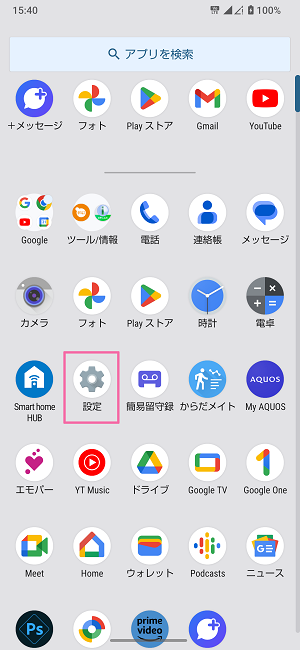
STEP2
「ネットワークとインターネット」を開きます。
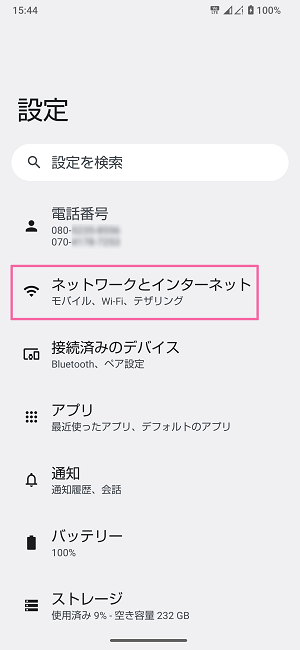
STEP3
「SIM」を開きます。
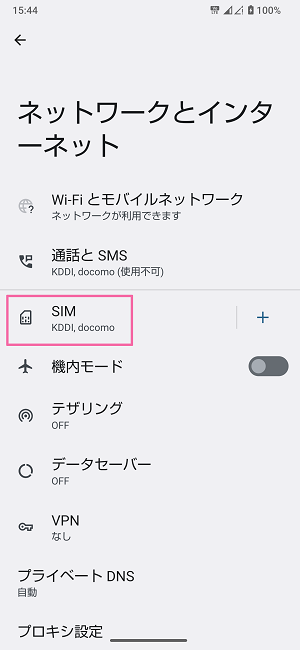
STEP4
「docomo」を開きます。
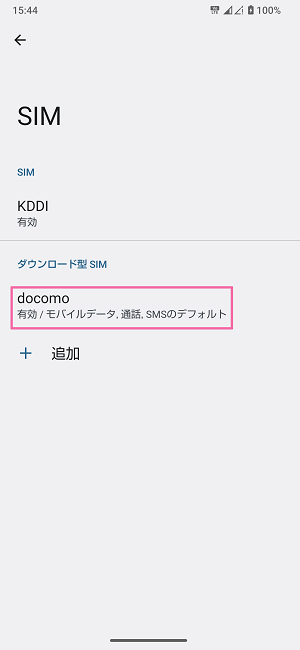
STEP5
画面を下にスクロールしてください。
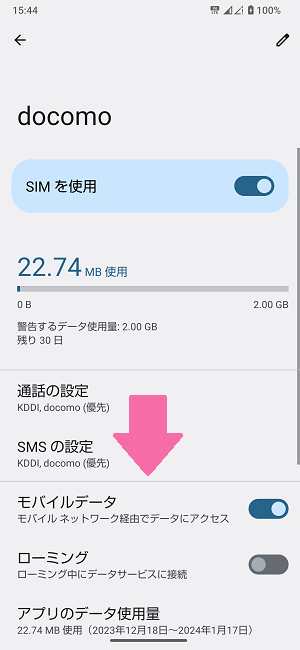
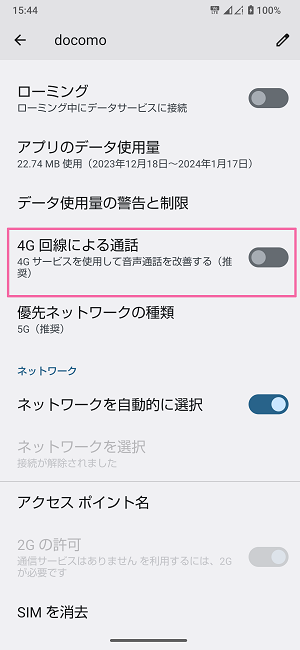
「4G回線による通話」が画像の様にOFFになっている場合、ONにしてください。
※スマートフォン(Android)によっては設定項目自体が無い場合や、名称が異なる場合があります。
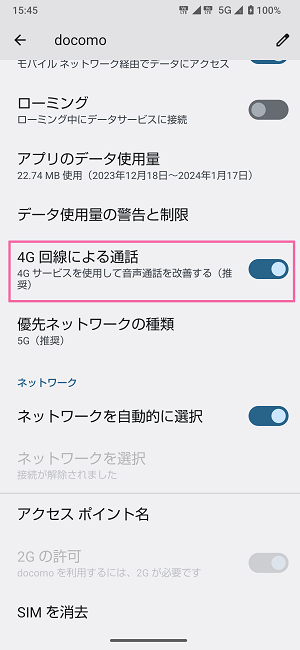
「4G回線による通話」がONの場合は以下の様になっています。
スマートフォン(Android)を再起動してください。
(※再起動の代わりに機内モードをON ⇒ OFFでも可能です)
ここまでお試しいただいても電話ができない場合、以下選択肢②をご確認ください。
②「優先ネットワークの種類」の設定を確認する
「優先ネットワークの種類」の設定を確認します。
STEP1
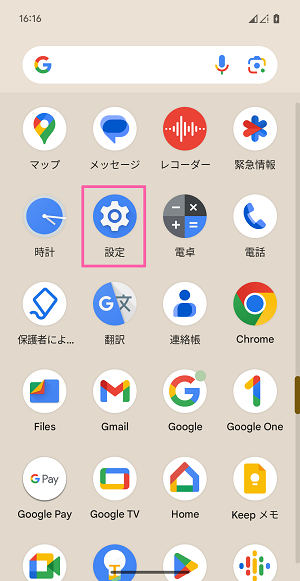
「設定」を開きます。
STEP2
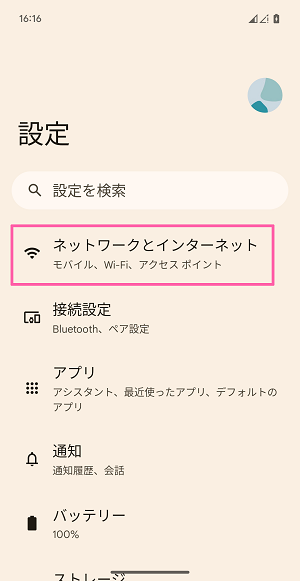
「ネットワークとインターネット」を開きます。
STEP3
「SIM」を開きます。
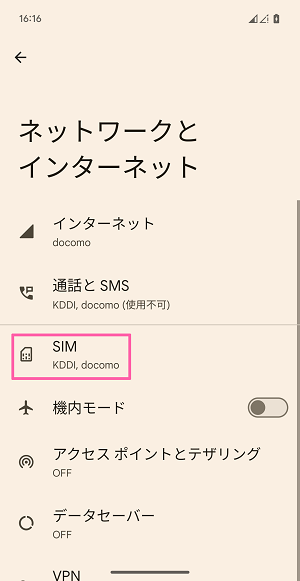
STEP4
「docomo」を開きます。
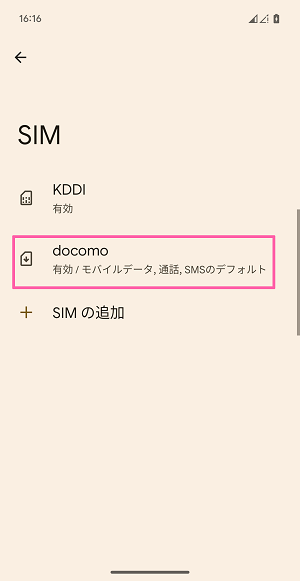
STEP5
画面を下にスクロールしてください。
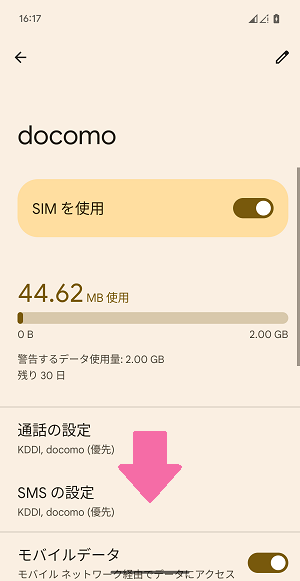
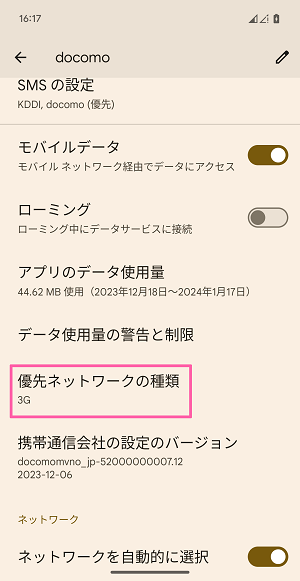
「優先ネットワークの種類」を開きます。
STEP6
「5G(推奨)」または「4G」が選択されていることを確認してください。
選択されていない場合はラジオボタンにチェックを入れてください。
※スマートフォン(Android)の性能によって「5G(推奨)」が表示されない、または別のSIMで利用中のために選択できない場合があります。
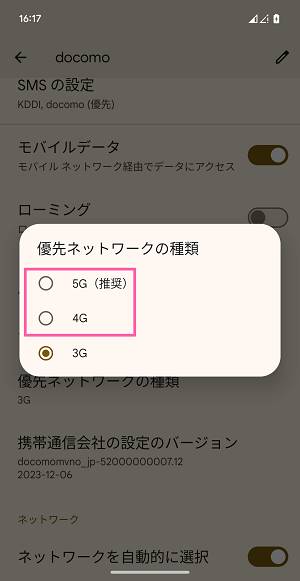
STEP7
「優先ネットワークの種類」が「5G(推奨)」または「4G」となっていることを確認してください。
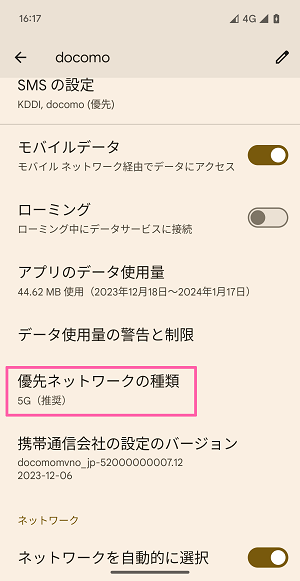
スマートフォン(Android)を再起動してください。
(※再起動の代わりに機内モードをON ⇒ OFFでも可能です)
再起動後、アンテナピクトが「5G」または「4G」と表示されているかご確認ください。
ここまでお試しいただいても電話ができない場合、以下選択肢③をご確認ください。
③会員専用ページで5Gオプションの設定を確認する
5G通信非対応のスマートフォン(Android)で「5Gオプションを有効にしたSIM」を利用した場合、4G通信もご利用いただけず、電話ができない場合がございます。
端末の仕様に合わせて、5Gオプションを変更してください。
会員専用ページにて切り替えを行った後は、スマートフォン(Android)の再起動を行ってください。
(※再起動の代わりに機内モードをON ⇒ OFFでも可能です)
再起動後も電話ができない場合は、選択肢④をご確認ください。
④SIMの状態確認
STEP 1
SIMカードをご利用の場合、iPhoneの電源をオフにした後、SIMカードの抜き差しを行ってください。
SIMカードに汚れ等が付着している場合は柔らかい布で拭き取ってください。
eSIMをご利用の場合は不要です。(STEP 2をお試しください)
STEP 2
SIMカードを再度挿入後、iPhoneを起動してください。
eSIMをご利用の場合、iPhoneの再起動を行ってください。
その上で、10分程度時間を置きます。(接続に時間がかかることがあります)
ここまでお試しいただいても電話ができない場合、以下選択肢⑤をご確認ください。
⑤「障害情報」と「提供エリア」について確認する
STEP 1
障害が発生していないか確認します。下記ページより障害発生状況をご確認ください。
サービスの障害が発生していない場合は、以下選択肢⑥をご確認ください。
STEP 2
現在地が提供地域内であることを確認します。
※外部サイトへ移動します。
「住所で検索」で確認されたい住所の入力、または「都道府県から検索」で確認を希望される都道府県を選択することでサービスエリアマップを確認できます。
※5Gの提供地域については、サービスエリアマップ内「サービスの種類」よりご確認ください。(2024/10/5 時点での操作手順になります。)
⑥問題が解決しない場合
ここまでの設定をお試しいただいても正常にならない場合、端末のソフトウェアの影響でエラーが発生している可能性があります。
以下【事前にご確認いただきたい事項】をお手元に用意の上、サポートセンターへご相談ください。
・事前にご確認いただきたい事項
| ・機種名 | 「設定」⇒「デバイス情報」⇒「デバイス名」からご確認いただけます。 ※海外版の場合はその旨も合わせてお伝えください。 |
|---|---|
| ・Androidバージョン | 「設定」⇒「一般」⇒「Androidバージョン」からご確認いただけます。 |
・通話の設定状況 (※デュアルSIMでご利用の場合) | デュアルSIM機能をご利用の場合「設定」⇒「ネットワークとインターネット」⇒「SIM」⇒「通話(優先)に設定してある通信キャリア」を教えてください。 |
| ・電話の発信・着信時の症状 | 音声ガイダンスや症状について事前にご確認ください。 |
画面の表示内容や端末の利用状況について、以下から選択してください。
スマートフォン(Android)でタイプAを利用する際、設定が正しくない状態や端末のアップデートなど何らかの事情で正常に認識されていない場合、以下の画像の様にアンテナピクトが表示されません。
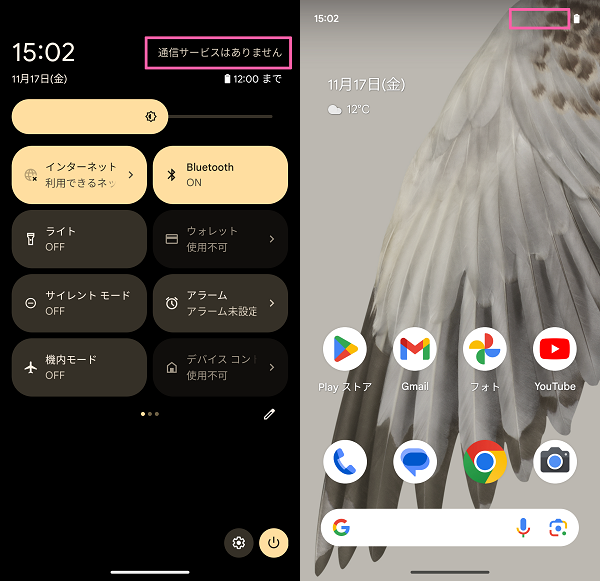
アンテナピクトが表示されない場合は以下の選択肢①から順にお試しください。
①SIMが有効になっているか確認する
SIMが有効になっているか確認します。
タイプAのSIM1枚のみで利用される場合は「SIM1枚で利用する場合」、スマートフォン(Android)でIIJmioのSIMを含む複数のSIMで組み合わせて利用される場合は「デュアルSIM機能を利用する場合」よりご確認ください。
STEP1
「設定」を開きます。
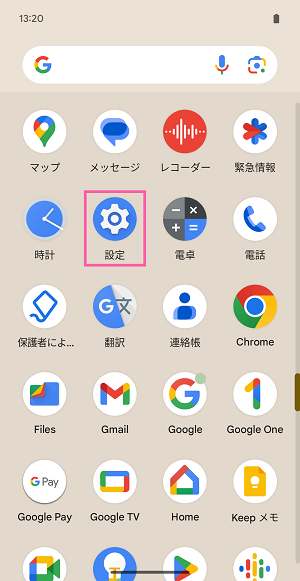
STEP2
「ネットワークとインターネット」を開きます。
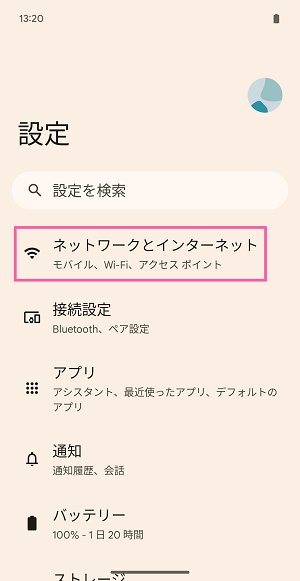
STEP3
「SIM」を開きます。
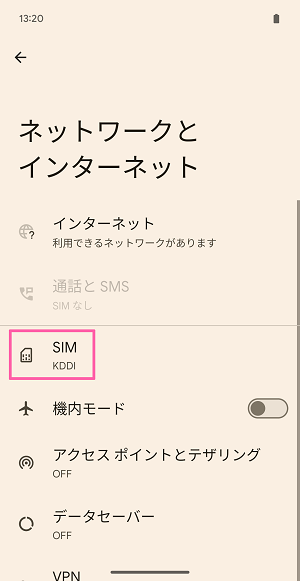
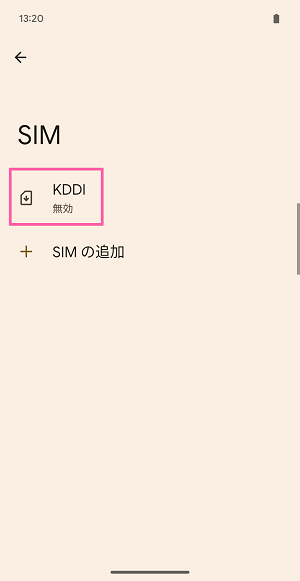
STEP4
「KDDI」を開きます。
※OSや機種によっては、この画面が表示されず STEP5 の画面が表示される場合があります。
STEP5
以下のような画面になっている場合、SIMの利用はOFFとなっています。
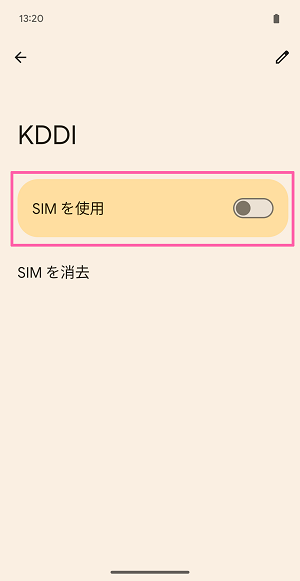
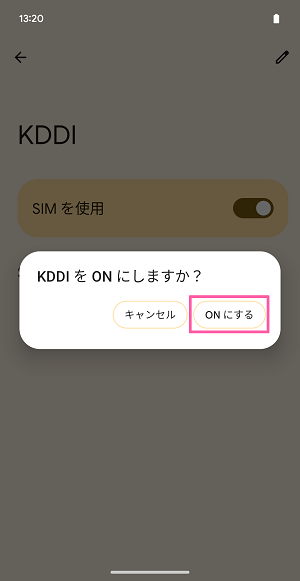
STEP6
ONにしようとすると確認画面が表示されるので、「ONにする」を押下してください。
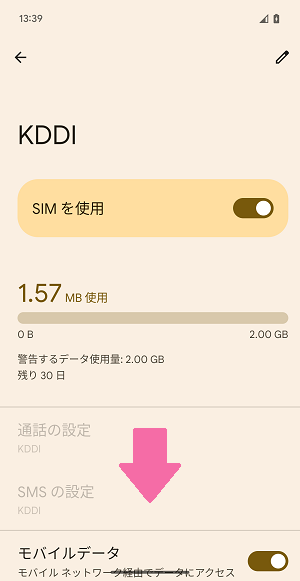
STEP7
ONにするとその他設定画面が表示されますので、画面を下にスクロールしてください。
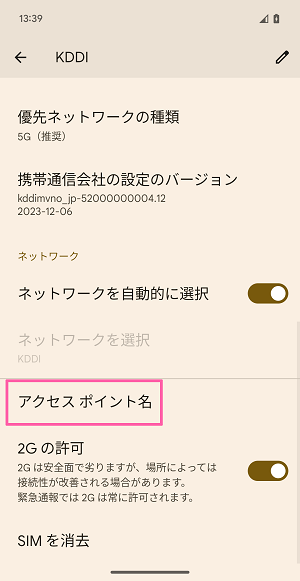
STEP8
「アクセスポイント名」を開きます。
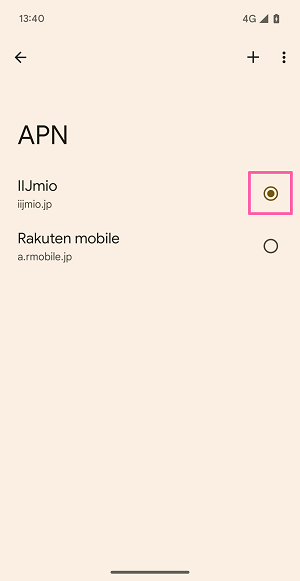
STEP9
一覧の中から「IIJmio」を探し、ラジオボタンにチェックを入れます。
一覧の中に「IIJmio」が見当たらない場合は、STEP10~STEP13を確認してください。
スマートフォン(Android)を再起動してください。
(※再起動の代わりに機内モードをON ⇒ OFFでも可能です)
SIMの設定は以上です。
再起動後、アンテナピクトを確認してください。
再起動後もアンテナピクトが正常にならない場合は、STEP13以降にある②をご確認ください。
STEP10
画面右上にある「+」ボタンを開きます。
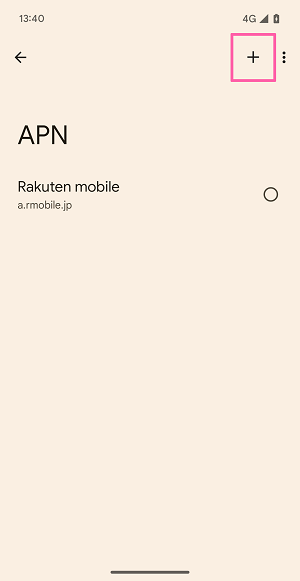
STEP11
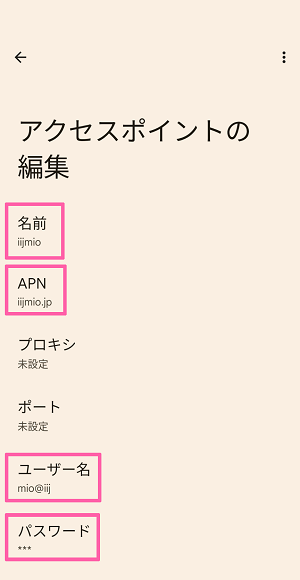
「アクセスポイントの編集」画面にて、以下の値をそれぞれ入力します。
名前 IIJmio
APN iijmio.jp
ユーザー名 mio@iij
パスワード iij
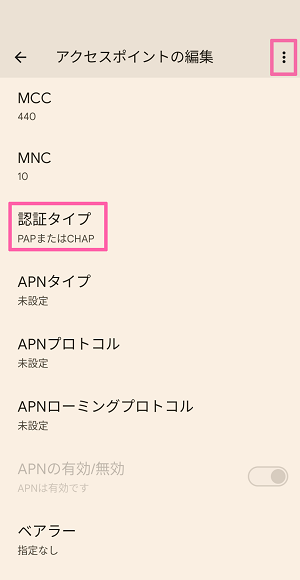
続けて画面を下にスクロールし、以下を設定してください。
認証タイプ PAPまたはCHAP
最後に右上にある「メニューボタン」を開きます。
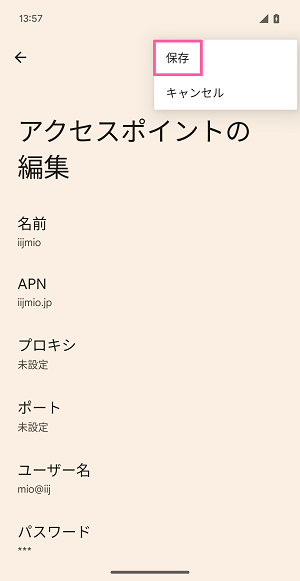
STEP12
メニューより「保存」を選択し、APN一覧画面に戻ります。
STEP13
先ほど「アクセスポイントの編集」で作成した設定が一覧に表示されます。
「IIJmio」を探し、ラジオボタンにチェックを入れます。
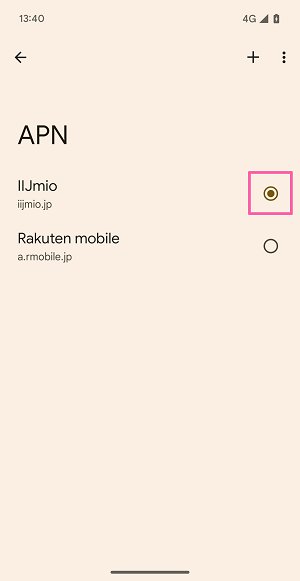
スマートフォン(Android)を再起動してください。
(※再起動の代わりに機内モードをON ⇒ OFFでも可能です)
SIMの設定は以上です。
再起動後、アンテナピクトを確認してください。
再起動後もアンテナピクトが正常にならない場合は、②をご確認ください。
②問題が解決しない場合
ここまでの設定をお試しいただいてもアンテナピクトが正常にならない場合、端末のソフトウェアの影響でエラーが発生している可能性があります。
以下【事前にご確認いただきたい事項】をお手元に用意の上、サポートセンターへご相談ください。
・事前にご確認いただきたい事項
| ・機種名 | 「設定」⇒「デバイス情報」⇒「デバイス名」からご確認いただけます。 ※海外版の場合はその旨も合わせてお伝えください。 |
|---|---|
| ・Androidバージョン | 「設定」⇒「一般」⇒「Androidバージョン」からご確認いただけます。 |
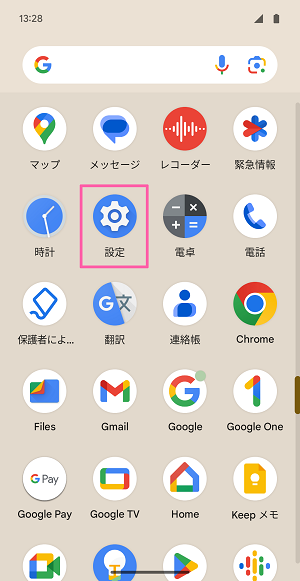
STEP1
「設定」を開きます。
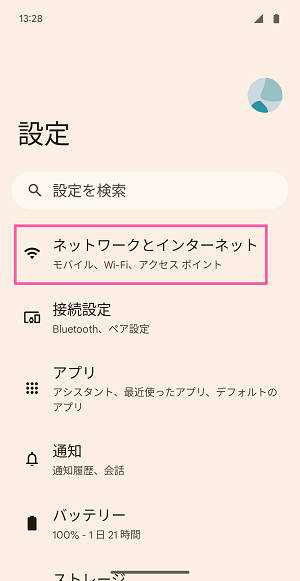
STEP2
「ネットワークとインターネット」を開きます。
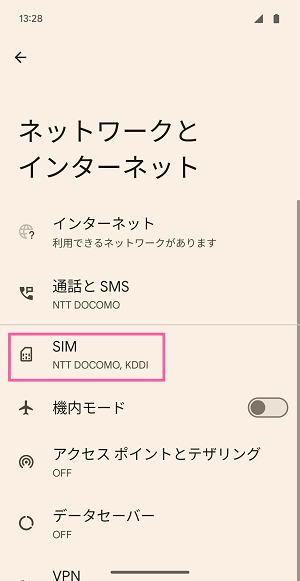
STEP3
「SIM」を開きます。
STEP4
「KDDI」を開きます。
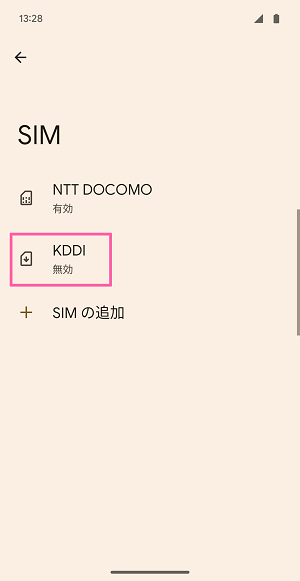
STEP5
以下のような画面になっている場合、SIMの利用はOFFとなっています。
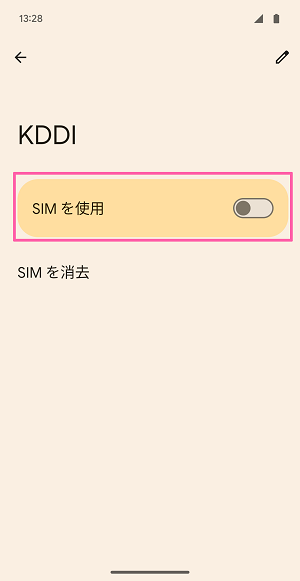
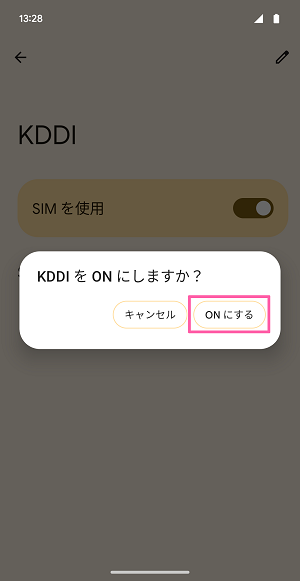
STEP6
ONにしようとすると確認画面が表示されるので、「ONにする」を押下してください。
SIMを複数利用している場合、モバイルデータ通信に利用するSIMを選択する画面が表示されます。
ここでは「KDDI」を選択してください。
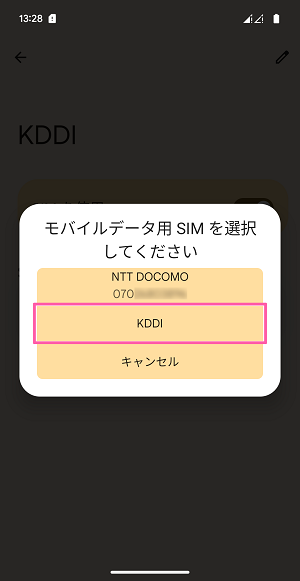
スマートフォン(Android)によっては通信が不安定になった際、自動的にSIMの切り替えにてモバイルデータ通信を切り替えられます。
こちらは任意で選択してください。
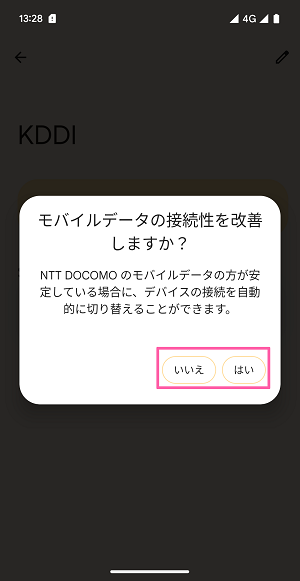
STEP7
SIMの機能をONにするとその他設定画面が表示されますので、画面を下にスクロールしてください。
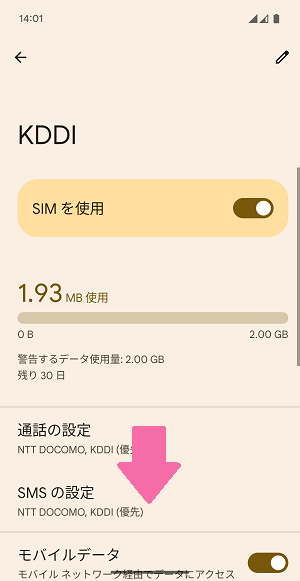
STEP8
「アクセスポイント名」を開きます。
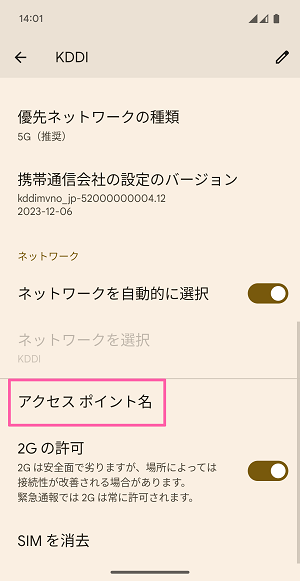
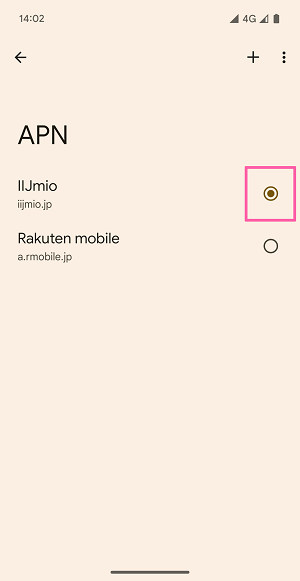
STEP9
一覧の中から「IIJmio」を探し、ラジオボタンにチェックを入れます。
一覧の中に「IIJmio」が見当たらない場合は、STEP10~STEP13を確認してください。
スマートフォン(Android)を再起動してください。
(※再起動の代わりに機内モードをON ⇒ OFFでも可能です)
SIMの設定は以上です。
再起動後、アンテナピクトをご確認ください。
再起動後もアンテナピクトが正常にならない場合は、STEP13以降にある②問題が解決しない場合をご確認ください。
STEP10
画面右上にある「+」ボタンを開きます。
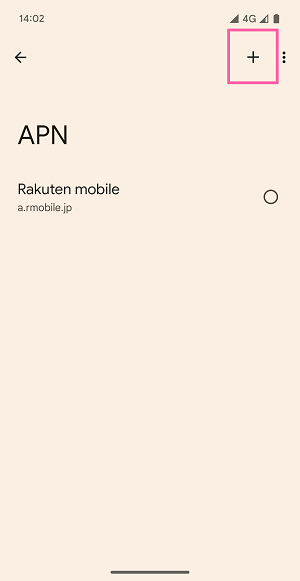
STEP11
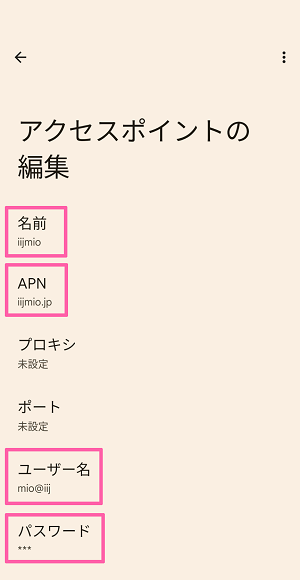
「アクセスポイントの編集」画面にて、以下の値をそれぞれ入力します。
名前 IIJmio
APN iijmio.jp
ユーザー名 mio@iij
パスワード iij
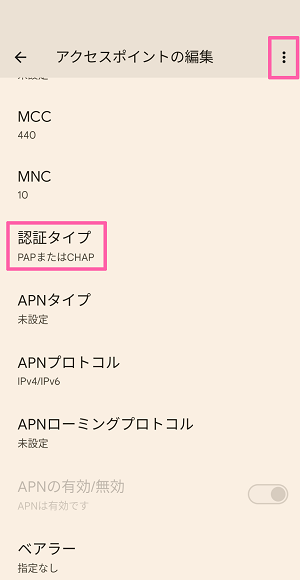
続けて画面を下にスクロールし、以下を設定してください。
認証タイプ PAPまたはCHAP
最後に右上にある「メニューボタン」を開きます。
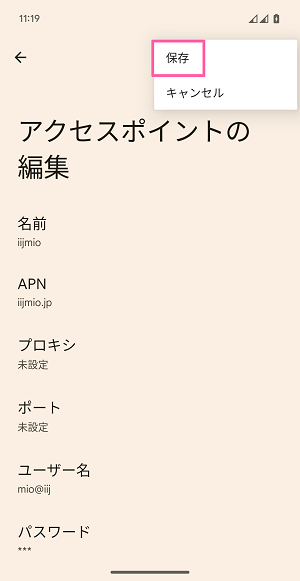
STEP12
メニューより「保存」を選択し、APN一覧画面に戻ります。
STEP13
先ほど「アクセスポイントの編集」で作成した設定が一覧に表示されます。
「IIJmio」を探し、ラジオボタンにチェックを入れます。
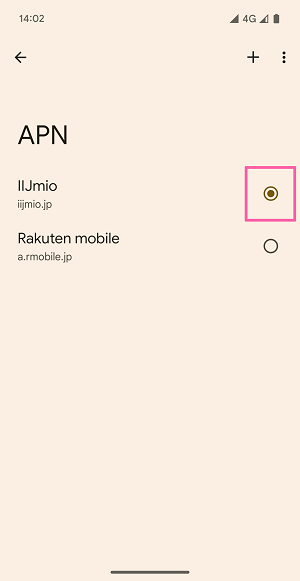
スマートフォン(Android)を再起動してください。
(※再起動の代わりに機内モードをON ⇒ OFFでも可能です)
SIMの設定は以上です。
再起動後、アンテナピクトをご確認ください。
再起動後もアンテナピクトが正常にならない場合は、②をご確認ください。
②問題が解決しない場合
ここまでの設定をお試しいただいてもアンテナピクトが正常にならない場合、端末のソフトウェアの影響でエラーが発生している可能性があります。
以下【事前にご確認いただきたい事項】をお手元に用意の上、サポートセンターへご相談ください。
・事前にご確認いただきたい事項
| ・機種名 | 「設定」⇒「デバイス情報」⇒「デバイス名」からご確認いただけます。 ※海外版の場合はその旨も合わせてお伝えください。 |
|---|---|
| ・Androidバージョン | 「設定」⇒「一般」⇒「Androidバージョン」からご確認いただけます。 |
・「モバイルデータ」の設定状況 (※デュアルSIMでご利用の場合) | デュアルSIM機能をご利用の場合「設定」⇒「ネットワークとインターネット」⇒「SIM」⇒「モバイルデータのデフォルトに設定してある通信キャリア」を教えてください。 |
スマートフォン(Android)でタイプAのSIMを利用する際、設定が正しくない状態や端末のアップデートなど何らかの事情で全く利用できない(データ通信・SMS・電話全て)場合があります。以下選択肢①から順にお試しください。
①「4G回線による通話(VoLTE)」の設定を確認する
「4G回線による通話(VoLTE)」の設定を確認します。
タイプAのSIM1枚のみで利用される場合は「SIM1枚で利用する場合」、スマートフォン(Android)でIIJmioのSIMを含む複数のSIMで組み合わせて利用される場合は「デュアルSIM機能を利用する場合」よりご確認ください。
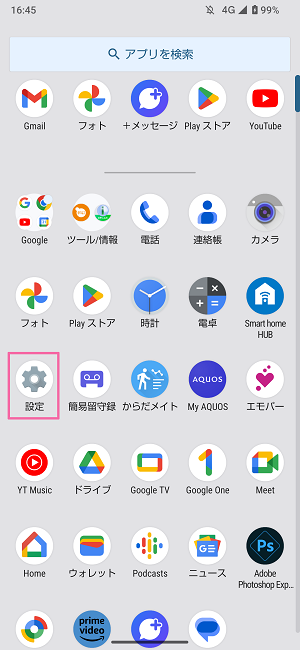
STEP1
「設定」を開きます。
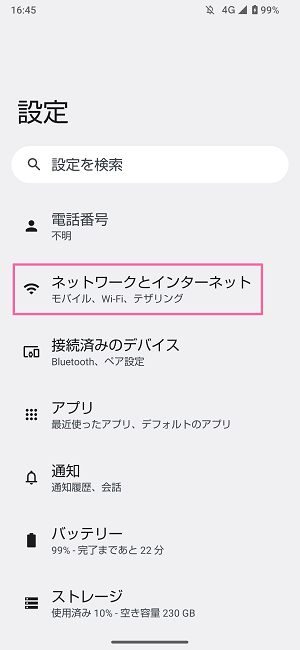
STEP2
「ネットワークとインターネット」を開きます。
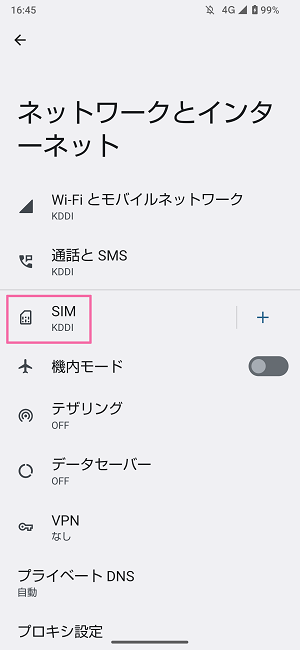
STEP3
「SIM」を開きます。
STEP4
画面を下にスクロールしてください。
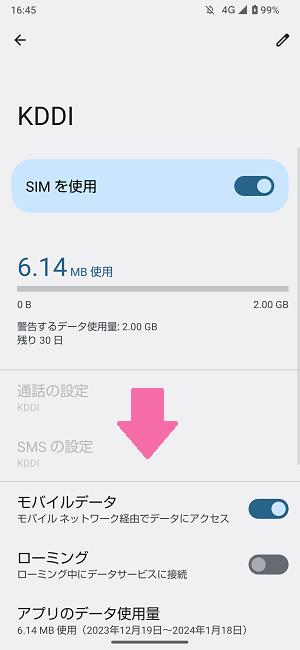
「4G回線による通話」が画像の様にOFFになっている場合、ONにしてください。
※スマートフォン(Android)によっては設定項目自体が無い場合や、名称が異なる場合があります。
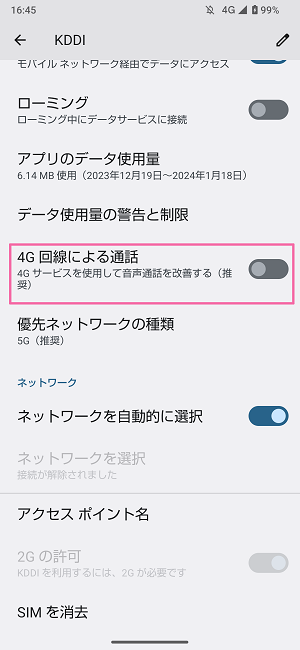
「4G回線による通話」がONの場合は以下の様になっています。
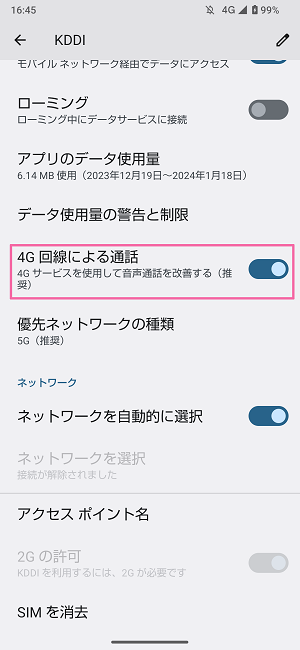
スマートフォン(Android)を再起動してください。
(※再起動の代わりに機内モードをON ⇒ OFFでも可能です)
ここまでお試しいただいても電話ができない場合、以下選択肢②をご確認ください。
②「優先ネットワークの種類」の設定を確認する
「優先ネットワークの種類」の設定を確認します。
STEP1
「設定」を開きます。
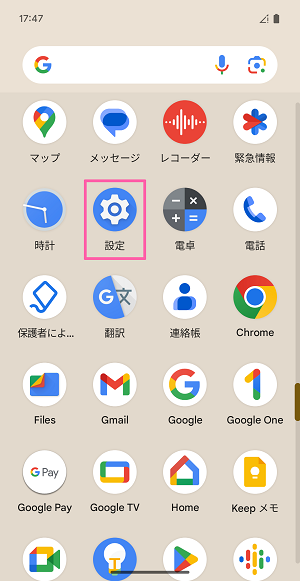
STEP2
「ネットワークとインターネット」を開きます。
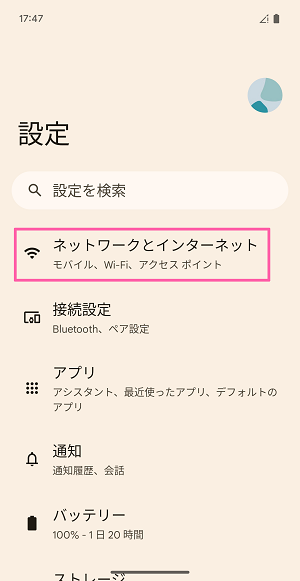
STEP3
「SIM」を開きます。
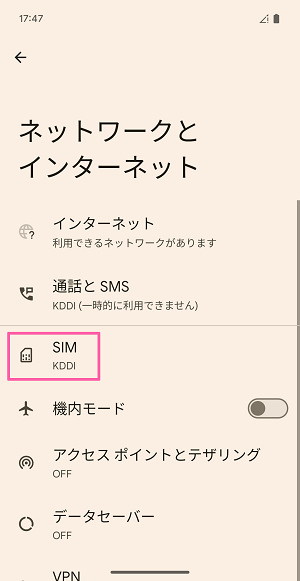
STEP4
「KDDI」を開きます。
※OSや機種によっては、この画面が表示されず STEP5 の画面が表示される場合があります。
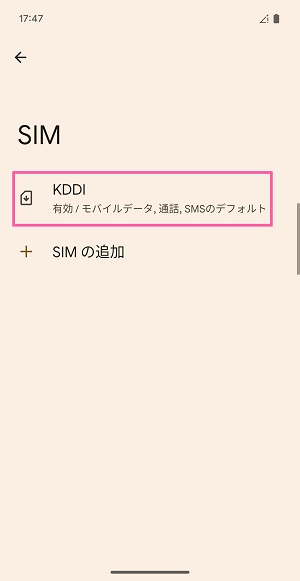
STEP5
画面を下にスクロールしてください。
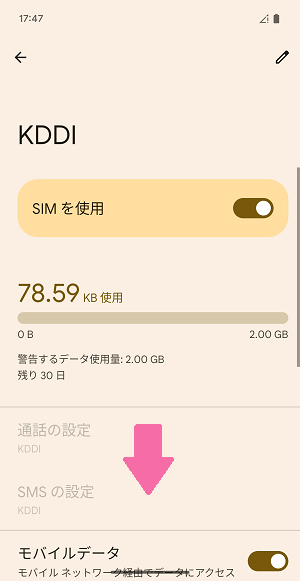
「優先ネットワークの種類」を開きます。
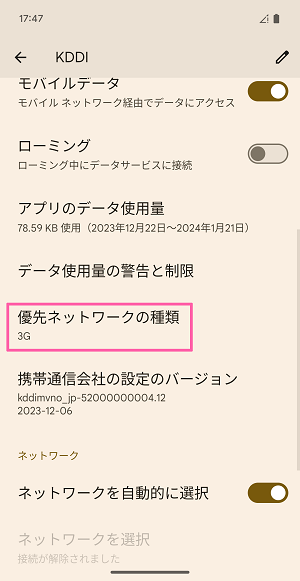
STEP6
「5G(推奨)」が選択されていることを確認してください。
選択されていない場合はラジオボタンにチェックを入れてください。
※スマートフォン(Android)の性能によって「5G(推奨)」が表示されない場合があります。その場合は「4G」を選択してください。
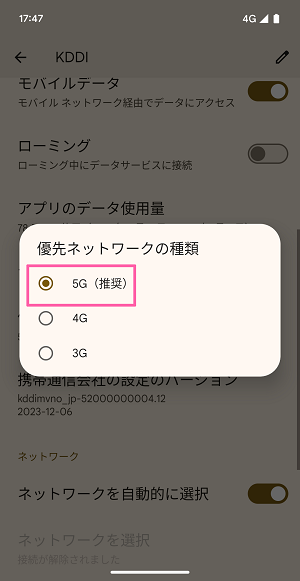
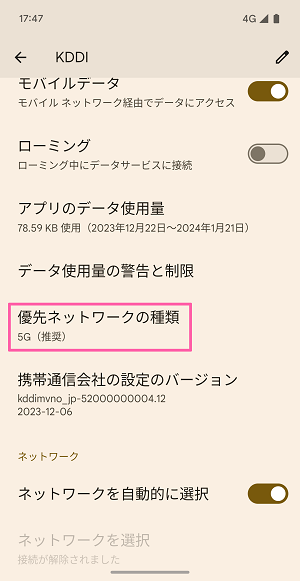
STEP7
「優先ネットワークの種類」が「5G(推奨)」となっていることを確認してください。
スマートフォン(Android)を再起動してください。
(※再起動の代わりに機内モードをON ⇒ OFFでも可能です)
再起動後、アンテナピクトが「5G」または「4G」と表示されているかご確認ください。
ここまでお試しいただいても電話ができない場合、以下選択肢③をご確認ください。
③会員専用ページで5Gオプションの設定を確認する
5G通信非対応のスマートフォン(Android)で「5Gオプションを有効にしたSIM」を利用した場合、4G通信もご利用いただけず、電話ができない場合がございます。
端末の仕様に合わせて、5Gオプションを変更してください。
会員専用ページにて切り替えを行った後は、スマートフォン(Android)の再起動を行ってください。
(※再起動の代わりに機内モードをON ⇒ OFFでも可能です)
再起動後も電話ができない場合は、選択肢④をご確認ください。
④問題が解決しない場合
ここまでの設定をお試しいただいても正常にならない場合、端末のソフトウェアの影響でエラーが発生している可能性があります。
以下【事前にご確認いただきたい事項】をお手元に用意の上、サポートセンターへご相談ください。
・事前にご確認いただきたい事項
| ・機種名 | 「設定」⇒「デバイス情報」⇒「デバイス名」からご確認いただけます。 ※海外版の場合はその旨も合わせてお伝えください。 |
|---|---|
| ・Androidバージョン | 「設定」⇒「一般」⇒「Androidバージョン」からご確認いただけます。 |
| ・電話の発信・着信時の症状 | 音声ガイダンスや症状について事前にご確認ください。 |
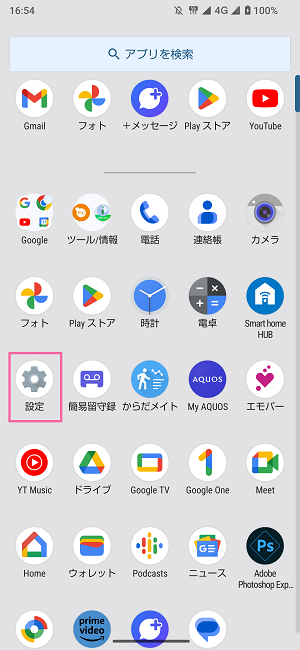
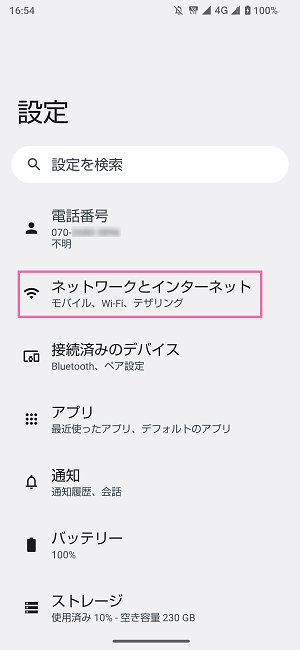
STEP1
「設定」を開きます。
STEP2
「ネットワークとインターネット」を開きます。
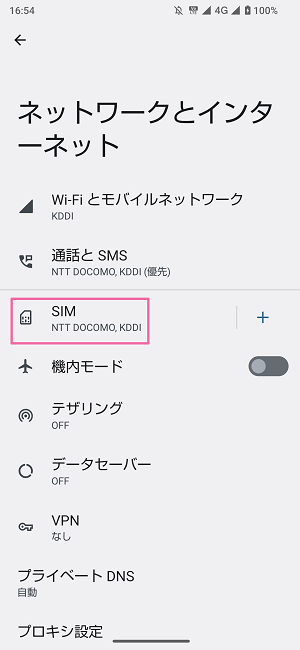
STEP3
「SIM」を開きます。
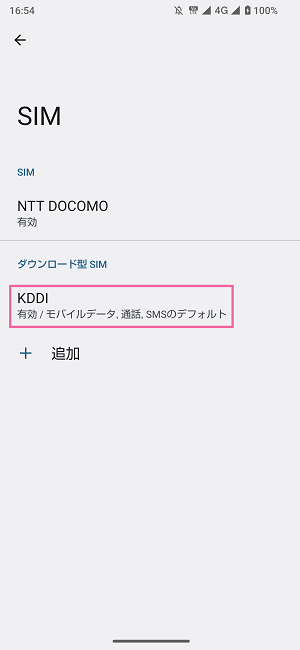
STEP4
「KDDI」を開きます。
STEP5
画面を下にスクロールしてください。
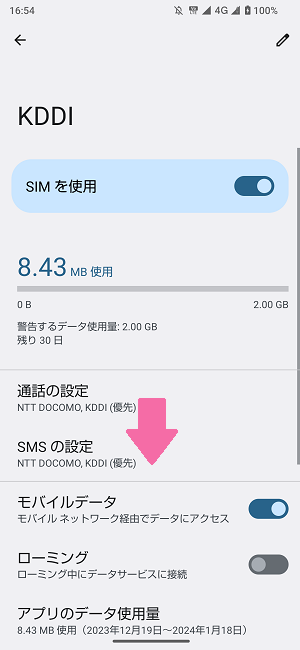
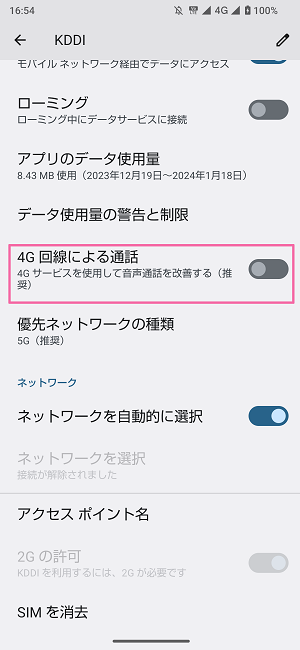
「4G回線による通話」が画像の様にOFFになっている場合、ONにしてください。
※スマートフォン(Android)によっては設定項目自体が無い場合や、名称が異なる場合があります。
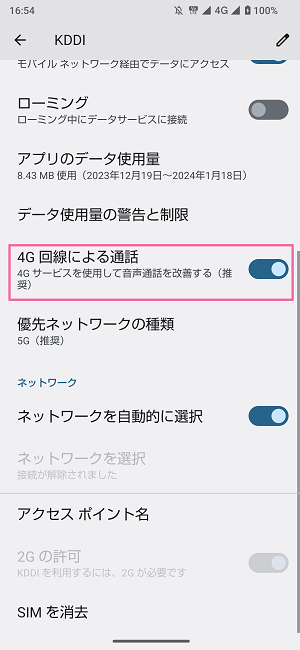
「4G回線による通話」がONの場合は以下の様になっています。
スマートフォン(Android)を再起動してください。
(※再起動の代わりに機内モードをON ⇒ OFFでも可能です)
ここまでお試しいただいても電話ができない場合、以下選択肢②をご確認ください。
②「優先ネットワークの種類」の設定を確認する
「優先ネットワークの種類」の設定を確認します。
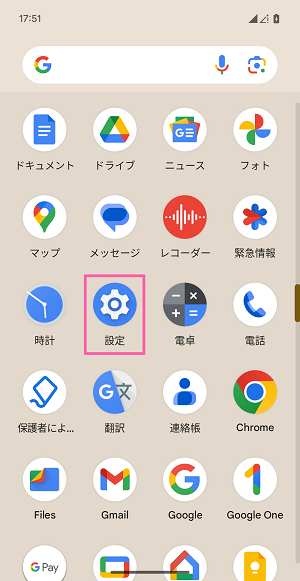
STEP1
「設定」を開きます。
STEP2
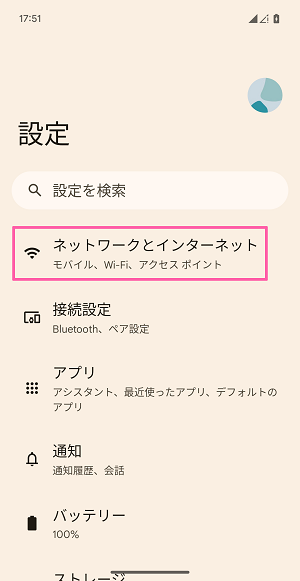
「ネットワークとインターネット」を開きます。
STEP3
「SIM」を開きます。
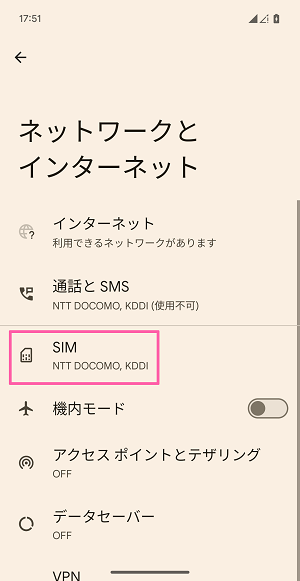
STEP4
「KDDI」を開きます。
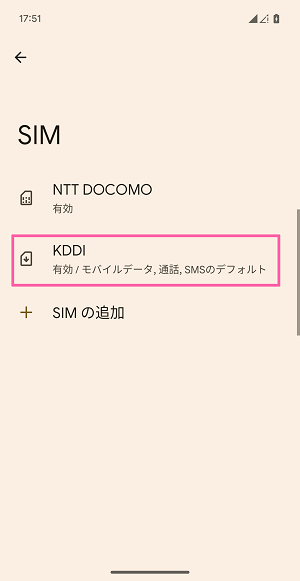
STEP5
画面を下にスクロールしてください。
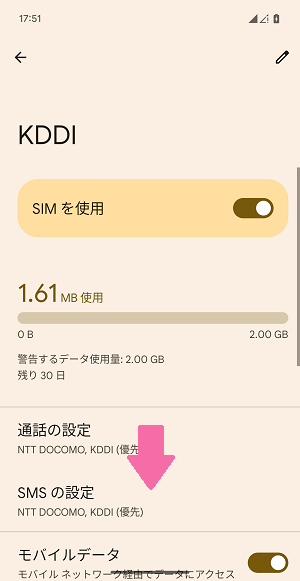
「優先ネットワークの種類」を開きます。
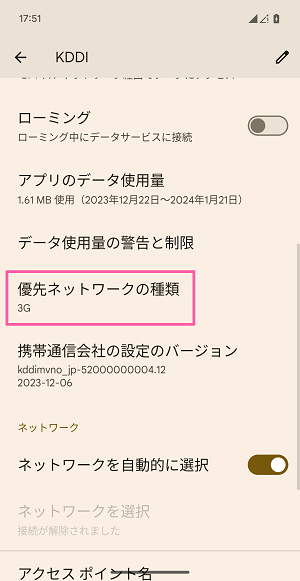
STEP6
「5G(推奨)」または「4G」が選択されていることを確認してください。
選択されていない場合はラジオボタンにチェックを入れてください。
※スマートフォン(Android)の性能によって「5G(推奨)」が表示されない、または別のSIMで利用中のために選択できない場合があります。
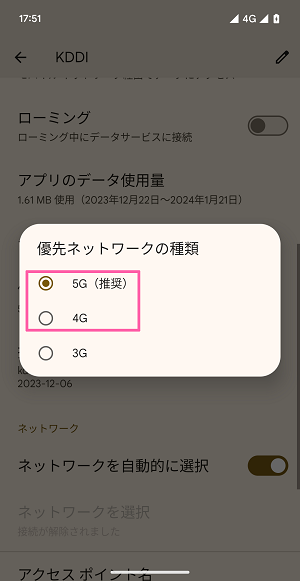
STEP7
「優先ネットワークの種類」が「5G(推奨)」または「4G」となっていることを確認してください。
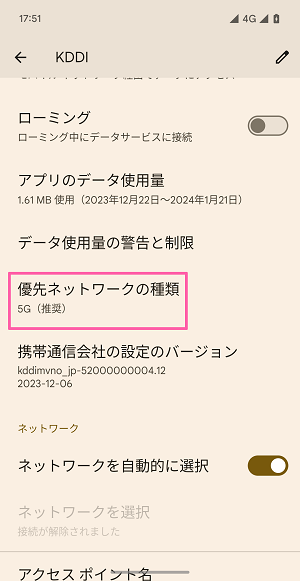
スマートフォン(Android)を再起動してください。
(※再起動の代わりに機内モードをON ⇒ OFFでも可能です)
再起動後、アンテナピクトが「5G」または「4G」と表示されているかご確認ください。
ここまでお試しいただいても電話ができない場合、以下選択肢③をご確認ください。
③会員専用ページで5Gオプションの設定を確認する
5G通信非対応のスマートフォン(Android)で「5Gオプションを有効にしたSIM」を利用した場合、4G通信もご利用いただけず、電話ができない場合がございます。
端末の仕様に合わせて、5Gオプションを変更してください。
会員専用ページにて切り替えを行った後は、スマートフォン(Android)の再起動を行ってください。
(※再起動の代わりに機内モードをON ⇒ OFFでも可能です)
再起動後も電話ができない場合は、選択肢④をご確認ください。
④問題が解決しない場合
ここまでの設定をお試しいただいても正常にならない場合、端末のソフトウェアの影響でエラーが発生している可能性があります。
以下【事前にご確認いただきたい事項】をお手元に用意の上、サポートセンターへご相談ください。
・事前にご確認いただきたい事項
| ・機種名 | 「設定」⇒「デバイス情報」⇒「デバイス名」からご確認いただけます。 ※海外版の場合はその旨も合わせてお伝えください。 |
|---|---|
| ・Androidバージョン | 「設定」⇒「一般」⇒「Androidバージョン」からご確認いただけます。 |
・通話の設定状況 (※デュアルSIMでご利用の場合) | デュアルSIM機能をご利用の場合「設定」⇒「ネットワークとインターネット」⇒「SIM」⇒「通話(優先)に設定してある通信キャリア」を教えてください。 |
| ・電話の発信・着信時の症状 | 音声ガイダンスや症状について事前にご確認ください。 |
スマートフォン(Android)にeSIMを追加をする際、画面にエラーメッセージが表示された場合、以下から選択してください。