

[iPhone/iPad]eSIMの追加ができません。【eSIM】
[iPhone/iPad]eSIMの追加ができません。【eSIM】
エラーが表示された場合は、エラーの内容を手元にお控えください。
また、以下選択肢の①から順番に⑤までご確認ください。
①eSIMプロファイルが読み込まれているか確認する
eSIMプロファイルが既に読み込まれてないかを確認します。
eSIMプロファイルが読み込まれている場合は、アクティベーションコードを読み込む必要はありません。
確認手順
ご契約したeSIMのみでご利用される場合は「■eSIM1枚でご利用の場合」をご確認ください。
ご契約したeSIM以外に別のSIMやeSIMのご利用がある場合は「■デュアルSIM機能をご利用の場合」をご確認ください。
■eSIM1枚でご利用の場合
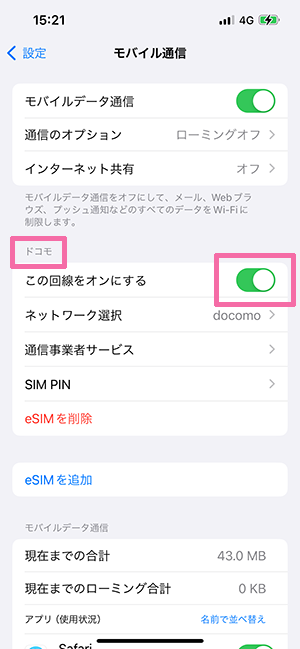
「設定」→「モバイル通信」からドコモが表示されていることを確認し「この回線をオンにする」がオンになっていることを確認してください。
表示されていれば、eSIMプロファイルは正しく追加された状態です。
■デュアルSIM機能をご利用の場合
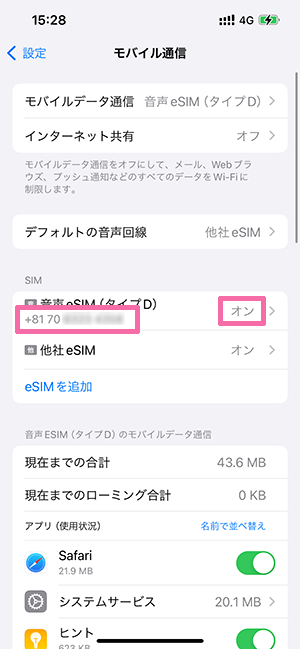
「設定」→「モバイル通信」からご契約された電話番号が表示されていることと、オンになっていることを確認してください。
どちらも問題が無ければ、eSIMプロファイルは正しく追加された状態です。
データ通信ができない場合は、以下設定ページより「STEP2 モバイルデータ通信の設定」をご確認ください。
・IIJmio eSIM 初期設定(APN設定) - iPhoneの場合 -
https://www.iijmio.jp/hdd/esim/flow/iphone.html#step2_setting_d
②申し込み時に登録した「EID」を確認する
音声eSIM(タイプD)は、「音声eSIM(タイプD)開通手続き」の際に登録いただいたEIDの端末でのみご利用いただけます。
登録いただいたEIDは以下より確認可能です。
・ アクティベーションコードの確認
https://www.iijmio.jp/service/mobile/esimactivat/
誤ったEIDを登録した場合、会員専用ページより再発行が必要です。
再発行手続き時、正しいEID(ご利用予定の端末のEID)を入力してください。
③以降の内容もご確認いただいた後、再発行を行ってください。
③アクティベーションコードが有効なものか確認する
既に読み込んだことがあるアクティベーションコードを再度読み込もうとすると「eSIMは追加できません」と表示されます。
機種変更等で再度アクティベーションコードが必要な場合は、再発行手続きにて新たなアクティベーションコードが必要です。
④以降の内容もご確認いただいた後、再発行を行ってください。
④端末のSIMロックが解除されているか確認する
eSIMをご利用いただくにはSIMロックが解除されている必要があります。
「設定」→「一般」→「SIMロック」からご確認いただけます。
・「SIMロックなし」となっている場合:SIMロックが解除されています。
・「SIMロックあり」となっている場合:SIMロックの解除が必要です。
iPhoneのSIMロック解除方法が不明な場合、以下をご確認ください。
⑤ソフトウェアのバージョンを確認する
端末のソフトウェアの影響でエラーが発生している可能性があります。
最新のソフトウェアにバージョンアップされているかご確認ください。
バージョンが古い場合、最新のソフトウェアにバージョンアップすることで解消される場合があります。
確認手順
「設定」→「一般」→「ソフトウェア・アップデート」を選択します。
「iOSは最新です」と表示されていれば最新のソフトウェアバージョンをご利用中です。
最新バージョンではない場合、ソフトウェアのバージョンアップについて表示されますので、バージョンアップを行ってください。
バージョンアップ時の注意事項
ソフトウェアのバージョンアップで予期せぬ問題が発生した場合は、データの消失の可能性があります。
事前にデータのバックアップをしてから操作をお試しください。
①~⑤までご確認いただいた結果、再発行が必要な場合は以下よりお手続きを行ってください。
・ SIM再発行・交換
https://www.iijmio.jp/service/setup/hdc/simchange/select/
※注意事項
再発行によるアクティベーションコード発行可能なタイミングは以下を確認してください。
解決しない場合
ご確認いただいても設定ができなかった場合、端末のソフトウェアの影響でエラーが発生している可能性があります。
以下【事前にご確認いただきたい事項】をお手元に用意の上、サポートセンターへご相談ください。
・事前にご確認いただきたい事項
| ・機種名 | 「設定」→「一般」→「情報」→「機種名」からご確認いただけます。 |
|---|---|
| ・iOSバージョン | 「設定」→「一般」→「情報」→「iOSバージョン」からご確認いただけます。 ※「システムバージョン」となっている場合もあります。 |
| ・SIMロックの状況 | 「設定」→「一般」→「情報」→「SIMロック」からご確認いただけます。 |
・モバイルデータ通信の設定状況 (※デュアルSIMでご利用の場合) | デュアルSIM機能をご利用の場合「設定」→「モバイル通信」→「モバイルデータ通信に設定してある通信キャリア」を教えてください。 |
| ・エラー内容 | エラーが表示された際の内容をご確認ください。 |
⑥ここまでの内容で設定ができなかった場合
①~⑤をご確認いただいても設定ができなかった場合、端末のソフトウェアの影響でエラーが発生している可能性があります。
以下【事前にご確認いただきたい事項】をお手元に用意の上、サポートセンターへご相談ください。
・事前にご確認いただきたい事項
| ・機種名 | 「設定」→「一般」→「情報」→「機種名」からご確認いただけます。 |
|---|---|
| ・iOSバージョン | 「設定」→「一般」→「情報」→「iOSバージョン」からご確認いただけます。 ※「システムバージョン」となっている場合もあります。 |
| ・SIMロックの状況 | 「設定」→「一般」→「情報」→「SIMロック」からご確認いただけます。 |
・モバイルデータ通信の設定状況 (※デュアルSIMでご利用の場合) | デュアルSIM機能をご利用の場合「設定」→「モバイル通信」→「モバイルデータ通信に設定してある通信キャリア」を教えてください。 |
| ・エラー内容 | エラーが表示された際の内容をご確認ください。 |
エラーが表示された場合は、エラーの内容を手元にお控えください。
また、以下選択肢の①から順番に④までご確認ください。
①アクティベーションコードが有効なものか確認する
既に読み込んだことがあるアクティベーションコードを再度読み込もうとすると「eSIMをアクティベートできません」と表示されます。
機種変更等で再度アクティベーションコードが必要な場合は、再発行手続きにて新たなアクティベーションコードが必要です。
②以降の内容もご確認いただいた後、再発行を行ってください。
②正しいアクティベーションコードを読み取る
再発行手続き後のアクティベーションコードが読み取れなかった場合は以下をご確認ください。
再発行手続きを行っていない場合は③へ進んでください。
再発行手続き後のアクティベーションコードが読み取れなかった場合
アクティベーションコードの確認画面を開いたままにしているなどの理由から、再発行前のアクティベーションコードが表示されている可能性があります。
一度会員ページからログアウト後、あらためてログインした上で、以下をお試しください。
「設定」→「モバイル通信」→「モバイル通信プラン」を選択しeSIMプロファイルを読み込んでください。
※eSIMプロファイルを読み込む場合はWi-Fiの通信環境で行ってください。
③ソフトウェアのバージョンを確認する
正しいアクティベーションコードを表示させているのに読み取れない場合、端末のソフトウェアの影響でエラーが発生している可能性があります。
最新のソフトウェアにバージョンアップされているかご確認ください。
バージョンが古い場合、最新のソフトウェアにバージョンアップすることで解消される場合があります。
確認手順
「設定」→「一般」→「ソフトウェア・アップデート」を選択します。
「iOSは最新です」と表示されていれば最新のソフトウェアバージョンをご利用中です。
最新バージョンではない場合、ソフトウェアのバージョンアップについて表示されますので、バージョンアップを行ってください。
バージョンアップ時の注意事項
ソフトウェアのバージョンアップで予期せぬ問題が発生した場合は、データの消失の可能性があります。
事前にデータのバックアップをしてから操作をお試しください。
④ネットワーク設定のリセットを試す
※ネットワーク設定のリセット操作を行うと、以下の内容がリセット・消去されます。リセット後、利用する機能の再設定が必要です。
・端末に保存されている WiFiのパスワード
・インターネットの共有(テザリング)の設定
・VPNの設定
・モバイルデータ通信の設定
ネットワーク設定のリセットは以下の手順をご参考にお試しください。
STEP 1
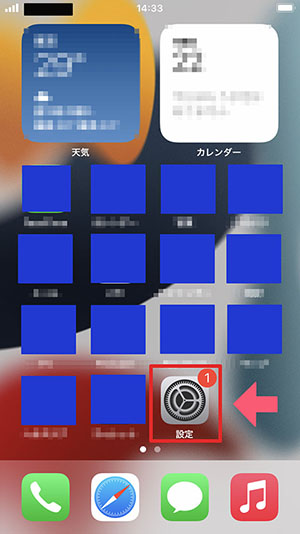
「設定」をタップします
STEP 2
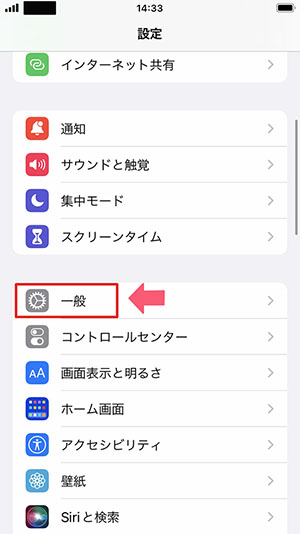
「一般」をタップします
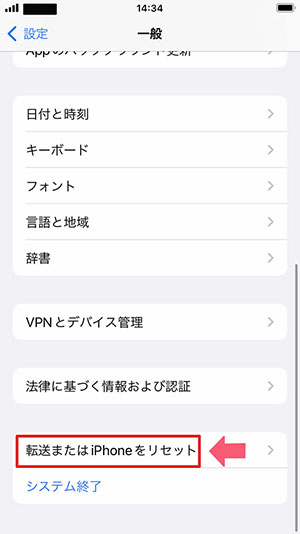
STEP 3
「転送またはiPhoneをリセット」をタップします
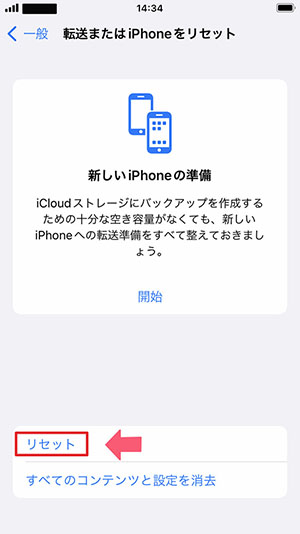
STEP 4
「転送またはiPhoneをリセット」の画面で「リセット」を選択します
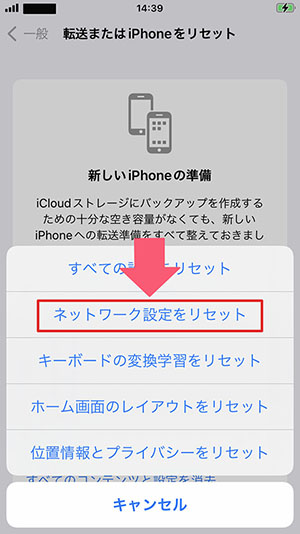
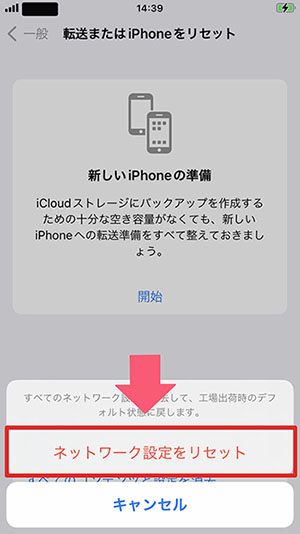
STEP 5
「ネットワーク設定をリセット」を選択します
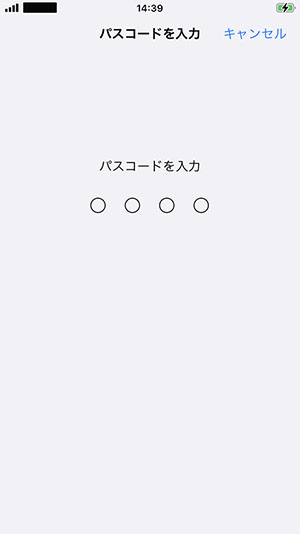
STEP 6
「パスコード」を入力します
STEP 7
「ネットワーク設定をリセット」を選択します
※リセット処理が開始されます
STEP 8
再度アクティベーションコードの読み込みをおこなってください。
⑤ここまでの内容で設定ができなかった場合
①~④をご確認いただいても問題がなかった場合、端末のソフトウェアの影響でエラーが発生している可能性があります。
以下 【事前にご確認いただきたい事項】 をお手元に用意の上、サポートセンターへご相談ください。
・事前にご確認いただきたい事項
| ・機種名 | 「設定」→「一般」→「情報」→「機種名」からご確認いただけます。 |
|---|---|
| ・iOSバージョン | 「設定」→「一般」→「情報」→「iOSバージョン」からご確認いただけます。 ※「システムバージョン」となっている場合もあります。 |
| ・SIMロックの状況 | 「設定」→「一般」→「情報」→「SIMロック」からご確認いただけます。 |
・モバイルデータ通信の設定状況 (※デュアルSIMでご利用の場合) | デュアルSIM機能をご利用の場合「設定」→「モバイル通信」→「モバイルデータ通信に設定してある通信キャリア」を教えてください。 |
| ・エラー内容 | エラーが表示された際の内容をご確認ください。 |
エラーが表示された場合は、エラーの内容を手元にお控えください。
また、以下選択肢の①から順番に④までご確認ください。
①アクティベーションコードが有効なものか確認する
既に読み込んだことがあるアクティベーションコードを再度読み込もうとすると「eSIMをアクティベートできません」と表示されます。
機種変更等で再度アクティベーションコードが必要な場合は、再発行手続きにて新たなアクティベーションコードが必要です。
②以降の内容もご確認いただいた後、再発行を行ってください。
②正しいアクティベーションコードを読み取る
再発行手続き後のアクティベーションコードが読み取れなかった場合は以下をご確認ください。
再発行手続きを行っていない場合は③へ進んでください。
再発行手続き後のアクティベーションコードが読み取れなかった場合
アクティベーションコードの確認画面を開いたままにしているなどの理由から、再発行前のアクティベーションコードが表示されている可能性があります。
一度会員ページからログアウト後、あらためてログインした上で、以下をお試しください。
「設定」→「モバイル通信」→「モバイル通信プラン」を選択しeSIMプロファイルを読み込んでください。
※eSIMプロファイルを読み込む場合はWi-Fiの通信環境で行ってください。
③ソフトウェアのバージョンを確認する
正しいアクティベーションコードを表示させているのに読み取れない場合、端末のソフトウェアの影響でエラーが発生している可能性があります。
最新のソフトウェアにバージョンアップされているかご確認ください。
バージョンが古い場合、最新のソフトウェアにバージョンアップすることで解消される場合があります。
確認手順
「設定」→「一般」→「ソフトウェア・アップデート」を選択します。
「iOSは最新です」と表示されていれば最新のソフトウェアバージョンをご利用中です。
最新バージョンではない場合、ソフトウェアのバージョンアップについて表示されますので、バージョンアップを行ってください。
バージョンアップ時の注意事項
ソフトウェアのバージョンアップで予期せぬ問題が発生した場合は、データの消失の可能性があります。
事前にデータのバックアップをしてから操作をお試しください。
④ネットワーク設定のリセットを試す
※ネットワーク設定のリセット操作を行うと、以下の内容がリセット・消去されます。リセット後、利用する機能の再設定が必要です。
・端末に保存されている WiFiのパスワード
・インターネットの共有(テザリング)の設定
・VPNの設定
・モバイルデータ通信の設定
ネットワーク設定のリセットは以下の手順をご参考にお試しください。
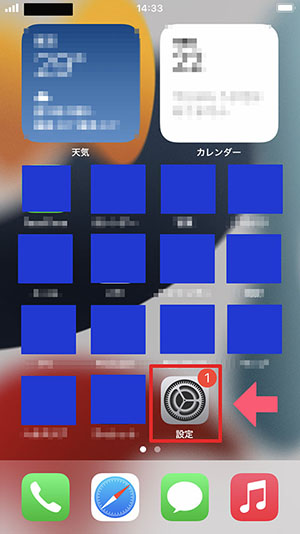
STEP 1
「設定」をタップします
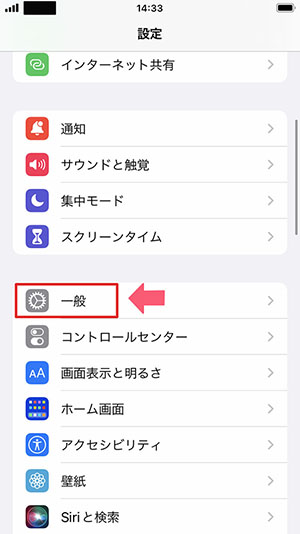
STEP 2
「一般」をタップします
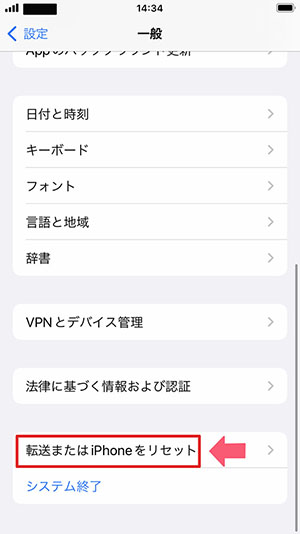
STEP 3
「転送またはiPhoneをリセット」をタップします
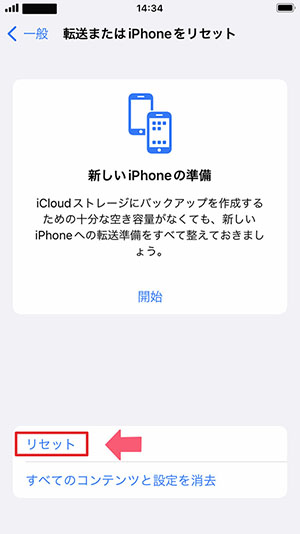
STEP 4
「転送またはiPhoneをリセット」の画面で「リセット」を選択します
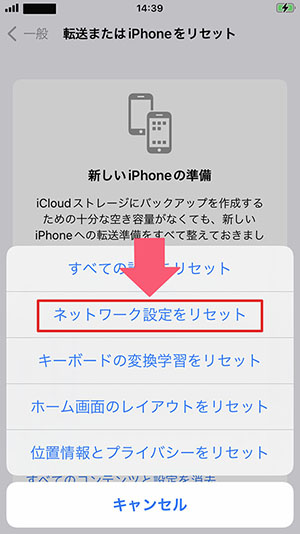
STEP 5
「ネットワーク設定をリセット」を選択します
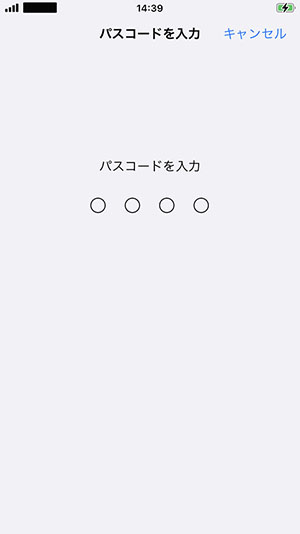
STEP 6
「パスコード」を入力します
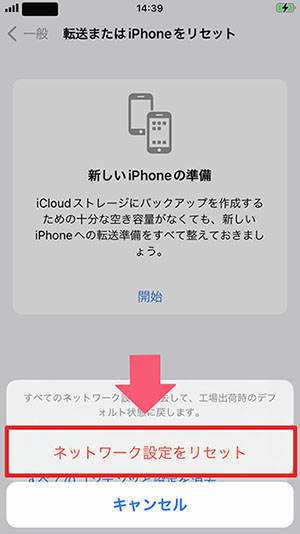
STEP 7
「ネットワーク設定をリセット」を選択します
※リセット処理が開始されます
STEP 8
再度アクティベーションコードの読み込みをおこなってください。
⑤ここまでの内容で設定ができなかった場合
①~④をご確認いただいても問題がなかった場合、端末のソフトウェアの影響でエラーが発生している可能性があります。
以下 【事前にご確認いただきたい事項】 をお手元に用意の上、サポートセンターへご相談ください。
・事前にご確認いただきたい事項
| ・機種名 | 「設定」→「一般」→「情報」→「機種名」からご確認いただけます。 |
|---|---|
| ・iOSバージョン | 「設定」→「一般」→「情報」→「iOSバージョン」からご確認いただけます。 ※「システムバージョン」となっている場合もあります。 |
| ・SIMロックの状況 | 「設定」→「一般」→「情報」→「SIMロック」からご確認いただけます。 |
・モバイルデータ通信の設定状況 (※デュアルSIMでご利用の場合) | デュアルSIM機能をご利用の場合「設定」→「モバイル通信」→「モバイルデータ通信に設定してある通信キャリア」を教えてください。 |
| ・エラー内容 | エラーが表示された際の内容をご確認ください。 |