

[iPhone]海外で音声通話(SMS)が利用できません、どうしたらいいですか?【mioモバイル・ギガプラン】
[iPhone]海外で音声通話(SMS)が利用できません、どうしたらいいですか?【mioモバイル・ギガプラン】
なお、2025年12月25日以降に新たにご利用開始となったタイプAの回線は国際ローミングのご利用に別途お申し込みが必要となります。
※上記より前からご利用中のタイプA回線の国際ローミングはお申し込み不要でご利用いただけます。
詳細は以下お知らせをご確認ください。
①音声通話とデータの設定を確認する
タイプD(ドコモ網)の場合は以下の手順で音声通話とデータの設定をご確認ください。
※タイプA(au網)の場合は不要のため、選択肢「②APN構成プロファイルの設定状況を確認する」をご確認ください。
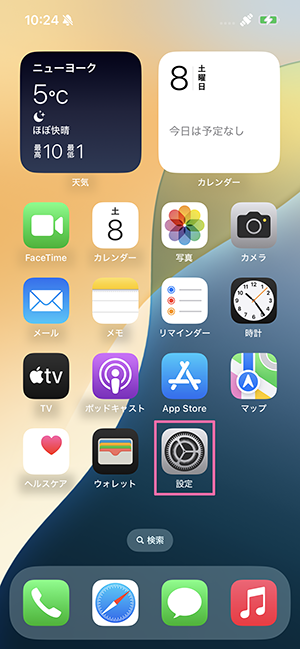
STEP 1
ホーム画面より「設定」を開く
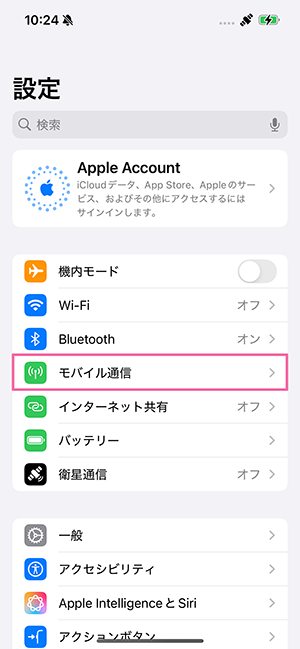
STEP 2
「モバイル通信」を選択する
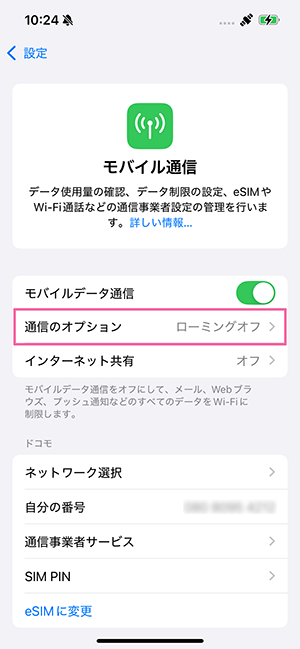
STEP 3
「通信のオプション」を選択する
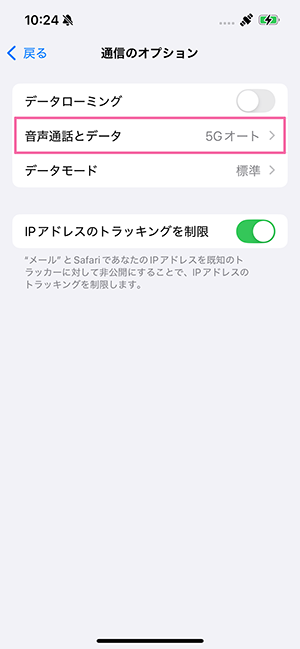
STEP 4
「音声通話とデータ」を選択する
STEP 5
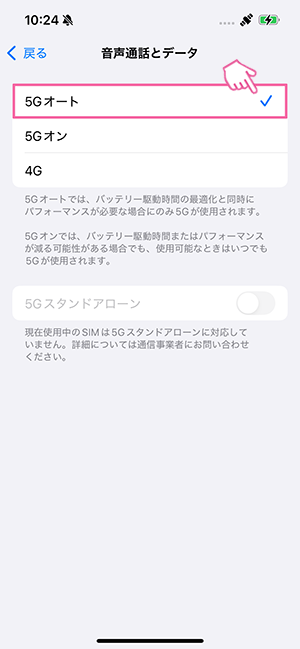
【iPhone 12以降の5G対応のiPhoneの場合】
「5Gオート」を選択してください。
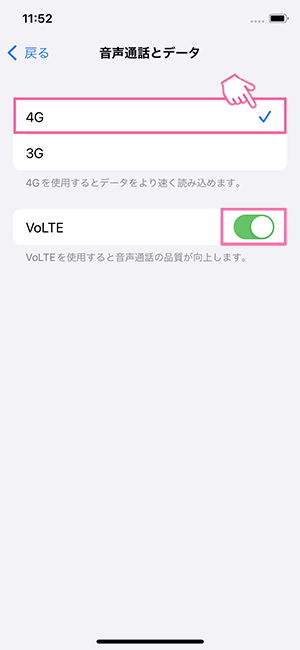
【iPhone 11以前の5G非対応のiPhoneの場合】
「4G」を選択し、「VoLTE」をオンにしてください。
STEP 6
iPhoneを再起動してください。
(※再起動の代わりに機内モードをON → OFFでも可能です)
ここまでお試しいただいても利用できない場合、以下の選択肢②をご確認ください。
②APN構成プロファイルの設定状況を確認する
APN構成プロファイルの影響で「圏外」と表示され、音声通話・SMSの送受信ができない可能性があります。
まずはAPN構成プロファイルの設定状況を確認します。
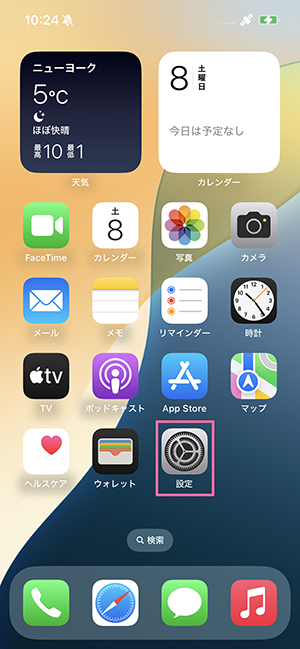
STEP 1
ホーム画面より「設定」を開く
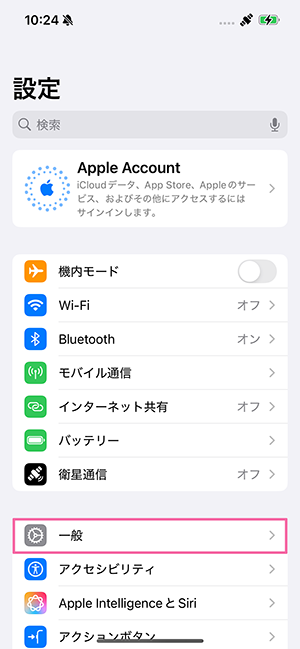
STEP 2
「一般」を選択する
STEP 3
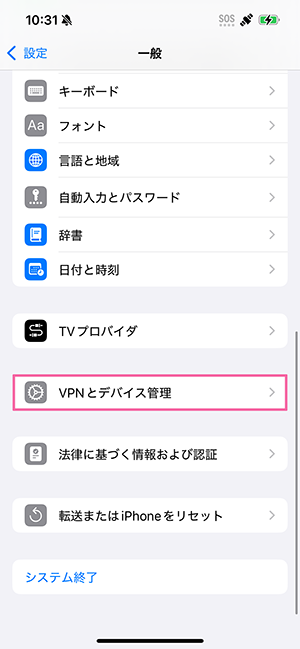
「VPNとデバイス管理」を選択する
STEP 4
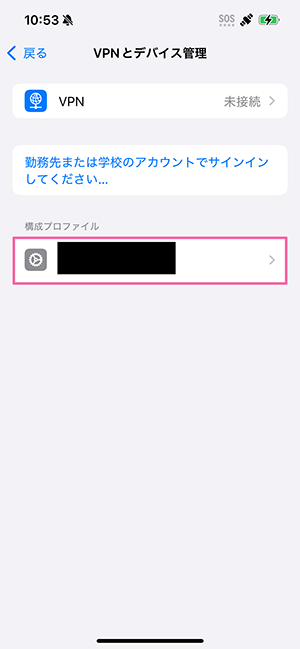
「構成プロファイル」の箇所を確認します。
「(Cellular)IIJmioモバイルサービス」であればIIJmioモバイルサービスのAPN構成プロファイルです。または、IIJmio以外の海外の通信事業者などのAPN構成プロファイルが設定されている場合があります。
■海外の通信事業者などIIJmio以外のAPN構成プロファイルの場合
IIJmioのSIMに、海外の通信事業者などIIJmio以外のAPN構成プロファイルが反映されたため「圏外」表示になっている可能性があります。そのため、インストール済みのAPN構成プロファイルを削除して「圏外」表示が解消するか確認します。
削除にあたり、APN構成プロファイルの提供元に再ダウンロード可能かご確認ください。確認できない場合は先の選択肢「④SIMの状態確認」をご確認ください。
■IIJmioモバイルサービスのAPN構成プロファイルの場合
端末側のなんらかの事情により利用できない状況にあるのか確認するため、インストール済みのAPN構成プロファイルを削除して「圏外」表示が解消するか確認します。
いずれの場合も削除の手順は以下の選択肢③をご確認ください。
③APN構成プロファイルを削除する
削除にあたり、APN構成プロファイルの提供元に再ダウンロード可能かご確認ください。可能か確認できない場合は、選択肢「④SIMの状態確認」をご確認ください。
※APN構成プロファイルは、通信事業者から提供される設定ファイルで、インターネットの接続に必要な情報が記載されています。国内においては各MVNO事業者がそれぞれ提供しています。
STEP 1
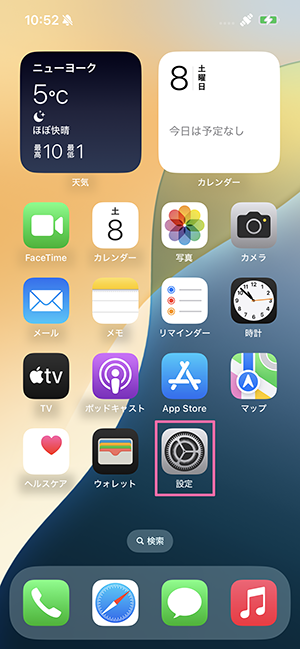
ホーム画面より「設定」を開く
STEP 2
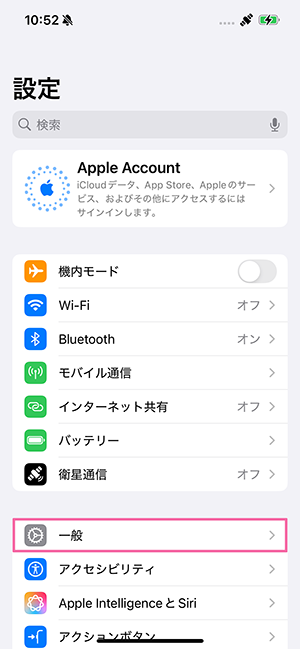
「一般」を選択する
STEP 3
「VPNとデバイス管理」を選択する
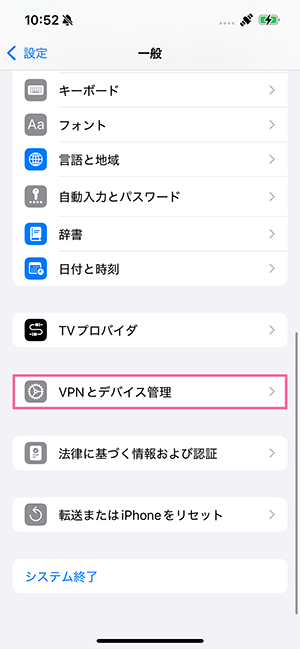
STEP 4
削除対象の「構成プロファイル」を選択する
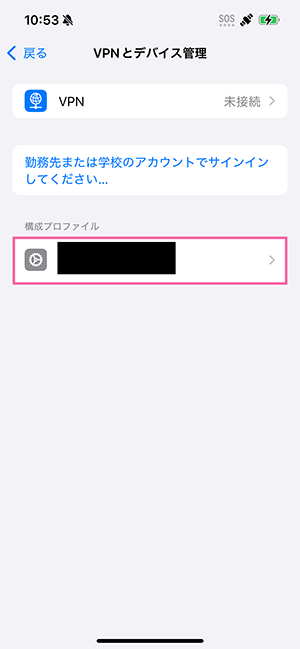
STEP 5
「プロファイルを削除」を選択する
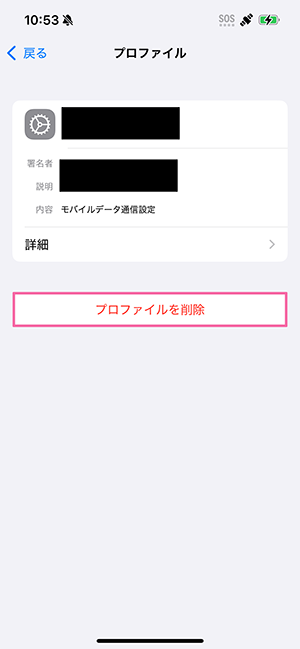
STEP 6
「パスコード」を入力する

STEP 7
「削除」を選択する
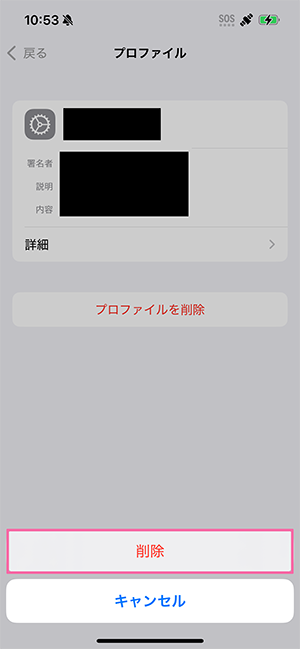
STEP 8
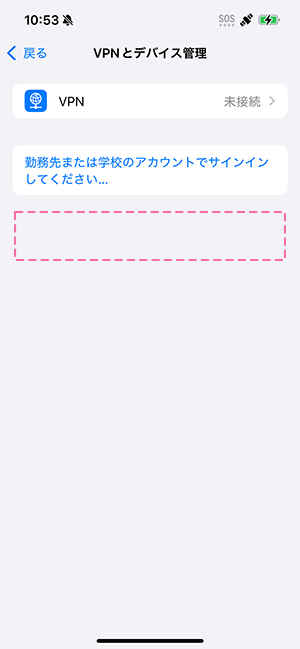
構成プロファイルが削除されていることを確認します。
STEP 9
iPhoneを再起動してください。(再起動の代わりに機内モードをON→OFFでも可能です)
再起動後、音声通話(SMS)が利用できるかお試しください。
ここまでお試しいただいても利用できない場合、以下の選択肢④をご確認ください。
④SIMの状態確認
STEP 1
SIMカードをご利用の場合、iPhoneの電源をオフにした後、SIMカードの抜き差しを行ってください。
SIMカードに汚れなどが付着している場合は柔らかい布で拭き取ってください。
※eSIMをご利用の場合は不要です。以下のSTEP 2をお試しください。
STEP 2
SIMカードを再度挿入後、iPhoneを起動してください。
eSIMをご利用の場合は、iPhoneの再起動を行ってください。
その上で、10分程度時間を置きます。(接続に時間がかかることがあります)
ここまでお試しいただいても電話ができない場合、以下の選択肢⑤をご確認ください。
⑤「提供エリア」と「障害情報」について確認する
STEP 1
現在地が提供地域内であることを確認します。
タイプD(ドコモ網)の場合:通信・エリア | NTTドコモ
タイプA(au網)の場合:エリアマップ|エリア:スマートフォン|au
問題が解決しない場合
ここまでの設定等をお試しいただいても通話・SMSの送受信ができない場合、端末のソフトウェアの影響でエラーが発生している可能性があります。
選択肢「③APN構成プロファイルを削除する」ができなかった場合は、APN構成プロファイルが原因の可能性があります。
別の端末にIIJmioのSIMを挿入し、ご利用いただけるかお試しください。
ご不明な点などございましたら、以下【事前にご確認いただきたい事項】をお手元に用意の上、サポートセンターへご相談ください。
【事前にご確認いただきたい事項】
| 機種名 | 「設定」→「一般」→「情報」→「機種名」からご確認いただけます。 |
|---|---|
| iOSバージョン | 「設定」→「一般」→「情報」→「iOSバージョン」からご確認いただけます。 ※「システムバージョン」となっている場合もあります。 |
モバイルデータ通信の設定状況 (※デュアルSIMでご利用の場合) | デュアルSIM機能をご利用の場合「設定」→「モバイル通信」→「モバイルデータ通信に設定してある通信キャリア」を教えてください。 |
①音声通話とデータの設定を確認する
タイプD(ドコモ網)の場合は以下の手順で音声通話とデータの設定をご確認ください。
※タイプA(au網)の場合は不要のため、選択肢「②APN構成プロファイルの設定状況を確認する」をご確認ください。
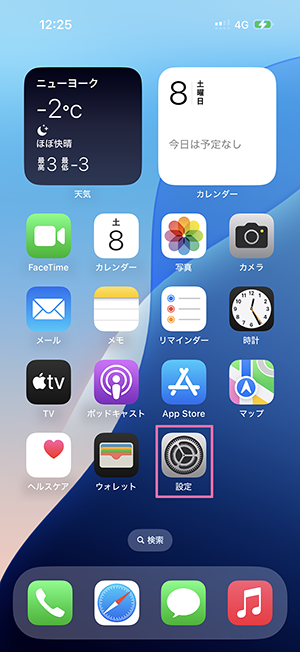
STEP 1
ホーム画面より「設定」を開く
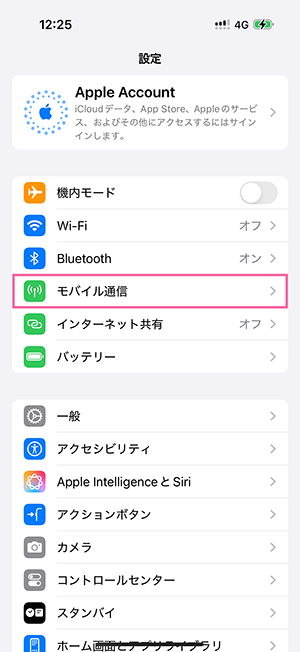
STEP 2
「モバイル通信」を選択する
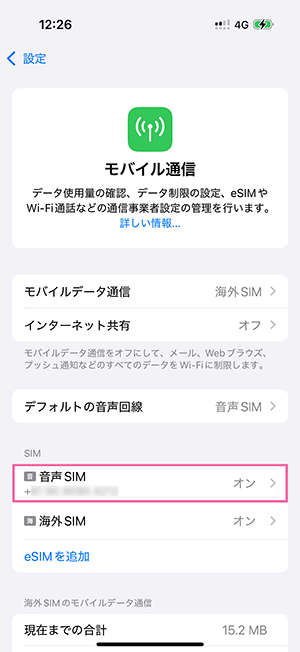
STEP 3
タイプDのSIMを選択する
※画像では「音声SIM」と表記されていますが、ご自身の設定された名称によって表記は異なります。
STEP 4
「音声通話とデータ」を選択する
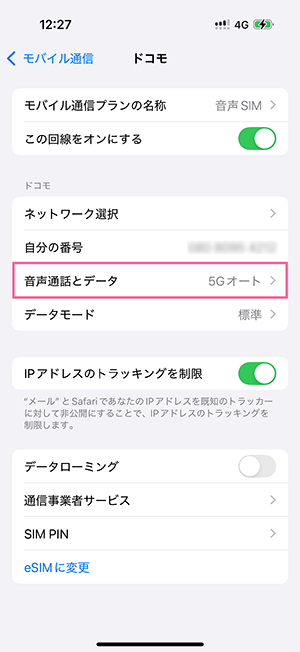
STEP 5
【iPhone 12以降の5G対応のiPhoneの場合】
「5Gオート」を選択してください。
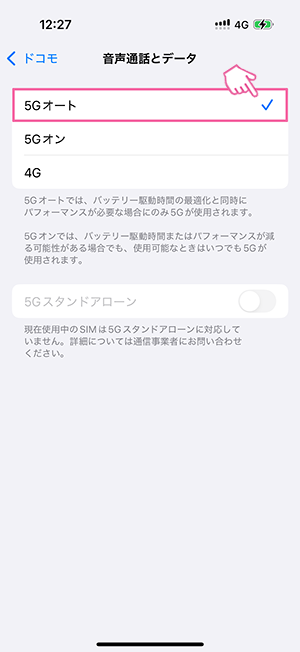
【iPhone 11以前の5G非対応のiPhoneの場合】
「4G」を選択し、「VoLTE」をオンにしてください。
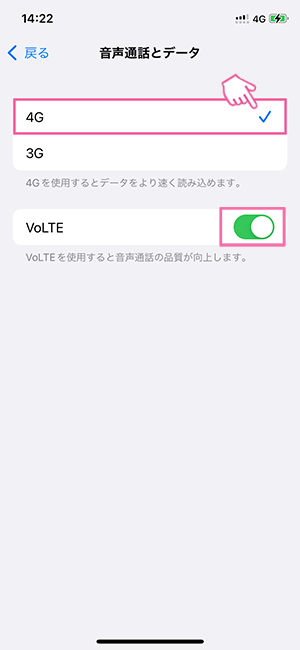
STEP 6
端末を再起動してください。
(※再起動の代わりに機内モードをON → OFFでも可能です)
ここまでお試しいただいても利用できない場合、以下の選択肢②をご確認ください。
②APN構成プロファイルの設定状況を確認する
APN構成プロファイルの影響で「圏外」と表示され、音声通話・SMSの送受信ができない可能性があります。
まずはAPN構成プロファイルの設定状況を確認します。
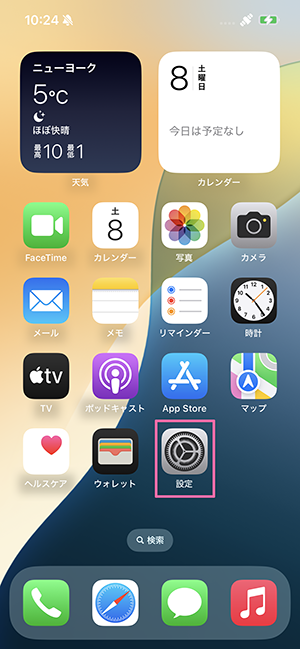
STEP 1
ホーム画面より「設定」を開く
STEP 2
「一般」を選択する
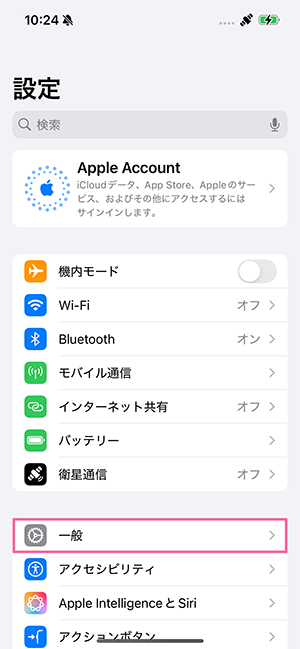
STEP 3
「VPNとデバイス管理」を選択する
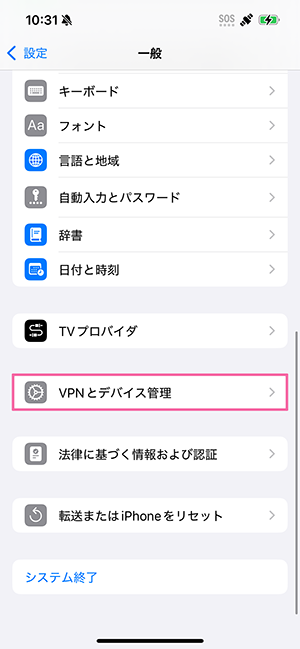
STEP 4
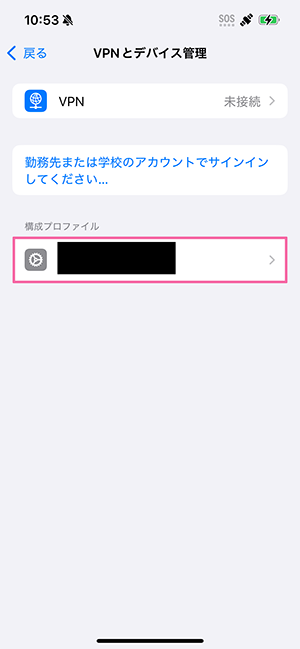
「構成プロファイル」の箇所を確認します。
「(Cellular)IIJmioモバイルサービス」であればIIJmioモバイルサービスのAPN構成プロファイルです。または、IIJmio以外の海外の通信事業者などのAPN構成プロファイルが設定されている場合があります。
■海外の通信事業者などIIJmio以外のAPN構成プロファイルの場合
IIJmioのSIMに、海外の通信事業者などIIJmio以外のAPN構成プロファイルが反映されたため「圏外」表示になっている可能性があります。そのため、インストール済みのAPN構成プロファイルを削除して「圏外」表示が解消するか確認します。
削除にあたり、APN構成プロファイルの提供元に再ダウンロード可能かご確認ください。確認できない場合は先の選択肢「④SIMの状態確認」をご確認ください。
■IIJmioモバイルサービスのAPN構成プロファイルの場合
端末側のなんらかの事情により利用できない状況にあるのか確認するため、インストール済みのAPN構成プロファイルを削除して「圏外」表示が解消するか確認します。
いずれの場合も削除の手順は以下の選択肢③をご確認ください。
③APN構成プロファイルを削除する
削除にあたり、APN構成プロファイルの提供元に再ダウンロード可能かご確認ください。可能か確認できない場合は、選択肢「④SIMの状態確認」をご確認ください。
※APN構成プロファイルは、通信事業者から提供される設定ファイルで、インターネットの接続に必要な情報が記載されています。国内においては各MVNO事業者がそれぞれ提供しています。
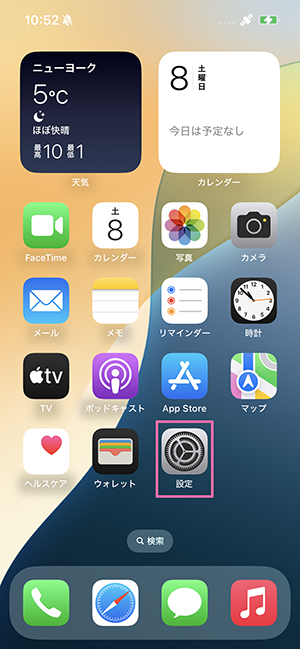
STEP 1
ホーム画面より「設定」を開く
STEP 2
「一般」を選択する
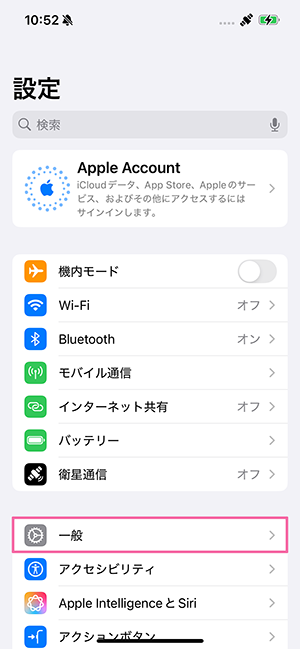
STEP 3
「VPNとデバイス管理」を選択する
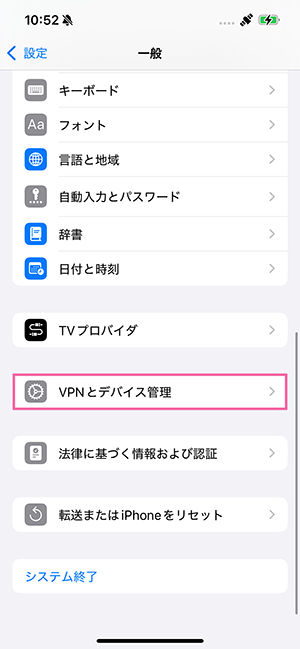
STEP 4
削除対象の「構成プロファイル」を選択する
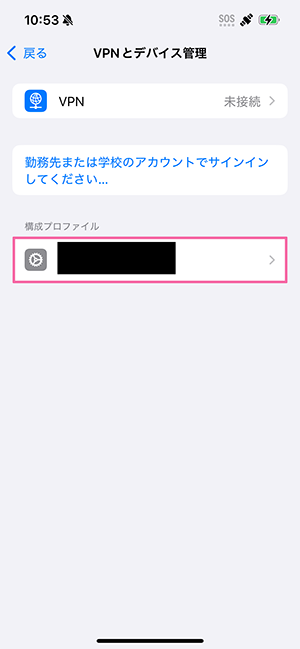
STEP 5
「プロファイルを削除」を選択する
削除にあたり、APN構成プロファイルが再ダウンロード可能かご確認ください。
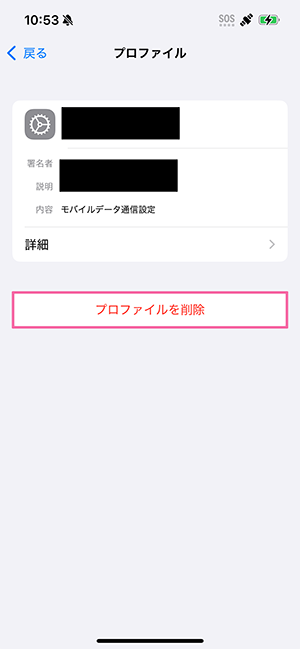
STEP 6
「パスコード」を入力する

STEP 7
「削除」を選択する
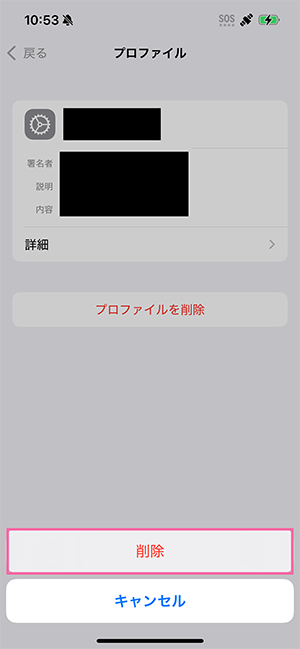
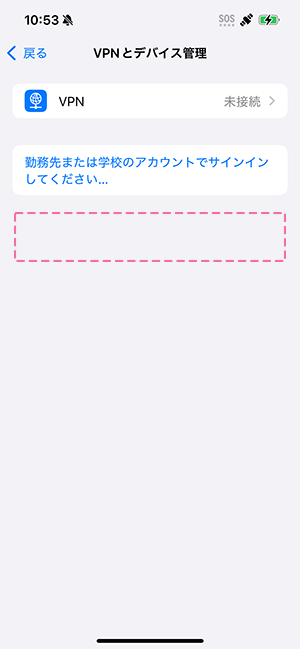
STEP 8
構成プロファイルが削除されていることを確認します。
STEP 9
iPhoneを再起動してください。(再起動の代わりに機内モードをON→OFFでも可能です)
再起動後、音声通話(SMS)が利用できるかお試しください。
ここまでお試しいただいても利用できない場合、以下の選択肢④をご確認ください。
④SIMの状態確認
STEP 1
SIMカードをご利用の場合、端末の電源をオフにした後、SIMカードの抜き差しを行ってください。
SIMカードに汚れなどが付着している場合は柔らかい布で拭き取ってください。
※eSIMをご利用の場合は不要です。以下のSTEP 2をお試しください。
STEP 2
SIMカードを再度挿入後、端末を起動してください。
eSIMをご利用の場合、端末の再起動を行ってください。
その上で、10分程度時間を置きます。(接続に時間がかかることがあります)
ここまでお試しいただいても電話ができない場合、以下の選択肢⑤をご確認ください。
⑤「提供エリア」と「障害情報」について確認する
STEP 1
現在地が提供地域内であることを確認します。
タイプD(ドコモ網)の場合:通信・エリア | NTTドコモ
タイプA(au網)の場合:エリアマップ|エリア:スマートフォン|au
問題が解決しない場合
ここまでの設定等をお試しいただいても通話・SMSの送受信ができない場合、端末のソフトウェアの影響でエラーが発生している可能性があります。
選択肢「③APN構成プロファイルを削除する」ができなかった場合は、APN構成プロファイルが原因の可能性があります。
別の端末にIIJmioのSIMを挿入し、ご利用いただけるかお試しください。
ご不明な点などございましたら、以下【事前にご確認いただきたい事項】をお手元に用意の上、サポートセンターへご相談ください。
【事前にご確認いただきたい事項】
| 機種名 | 「設定」→「一般」→「情報」→「機種名」からご確認いただけます。 |
|---|---|
| iOSバージョン | 「設定」→「一般」→「情報」→「iOSバージョン」からご確認いただけます。 ※「システムバージョン」となっている場合もあります。 |
モバイルデータ通信の設定状況 (※デュアルSIMでご利用の場合) | デュアルSIM機能をご利用の場合「設定」→「モバイル通信」→「モバイルデータ通信に設定してある通信キャリア」を教えてください。 |