

OPPO の設定手順について教えてください。【ギガプラン・mioモバイル】
OPPO の設定手順について教えてください。【ギガプラン・mioモバイル】
OPPOの設定手順について、ご利用状況により手順が異なります。
SIM1枚のみで利用される場合は「SIM1枚で利用する場合」、IIJmioのSIMを含む複数のSIMで組み合わせて利用される場合は「デュアルSIM機能を利用する場合」よりご確認ください。
※ご利用の機種によってアプリのアイコン、位置、メニュー名称等が異なる場合があります。また、OSやアプリのバージョンにより、仕様や操作方法、画面イメージが異なる場合があります。
SIMカードまたはeSIMのどちらで利用するか、以下よりお選びください。
①スマートフォンの電源を切りSIMカードを端末にセットする

②「設定」を選択する
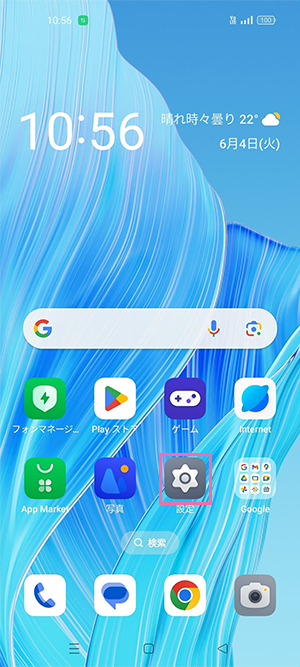
③「モバイルネットワーク」を選択する
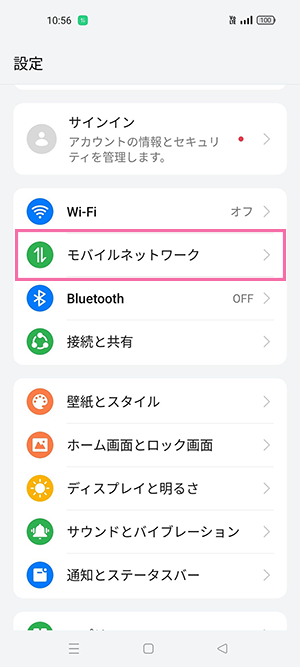
④「IIJmioのSIMカード」を選択する
※以下の画像ではSIM1を選択しています。
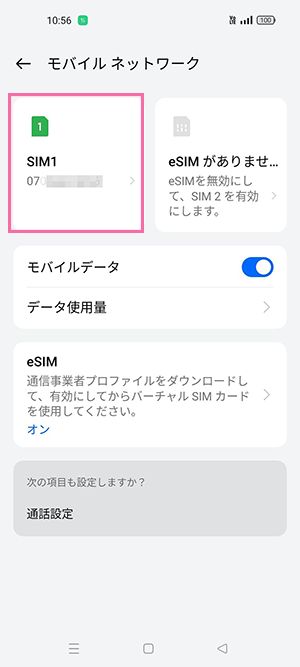
⑤「アクセスポイント名」を選択する
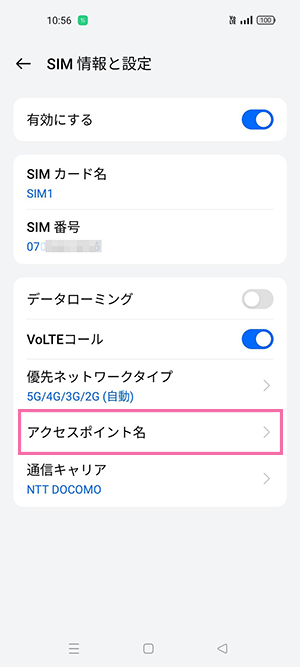
⑥「IIJmio」を選択する
※「IIJmio」がない場合、上部の「+」を選択し、手順⑦にお進みください。
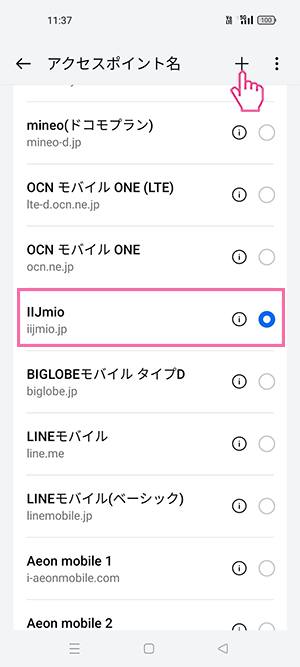
⑦以下のAPN設定情報を入力して「完了」を選択する
■APN設定情報
名前:iijmio
APN:iijmio.jp
ユーザ名:mio@iij
パスワード:iij
認証タイプ:PAPまたはCHAP
⑧追加したAPNを選択した上で、上部の「←(戻るボタン)」を選択する
⑨「発信テスト・モバイルデータ通信テスト」を行います。
問題なく確認できれば設定完了です。
確認できない場合、端末の再起動を行ってください。
【音声SIMの場合】
① 発信テスト用番号(111/通話料無料)へ電話をかけ、ガイダンスを最後まで聞いて電話を切ります。
② Wi-Fiを切った上でブラウザを起動し、モバイルデータ通信を利用してWebサイトが閲覧できるかどうかを確認します。
【データSIMの場合】
① Wi-Fiを切り、ステータスバー内アンテナピクトが正しく表示されていることを確認します。
※ アンテナピクトが正しく表示されるまでに数分かかる場合があります。
② モバイルデータ通信を利用してWebサイトが閲覧できるかどうかを確認します。
eSIMの開通手続き後について、以下よりお選びください。
※プッシュ通知がない(表示を消した等含む)場合は、選択肢「②eSIMの開通手続き後、プッシュ通知がない場合(①以外)」に沿って設定してください。
eSIM開通手続き後、以下画像のようなプッシュ通知がある場合は、以下手順に沿って設定してください。
以下の設定を進めるにあたり、eSIMプロファイルを誤って削除してしまった場合、アクティベーションコードの再発行(有料)が必要になります。ご注意ください。
①プッシュ通知「docomoのeSIMの設定…」を押す
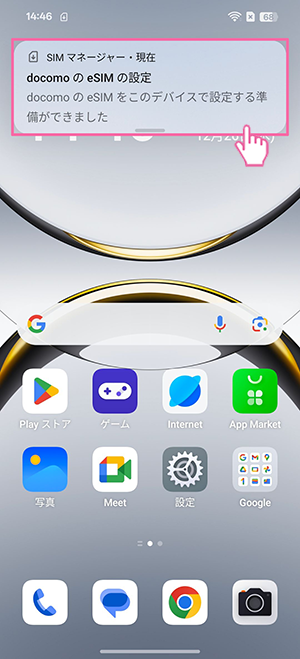
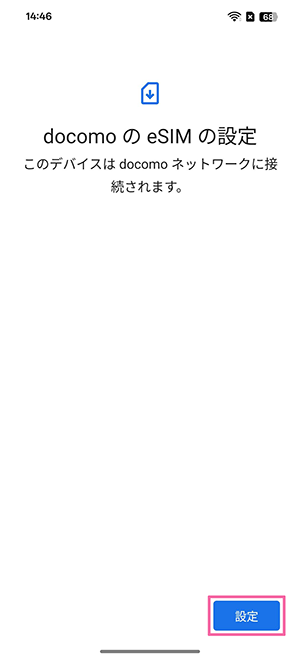
②「設定」を選択してeSIMを有効化する
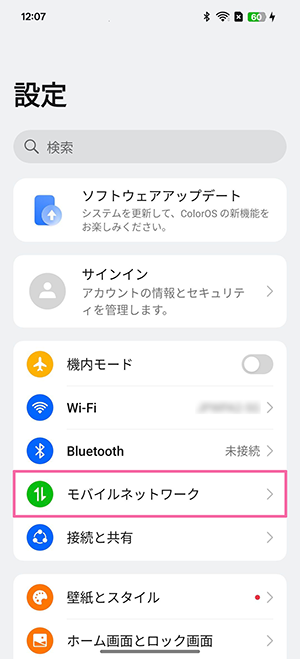
③「設定」→「モバイルネットワーク」の順に選択する
④「IIJmioのeSIM」を選択する
※以下の画像では音声eSIM(タイプD)のため「docomo」を選択しています。
音声eSIM(タイプA)の場合は「KDDI」、データeSIMの場合は「IIJ」と表示されます。
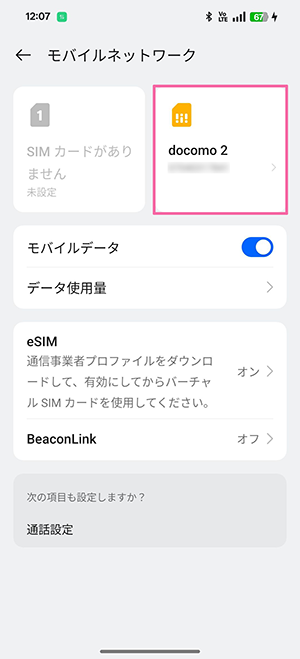
⑤「アクセスポイント名」を選択する
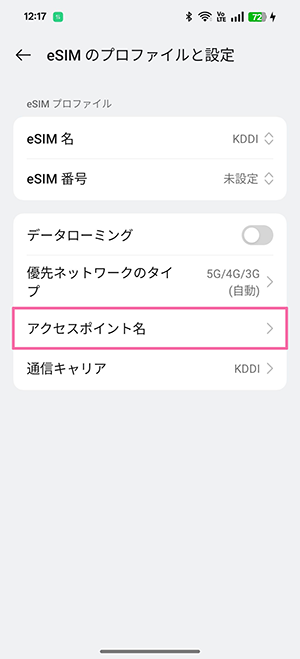
⑥「IIJmio」を選択する
※「IIJmio」がない場合、「+」を選択し、手順⑦にお進みください。
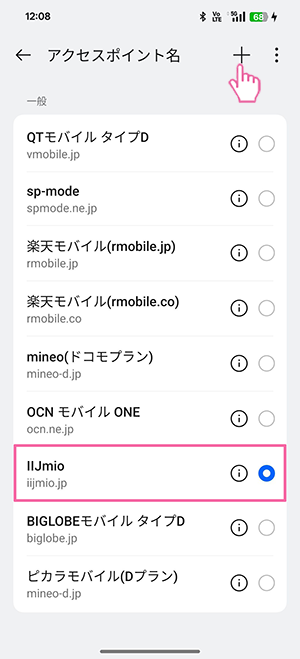
⑦以下のAPN設定情報を入力して「完了」を選択する
■APN設定情報
名前:iijmio
APN:iijmio.jp
ユーザ名:mio@iij
パスワード:iij
認証タイプ:PAPまたはCHAP
⑧追加したAPNを選択した上で、上部の「←(戻るボタン)」を選択する
⑨「発信テスト・モバイルデータ通信テスト」を行います。
問題なく確認できれば設定完了です。
確認できない場合、端末の再起動を行ってください。
【音声eSIMの場合】
①発信テスト用番号(111/通話料無料)へ電話をかけ、ガイダンスを最後まで聞いて電話を切ります。
②Wi-Fiを切った上でブラウザを起動し、モバイルデータ通信を利用してWebサイトが閲覧できるかどうかを確認します。
【データeSIMの場合】
①Wi-Fiを切り、ステータスバー内アンテナピクトが正しく表示されていることを確認します。
※アンテナピクトが正しく表示されるまでに数分かかる場合があります。
②モバイルデータ通信を利用してWebサイトが閲覧できるかどうかを確認します。
eSIM開通後、プッシュ通知がない(表示を消した等含む)場合は、以下手順に沿って設定してください。
以下の設定を進めるにあたり、eSIMプロファイルを誤って削除してしまった場合、アクティベーションコードの再発行(有料)が必要になります。ご注意ください。
①「設定」を選択する
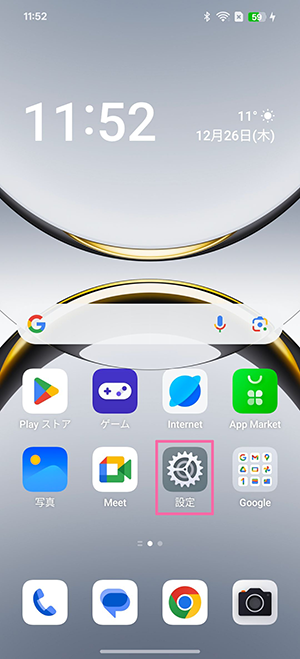
②「モバイルネットワーク」を選択する
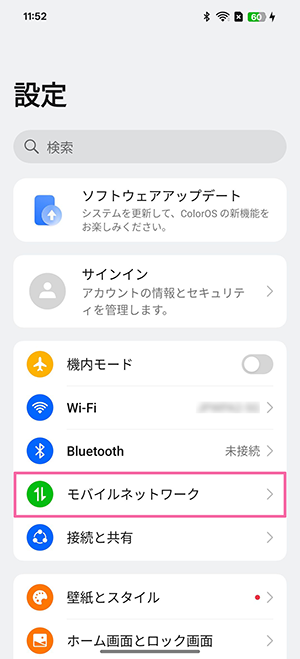
③「eSIM」を選択する
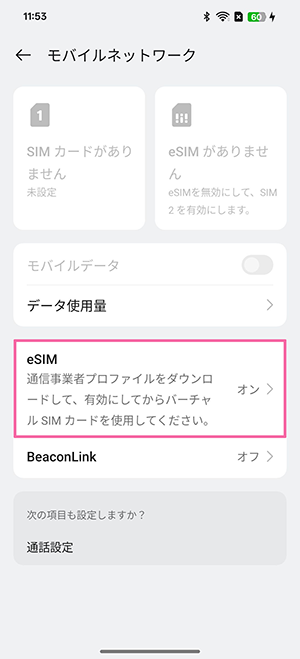
④「eSIM」を有効にする
※すでに有効であれば手順⑤にお進みください。
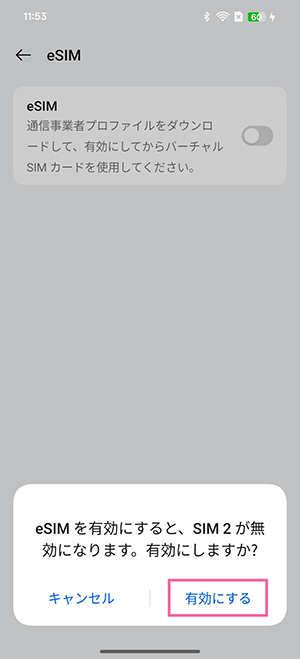
⑤「eSIMの追加」を選択する
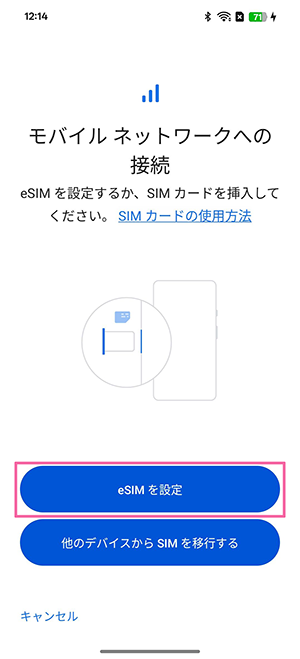
⑥「eSIMを設定」を選択する
※不要な場合は手順⑦にお進みください。
※IIJmioのeSIMは「Android eSIM転送機能」に対応しておりません。
⑦アクティベーションコードの読み込みを行います。
お客さまの環境にあった方法で設定を行います。
※QRコードの読み込みが無い場合は手順⑧にお進みください。
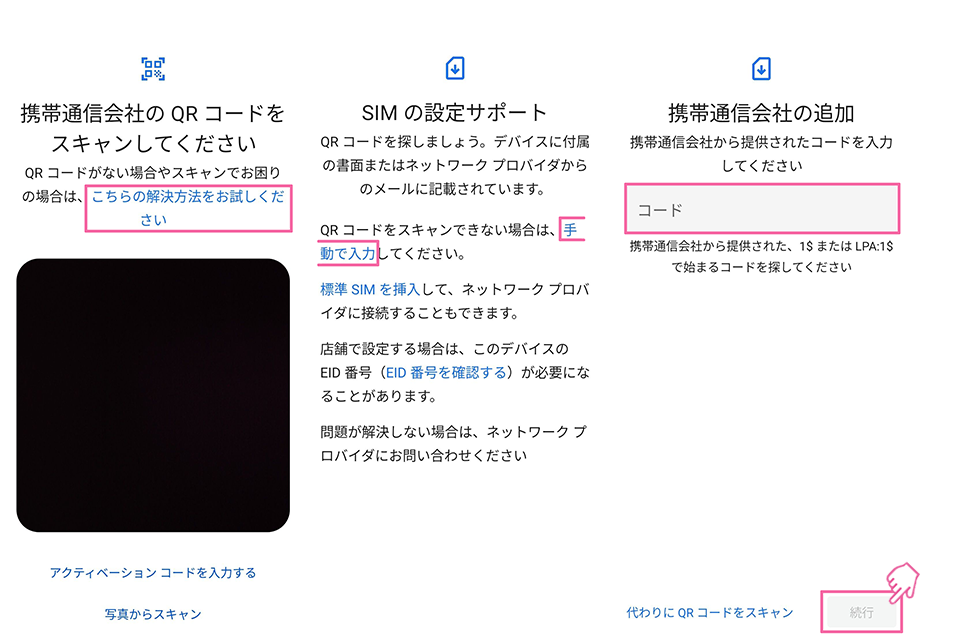
ご利用端末1台のみで初期設定を行う場合(コード入力方式)
①「こちらの解決方法をお試しください」を選択する
②青字の「手動で入力」を選択する
③「アクティベーションコード」を入力し「続行」を選択する
別の端末にQRコードを表示させ、初期設定を行う場合(QRコード方式)
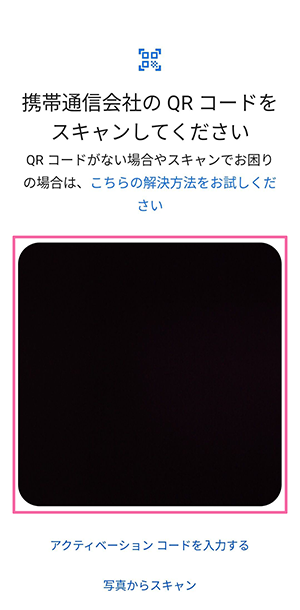
「携帯通信会社のQRコードをスキャンしてください」の画面でQRコードを読み込む
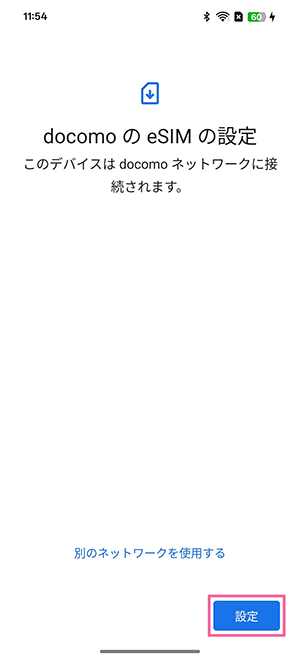
⑧「設定」を選択してeSIMを有効化する
⑨「設定」→「モバイルネットワーク」の順に選択する
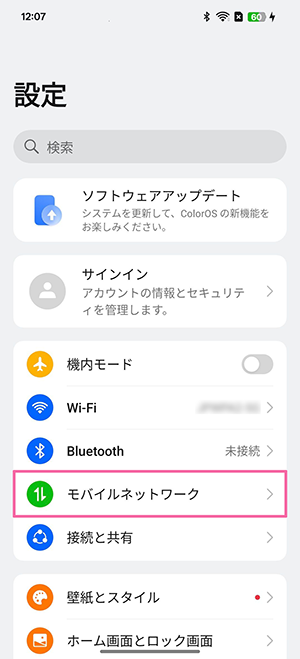
⑩「IIJmioのeSIM」を選択する
※以下の画像では音声eSIM(タイプD)のため「docomo」を選択しています。
音声eSIM(タイプA)の場合は「KDDI」、データeSIMの場合は「IIJ」と表示されます。
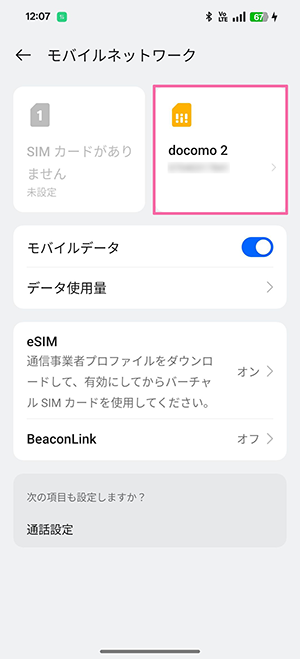
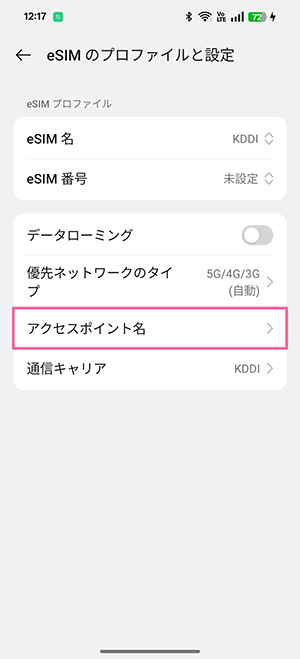
⑪「アクセスポイント名」を選択する
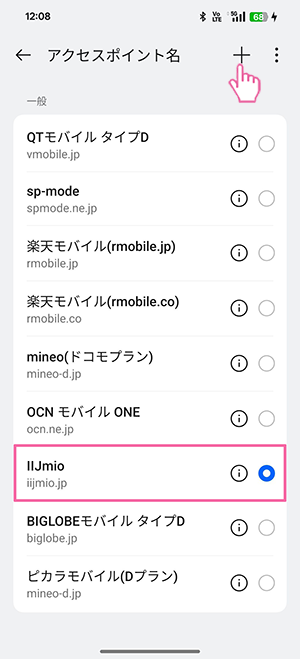
⑫「IIJmio」を選択する
※「IIJmio」がない場合、「+」を選択し、手順⑬にお進みください。
⑬以下のAPN設定情報を入力して「完了」を選択する
■APN設定情報
名前:iijmio
APN:iijmio.jp
ユーザ名:mio@iij
パスワード:iij
認証タイプ:PAPまたはCHAP
⑭追加したAPNを選択した上で、上部の「←(戻るボタン)」を選択する
⑮「発信テスト・モバイルデータ通信テスト」を行います。
問題なく確認できれば設定完了です。
確認できない場合、端末の再起動を行ってください。
【音声eSIMの場合】
①発信テスト用番号(111/通話料無料)へ電話をかけ、ガイダンスを最後まで聞いて電話を切ります。
②Wi-Fiを切った上でブラウザを起動し、モバイルデータ通信を利用してWebサイトが閲覧できるかどうかを確認します。
【データeSIMの場合】
①Wi-Fiを切り、ステータスバー内アンテナピクトが正しく表示されていることを確認します。
※アンテナピクトが正しく表示されるまでに数分かかる場合があります。
②モバイルデータ通信を利用してWebサイトが閲覧できるかどうかを確認します。
デュアルSIM機能を利用するにあたり、SIMカードのみで利用するか、eSIMを含めて利用するか、以下よりお選びください。
既に他社またはIIJmioのSIMカードをご利用中の方がIIJmioのSIMカードを併用する場合、以下の手順で設定をおこないます。
※ご利用の機種によってアプリのアイコン、位置、メニュー名称等が異なる場合があります。また、OSやアプリのバージョンにより、仕様や操作方法、画面イメージが異なる場合があります。
①スマートフォンの電源を切りSIMカードを端末にセットする
※本手順ではスロット1にIIJmioのSIMカード(タイプA)が入っており、スロット2にIIJmioのSIMカード(タイプD)をセットしています。

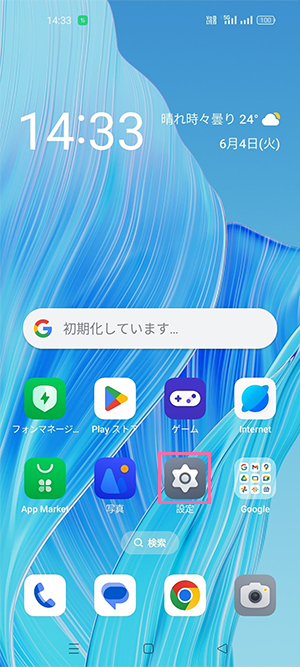
②「設定」を選択する
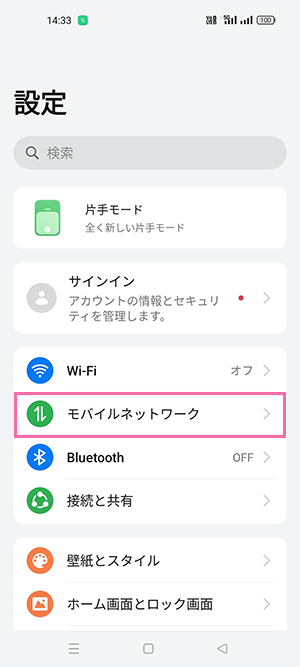
③「モバイルネットワーク」を選択する
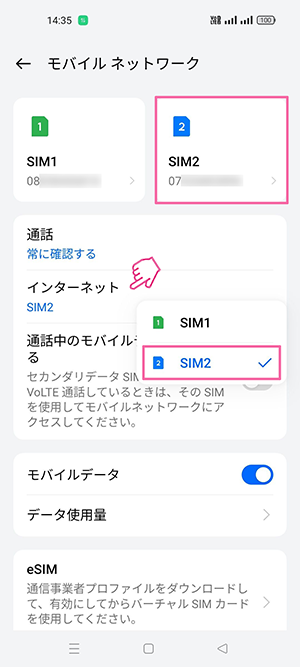
④「インターネット」で「SIM2」に変更した上で「IIJmioのSIMカード」を選択する
※以下の画像ではSIM2を選択しています。
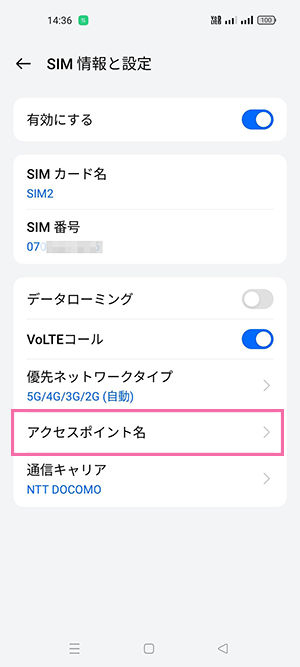
⑤「アクセスポイント名」を選択する
⑥「IIJmio」を選択する
※「IIJmio」がない場合、上部の「+」を選択し、手順⑦にお進みください。
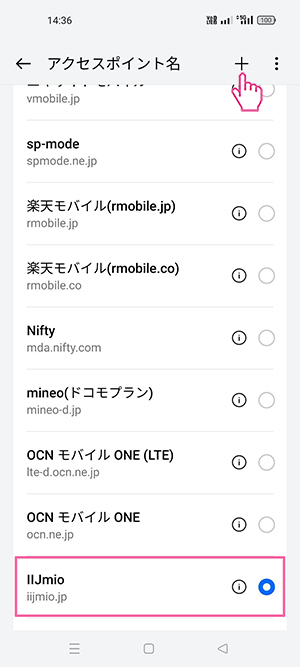
⑦以下のAPN設定情報を入力する
■APN設定情報
名前:iijmio
APN:iijmio.jp
ユーザ名:mio@iij
パスワード:iij
認証タイプ:PAPまたはCHAP
⑧追加したAPNを選択した上で、上部の「←(戻るボタン)」を選択する
⑨「モバイルデータ通信テスト」を行います。
Wi-Fiを切った上でブラウザを起動し、モバイルデータ通信を利用してWebサイトが閲覧できれば設定完了です。
確認できない場合、端末の再起動を行ってください。
既に他社またはIIJmioのSIMカードをご利用中の方がIIJmioのeSIMを併用する場合、以下の手順で設定をおこないます。
※ご利用の機種によってアプリのアイコン、位置、メニュー名称等が異なる場合があります。また、OSやアプリのバージョンにより、仕様や操作方法、画面イメージが異なる場合があります。
eSIMの開通手続き後について、以下よりお選びください。
※プッシュ通知がない(表示を消した等を含む)場合は、選択肢「②eSIMの開通手続き後、プッシュ通知がない場合(①以外)」に沿って設定してください。
eSIM開通手続き後、以下画像のようなプッシュ通知がある場合は、以下手順に沿って設定してください。
以下の設定を進めるにあたり、eSIMプロファイルを誤って削除してしまった場合、アクティベーションコードの再発行(有料)が必要になります。ご注意ください。
①プッシュ通知「docomoのeSIMの設定…」を押す
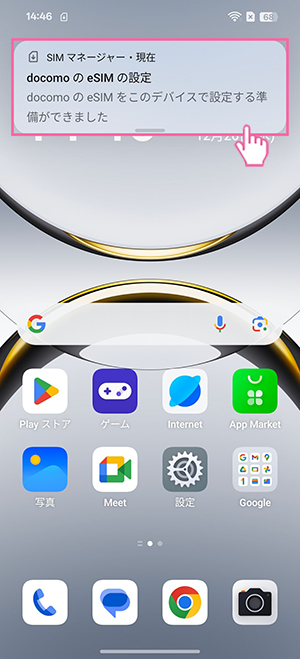
②「設定」を選択してeSIMを有効化する
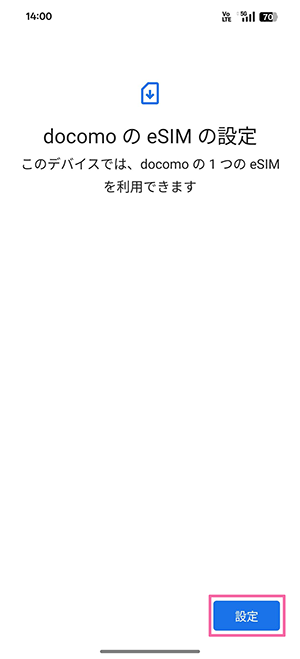
③「設定」を選択する
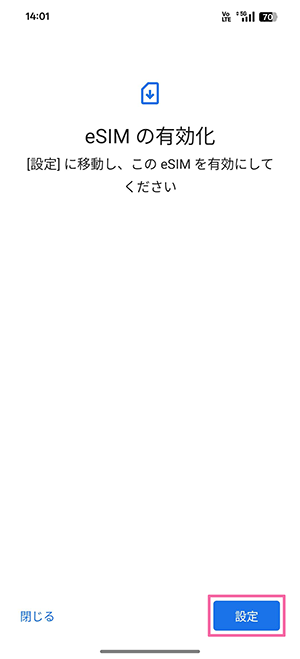
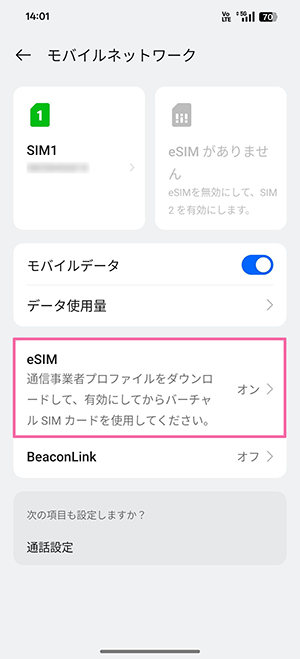
④「eSIM」を選択する
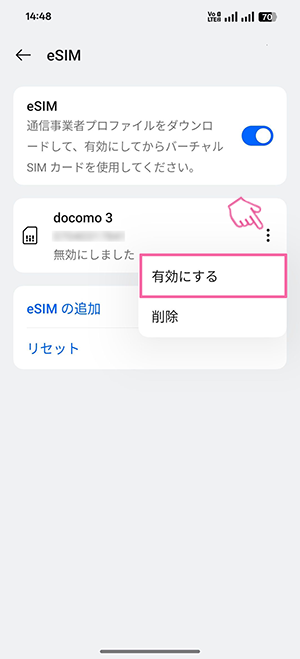
⑤「有効にする」を選択する
※すでに有効であれば手順⑥に進む
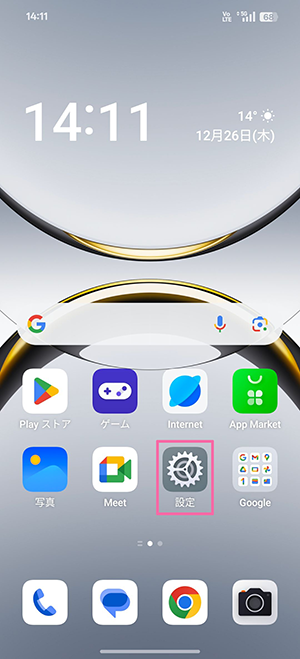
⑥「設定」を選択する
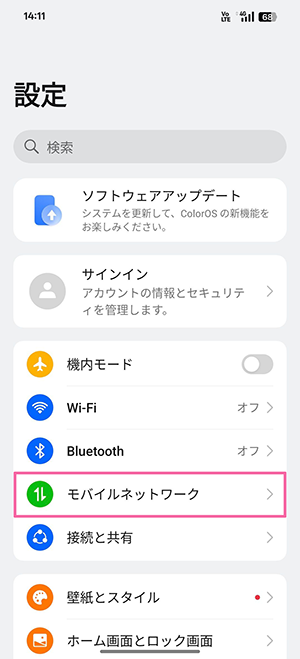
⑦「モバイルネットワーク」を選択する
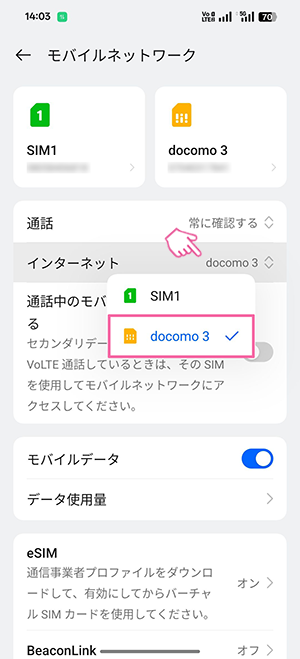
⑧「インターネット」を「IIJmioのeSIM」に変更する
※以下の画像では音声eSIM(タイプD)のため「docomo」を選択しています。
音声eSIM(タイプA)の場合は「KDDI」、データeSIMの場合は「IIJ」と表示されます。
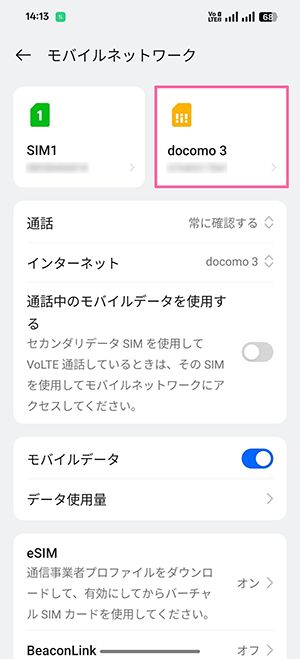
⑨「IIJmioのeSIM」を選択する
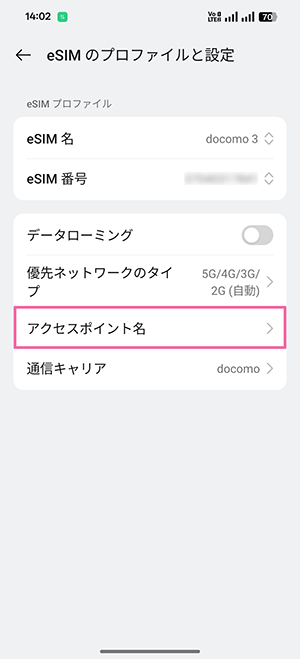
⑩「アクセスポイント名」を選択する
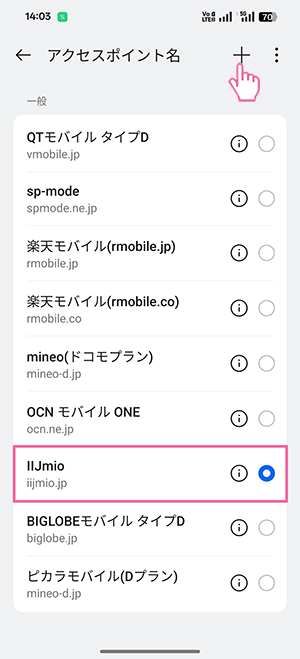
⑪「IIJmio」を選択する
※「IIJmio」がない場合、「+」を選択し、手順⑫にお進みください。
⑫以下のAPN設定情報を入力して「完了」を選択する
■APN設定情報
名前:iijmio
APN:iijmio.jp
ユーザ名:mio@iij
パスワード:iij
認証タイプ:PAPまたはCHAP
⑬追加したAPNを選択した上で、上部の「←(戻るボタン)」を選択する
⑭「発信テスト・モバイルデータ通信テスト」を行います。
問題なく確認できれば設定完了です。
確認できない場合、端末の再起動を行ってください。
【音声eSIMの場合】
①発信テスト用番号(111/通話料無料)へ電話をかけ、ガイダンスを最後まで聞いて電話を切ります。
②Wi-Fiを切った上でブラウザを起動し、モバイルデータ通信を利用してWebサイトが閲覧できるかどうかを確認します。
【データeSIMの場合】
①Wi-Fiを切り、ステータスバー内アンテナピクトが正しく表示されていることを確認します。
※アンテナピクトが正しく表示されるまでに数分かかる場合があります。
②モバイルデータ通信を利用してWebサイトが閲覧できるかどうかを確認します。
eSIM開通手続き後、プッシュ通知がない(表示を消した等含む)場合は、以下手順に沿って設定してください。
以下の設定を進めるにあたり、eSIMプロファイルを誤って削除してしまった場合、アクティベーションコードの再発行(有料)が必要になります。ご注意ください。
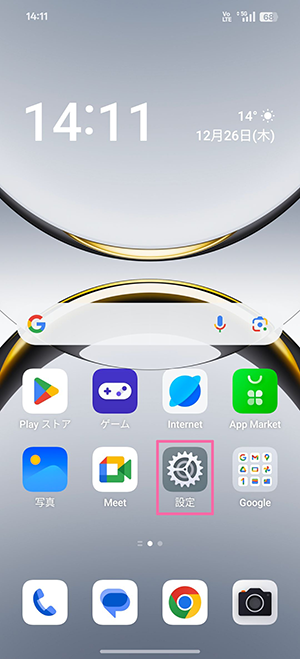
①「設定」を選択する
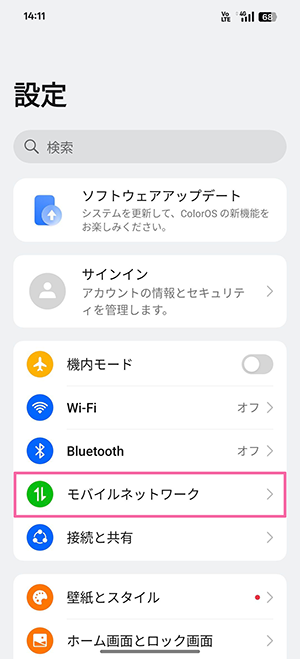
②「モバイルネットワーク」を選択する
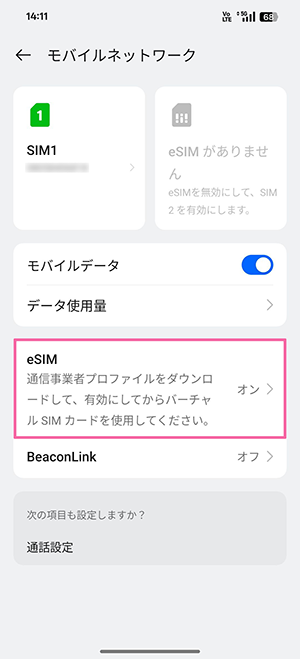
③「eSIM」を選択する
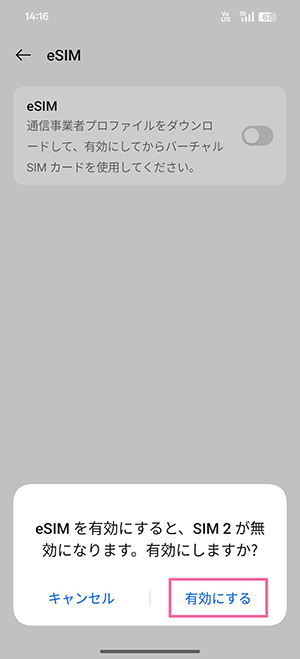
④「eSIM」を有効にする
※すでに有効であれば手順⑤に進む
⑤「eSIMの追加」を選択する
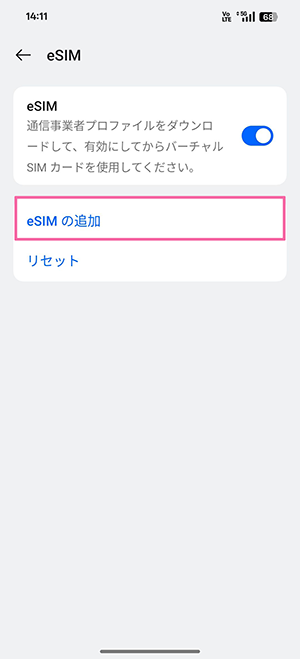
⑥「eSIMを設定」を選択する
※不要な場合は手順⑦に進む
※IIJmioのeSIMは「Android eSIM転送機能」に対応しておりません。
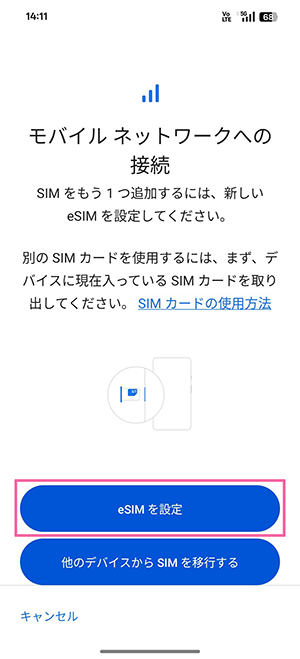
⑦アクティベーションコードの読み込みを行います。
お客さまの環境にあった方法で設定を行います。
※QRコードの読み込みが無い場合は手順⑧にお進みください。
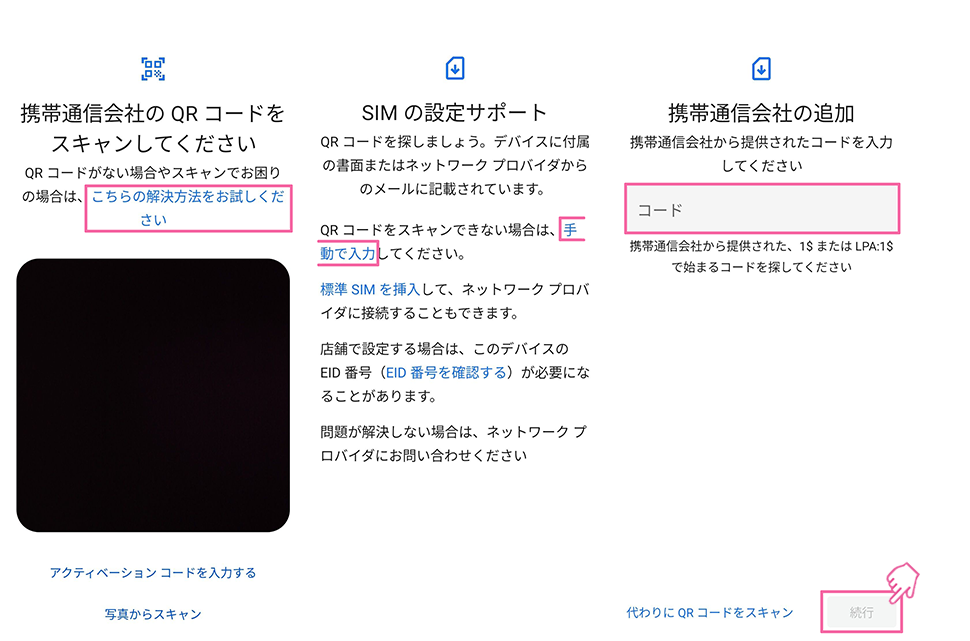
ご利用端末1台のみで初期設定を行う場合(コード入力方式)
①「こちらの解決方法をお試しください」を選択する
②青字の「手動で入力」を選択する
③「アクティベーションコード」を入力し「続行」を選択する
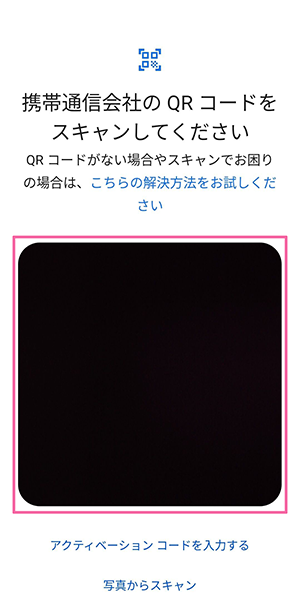
別の端末にQRコードを表示させ、初期設定を行う場合(QRコード方式)
「携帯通信会社のQRコードをスキャンしてください」の画面でQRコードを読み込む
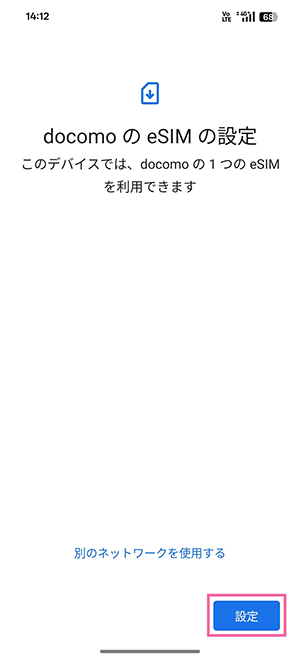
⑧「設定」を選択する
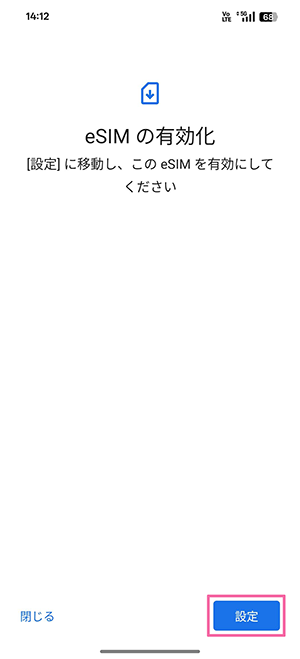
⑨「設定」を選択する
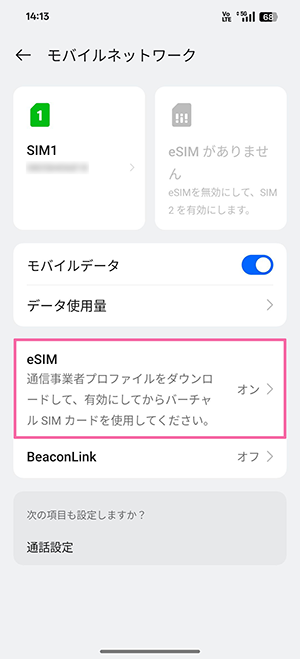
⑩「eSIM」を選択する
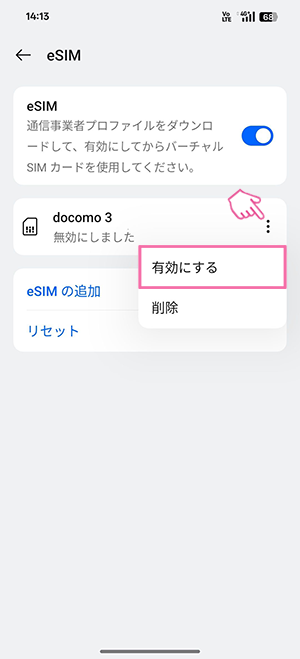
⑪「有効にする」を選択する
⑫「設定」を選択する
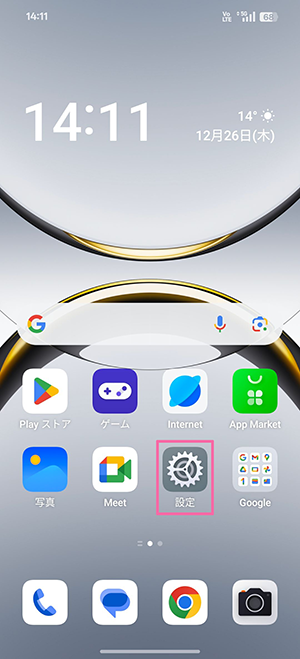
⑬「モバイルネットワーク」を選択する
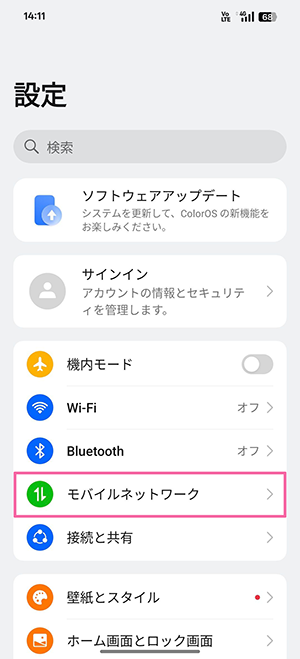
⑭「インターネット」を「IIJmioのeSIM」に変更する
※以下の画像では音声eSIM(タイプD)のため「docomo」を選択しています。
音声eSIM(タイプA)の場合は「KDDI」、データeSIMの場合は「IIJ」と表示されます。
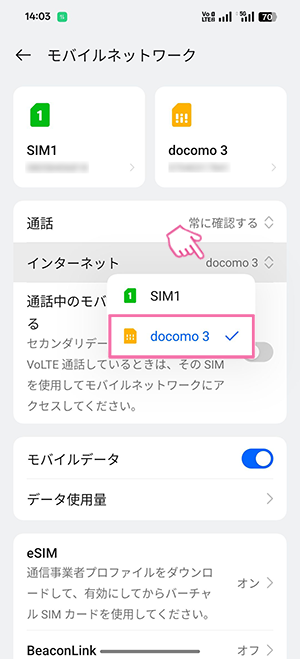
⑮「IIJmioのeSIM」を選択します
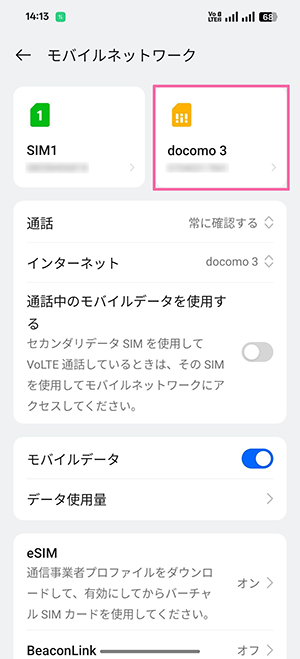
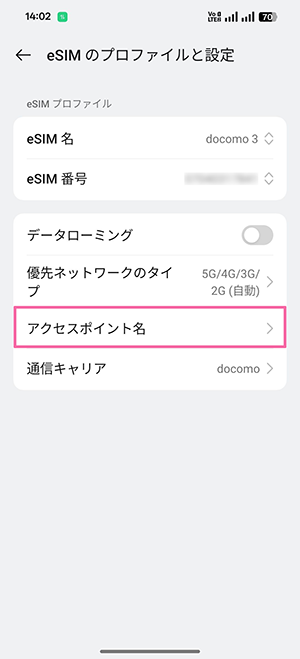
⑯「アクセスポイント名」を選択する
⑰「IIJmio」を選択します
※「IIJmio」がない場合、「+」を選択し、手順⑱にお進みください。
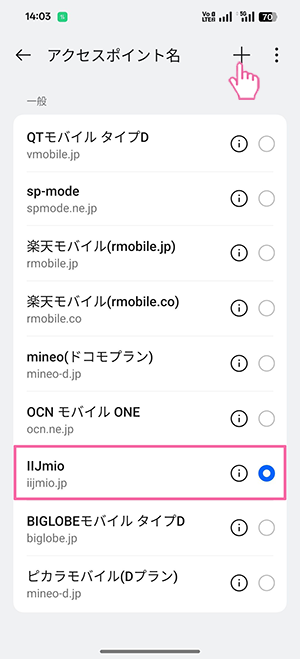
⑱以下のAPN設定情報を入力して「完了」を選択する
■APN設定情報
名前:iijmio
APN:iijmio.jp
ユーザ名:mio@iij
パスワード:iij
認証タイプ:PAPまたはCHAP
⑲追加したAPNを選択した上で、上部の「←(戻るボタン)」を選択する
⑳「発信テスト・モバイルデータ通信テスト」を行います。
問題なく確認できれば設定完了です。
確認できない場合、端末の再起動を行ってください。
【音声eSIMの場合】
①発信テスト用番号(111/通話料無料)へ電話をかけ、ガイダンスを最後まで聞いて電話を切ります。
②Wi-Fiを切った上でブラウザを起動し、モバイルデータ通信を利用してWebサイトが閲覧できるかどうかを確認します。
【データeSIMの場合】
①Wi-Fiを切り、ステータスバー内アンテナピクトが正しく表示されていることを確認します。
※アンテナピクトが正しく表示されるまでに数分かかる場合があります。
②モバイルデータ通信を利用してWebサイトが閲覧できるかどうかを確認します。