eSIMを Windows11場合は以下の手順で設定を行ってください。
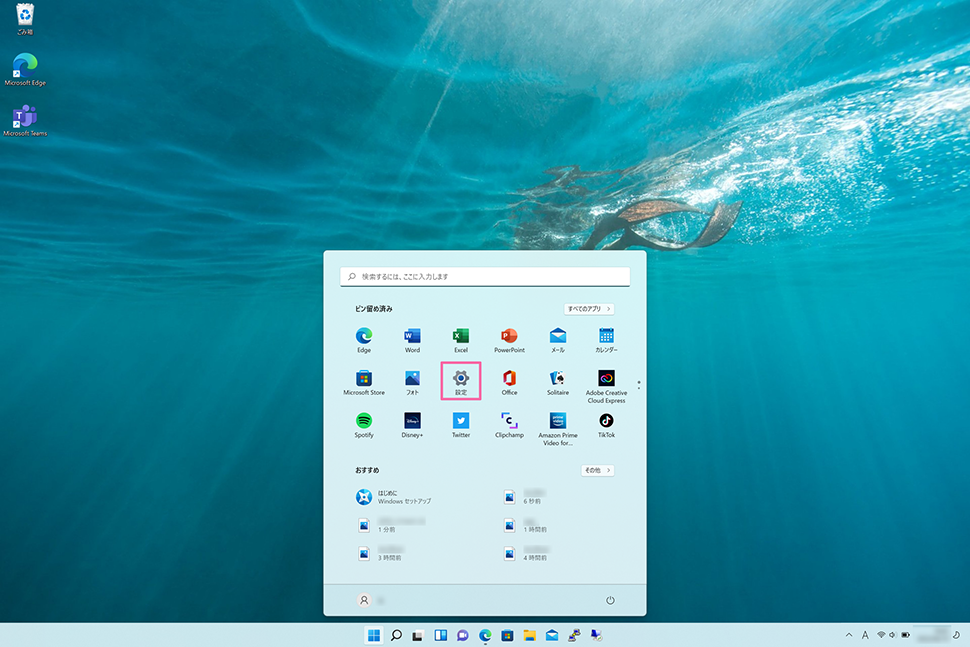
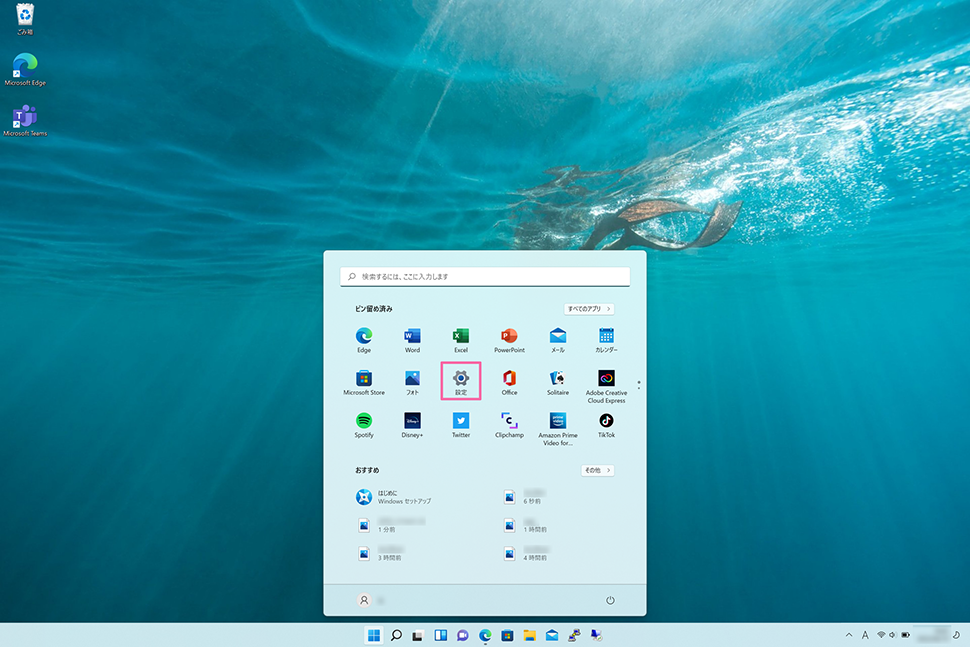
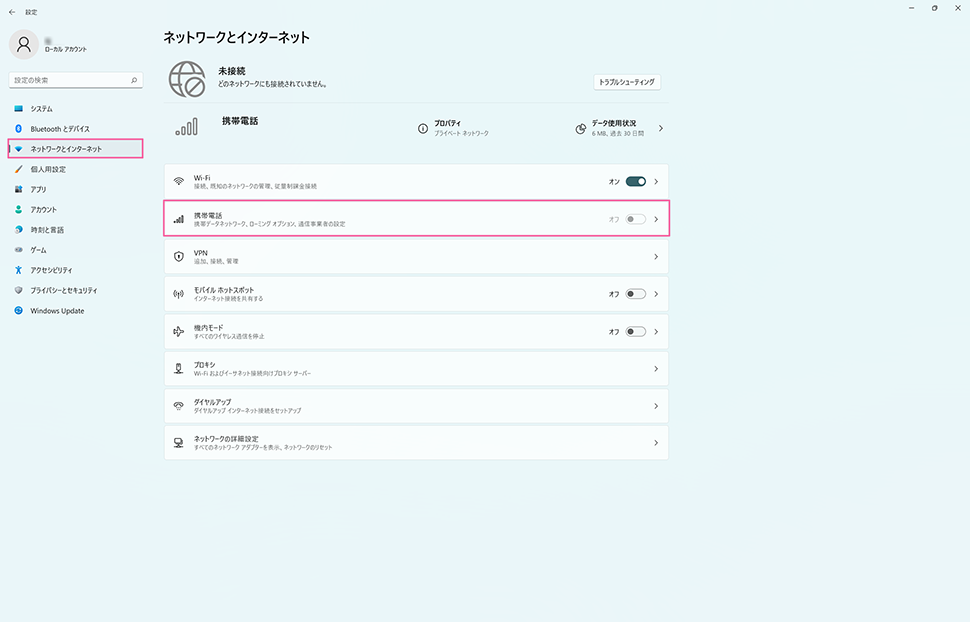
1.スタートメニューから「設定」を開いてください。
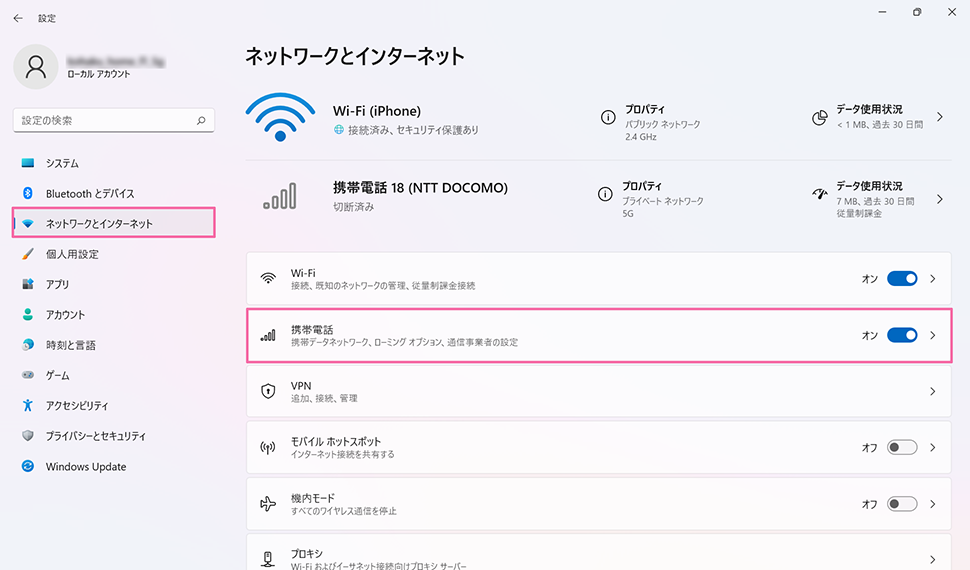
※タップする箇所が不明な場合は、画像を参考にしてください。
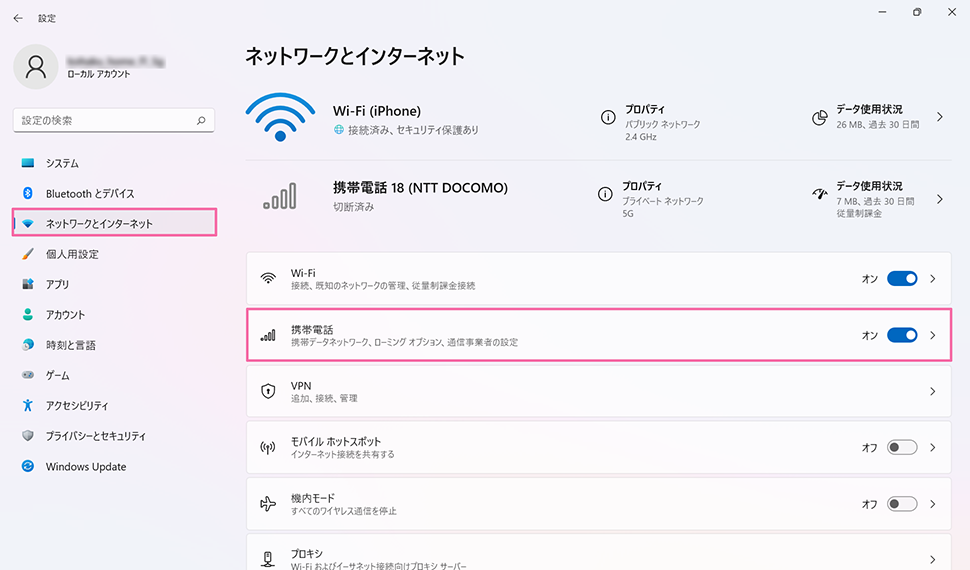
2.設定画面の「ネットワークとインターネット」を選択してください。
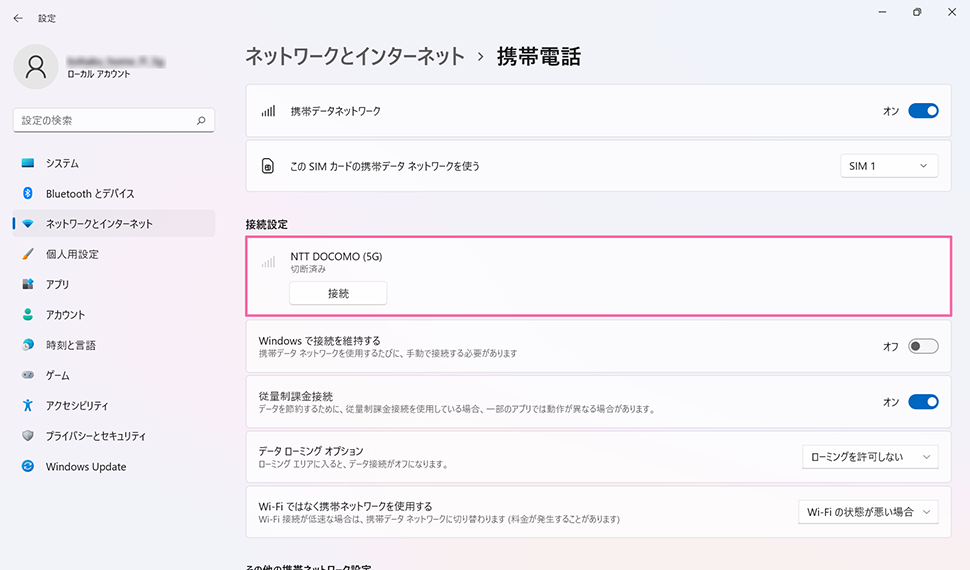
画面表示が変わった後「携帯電話」の項目を押してください。
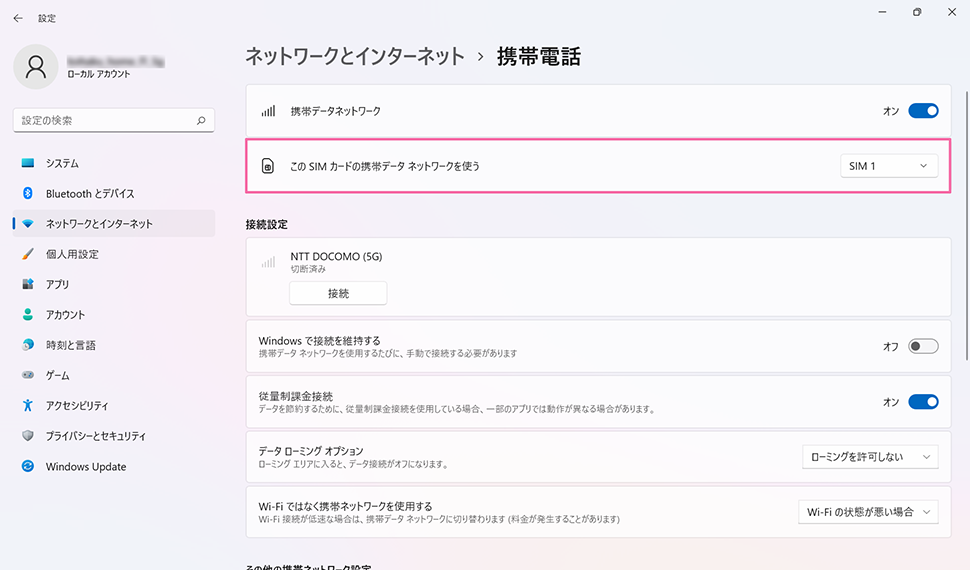
※「携帯電話」を選択した際に「接続設定」が表示されない場合は、機内モードのON/OFF、または再起動を行ってください。
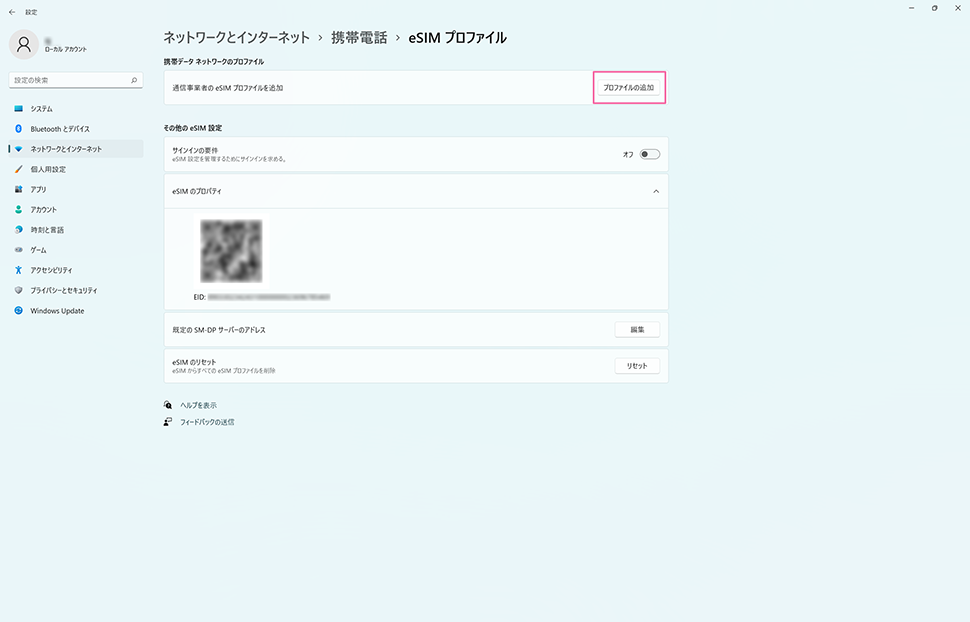
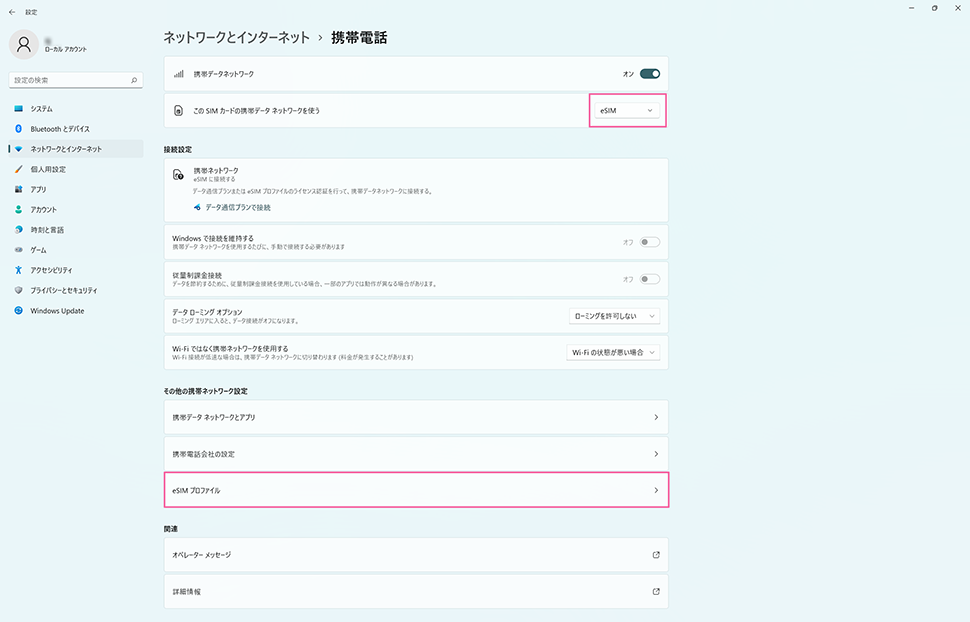
3.利用するネットワークの種類で「eSIM」を選択し「eSIMプロファイル」を押してください。
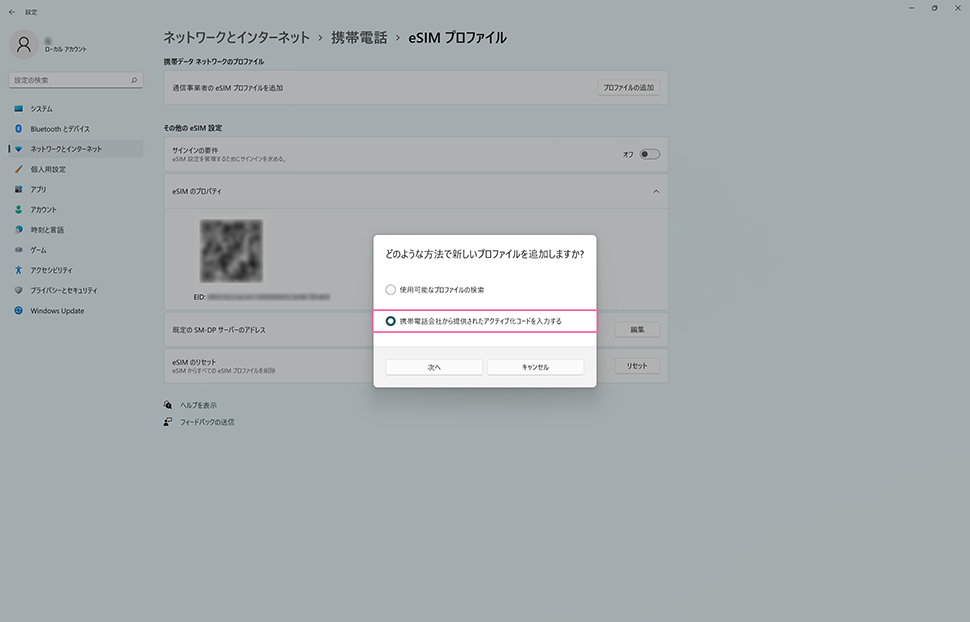
5.画面が切り替わった後、「携帯電話会社から提供されたアクティブ化コードを入力する」を選択して「次へ」を押してください。
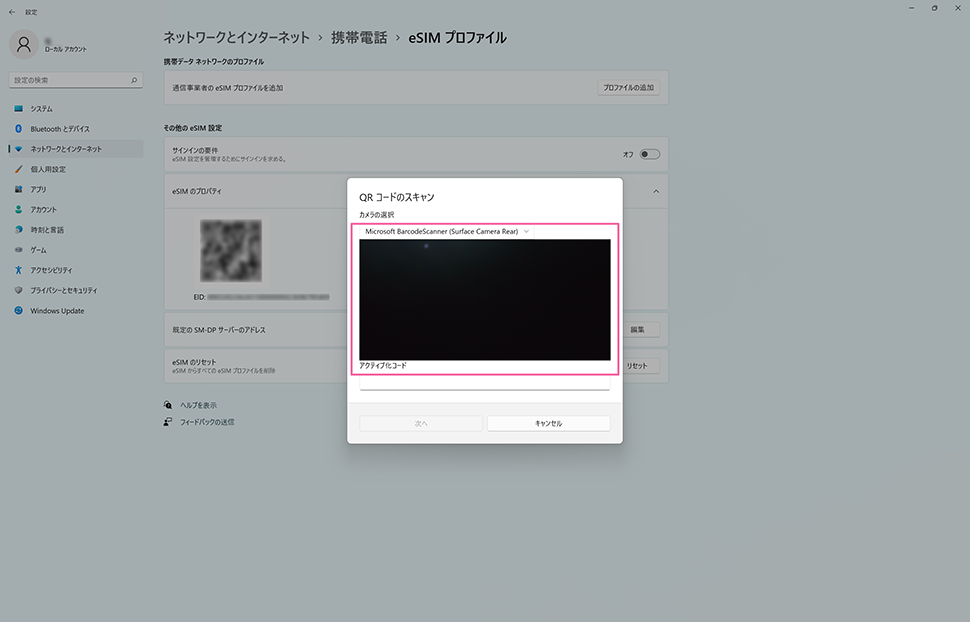
6.カメラを使ってアクティベーションコード(QRコード)を読み込みます。
※カメラで読み取れない場合は「アクティブ化コード」の箇所に「アクティベーションコード」を全桁入力してください。
7.読み込み完了するとダウンロードを行うかのメッセージが表示されますので、「はい」を選択してください。
8.「IIJの新しいプロファイルの準備ができました」と表示が切り替わった後、「閉じる」を押してください。
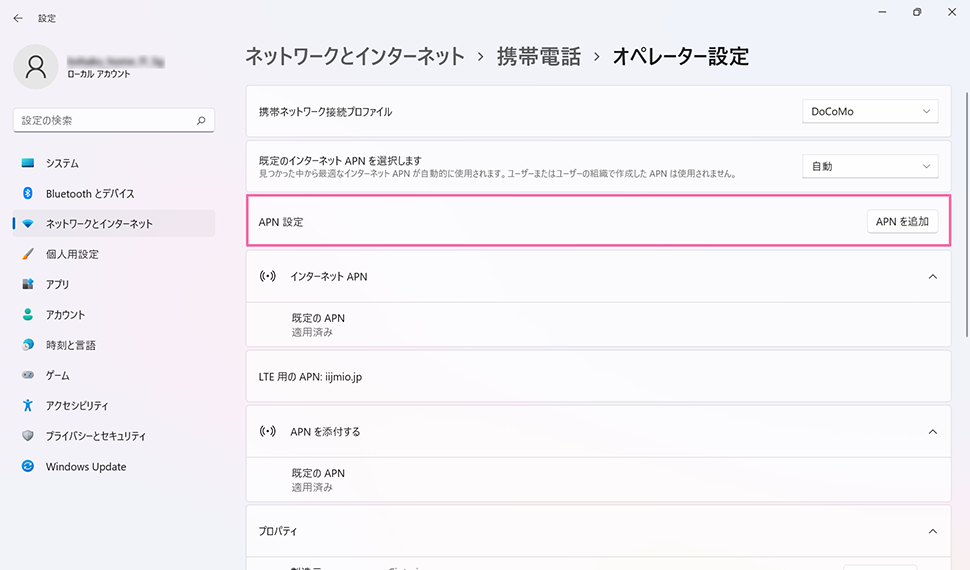
9.「携帯データ ネットワークのプロファイル」内の「IIJ」を選択して「使用」を押してください。
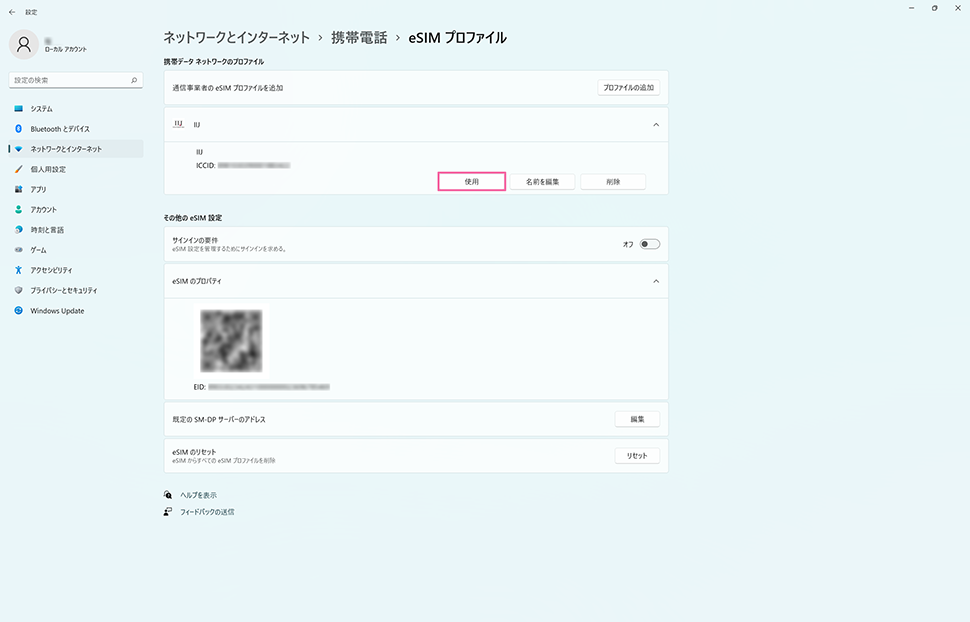
10.確認メッセージが表示されますので、「はい」を押してください。
11.「ネットワークとインターネット」を選択後、「携帯電話」を押してください。
12.「接続」を押してください。
データ通信を開始します。
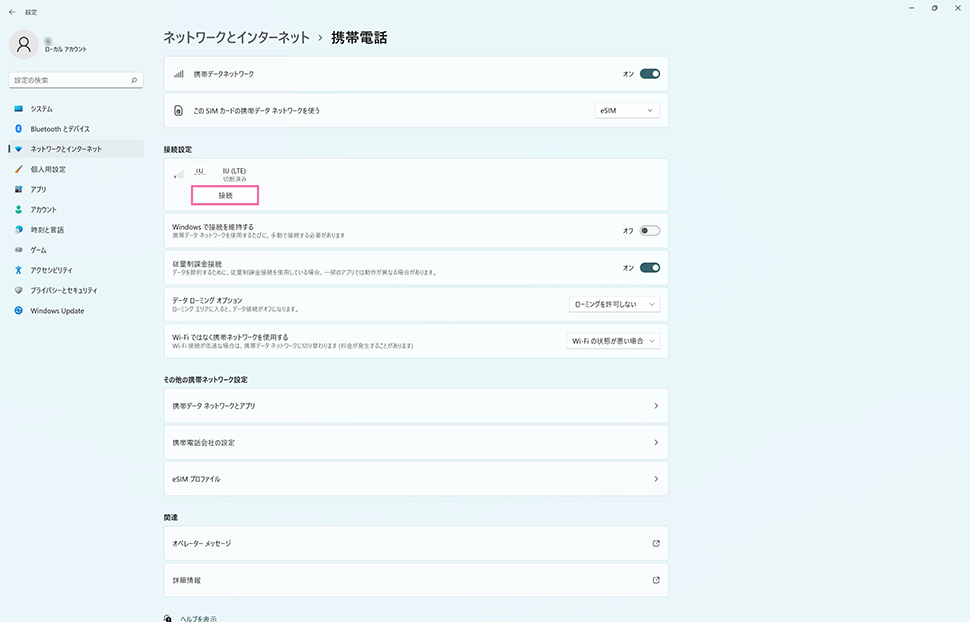
接続が表示されない場合は「Windowsで接続を維持する」を「オフ」にしてください。