

SIMカード・eSIMをWindows11で設定する方法を教えてください。【ギガプラン・mioモバイル】
SIMカード・eSIMをWindows11で設定する方法を教えてください。【ギガプラン・mioモバイル】
物理SIMについては以下の手順で設定を行ってください。
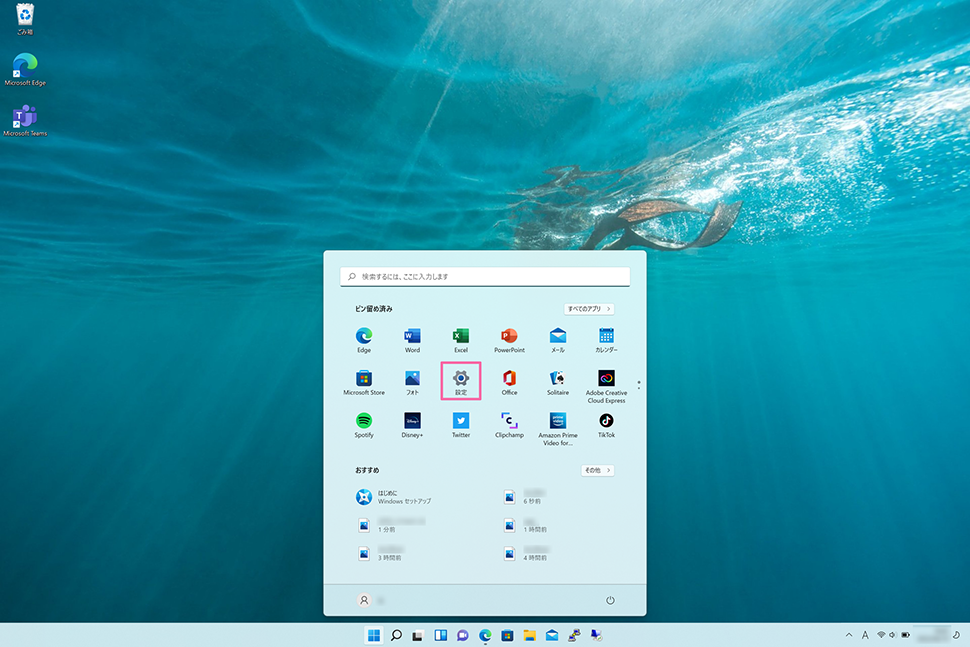
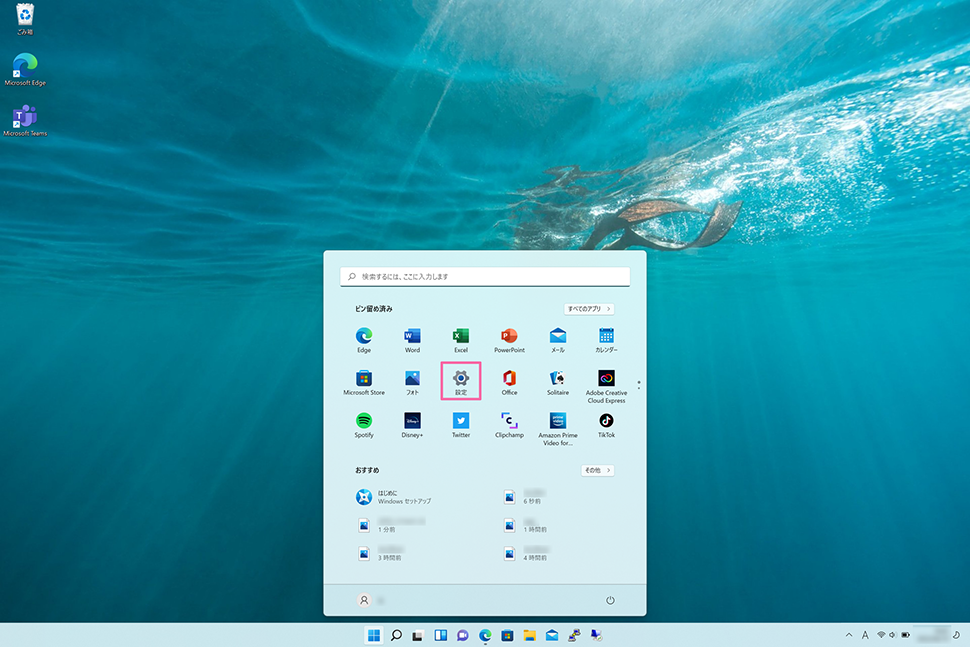
1.スタートメニューから、「設定」を開いてください。タップする箇所が不明な場合は、画像を参考にしてください。
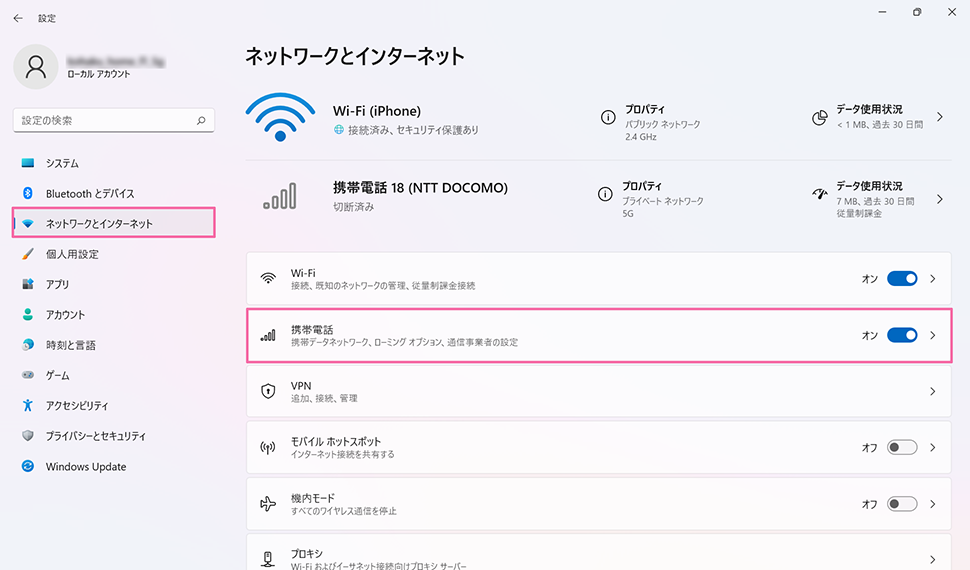
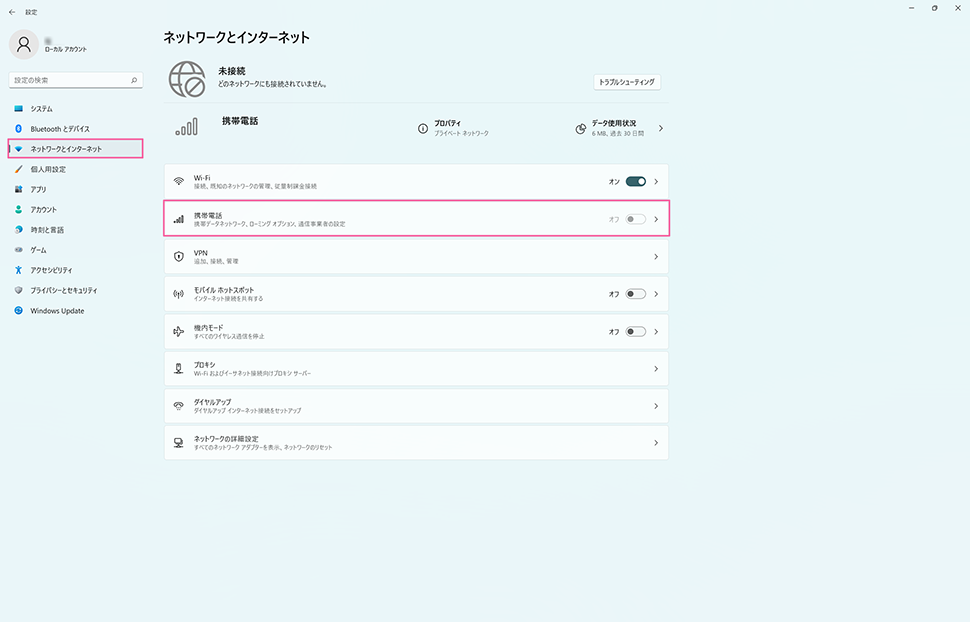
2.設定画面の「ネットワークとインターネット」を選択してください。
画面表示が変わりましたら、「携帯電話」の項目を押してください。
※wifiの下にあるアンテナはタイプDのSIMカードご契約の場合は「NTT DOCOMO」と表示されます。タイプAのSIMカードご契約の場合は「au」と表示されます。
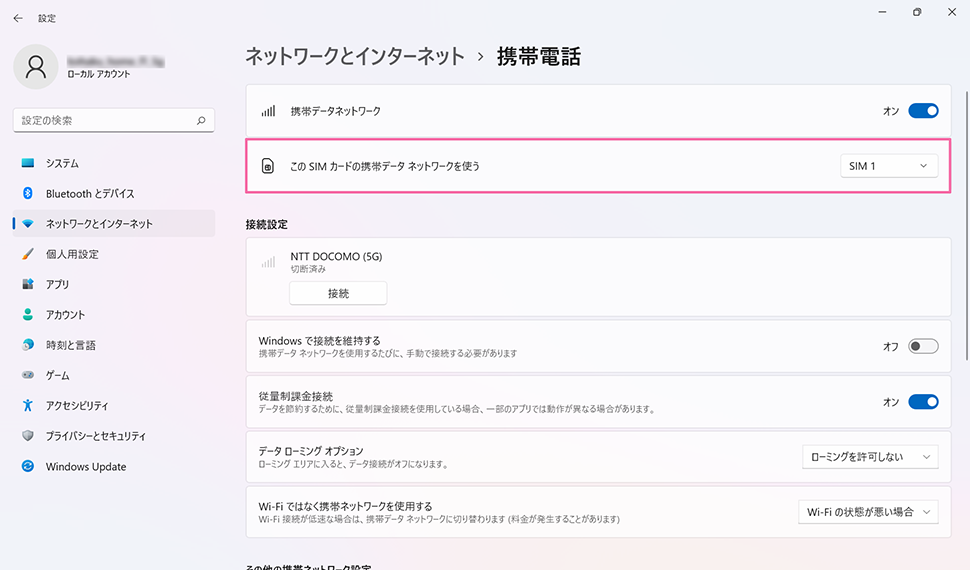
3.利用するネットワークの種類で「SIM1」を選択し、表示下にある「携帯電話会社の設定」を押してください。
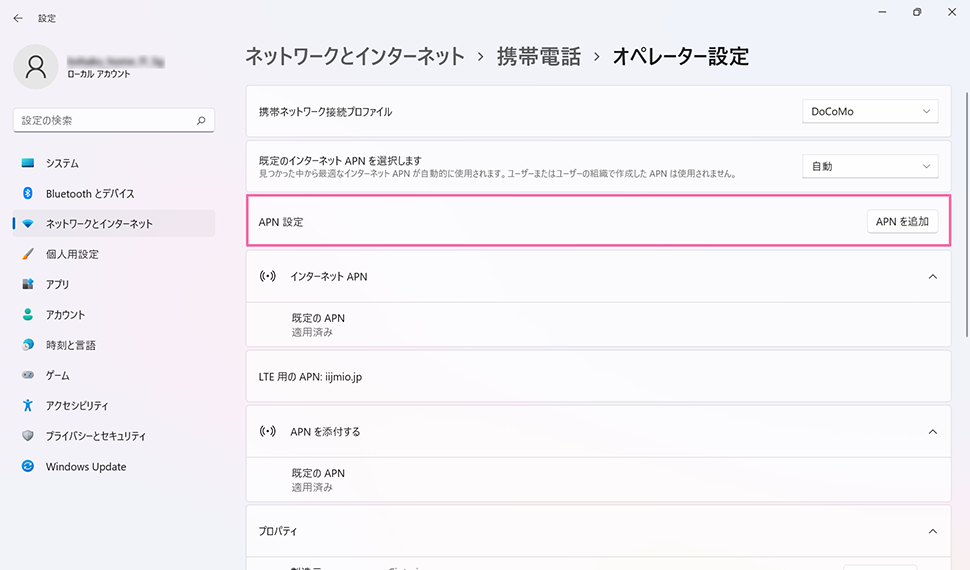
4.APN設定の表示が出ますので「APNを追加」を押し、APNを設定してください。
※「APNの種類」を誤って設定して保存した場合は、事前に削除を行ってください。
※APNの設定値は以下をご確認ください。
※端末ごとで設定項目が異なる場合があります。該当の設定項目がない場合は対象の値は入力不要です。
| 項目名 | 設定値 |
|---|---|
| プロファイル名 | IIJmio |
| APN | iijmio.jp |
| ユーザー名 | mio@iij |
| パスワード | iij |
| サインインの種類 | PAP または CHAP |
| IPの種類 | 規定 |
| APNの種類 | タイプD:インターネットおよびアタッチ タイプA:インターネット |
| このプロファイルを適用する | チェックを入れる |
6.「ネットワークとインターネット」を選択後、「携帯電話」を押してください。
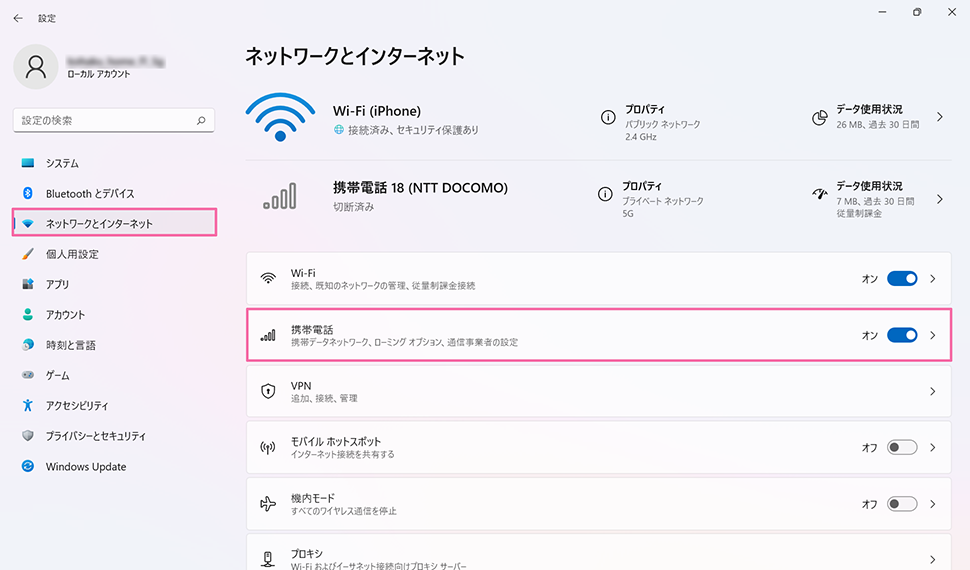
7.接続設定が表示されましたら「接続」を押してください。通信が開始されます。
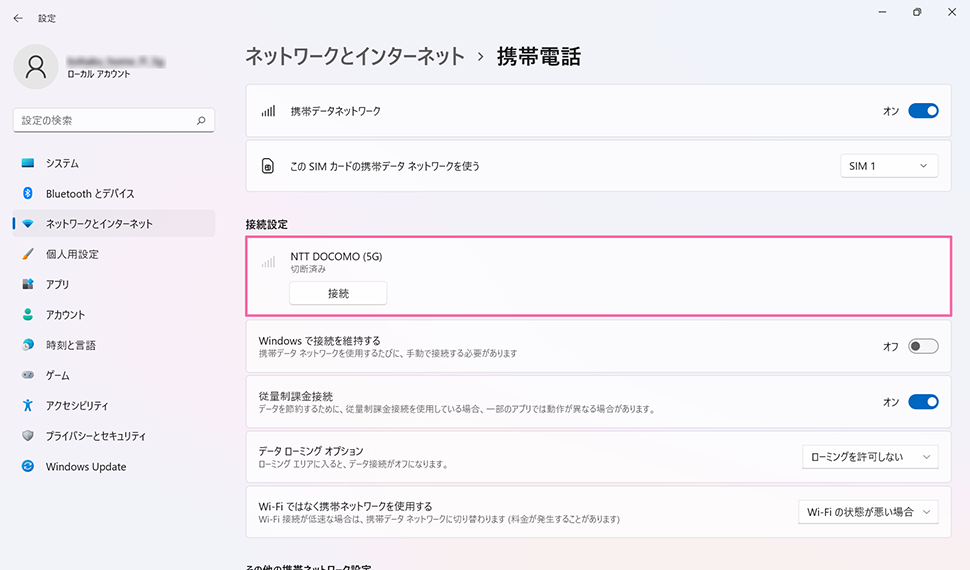
「接続設定」が表示されない場合は「機内モード」または「端末の再起動」を行ってください。
また、「接続設定」が表示されていても「接続」が表示されない場合は、「Windowsで接続を維持する」を「オフ」にしてください。
2.設定画面の「ネットワークとインターネット」を選択してください。
画面表示が変わった後「携帯電話」の項目を押してください。
※「携帯電話」を選択した際に「接続設定」が表示されない場合は、機内モードのON/OFF、または再起動を行ってください。
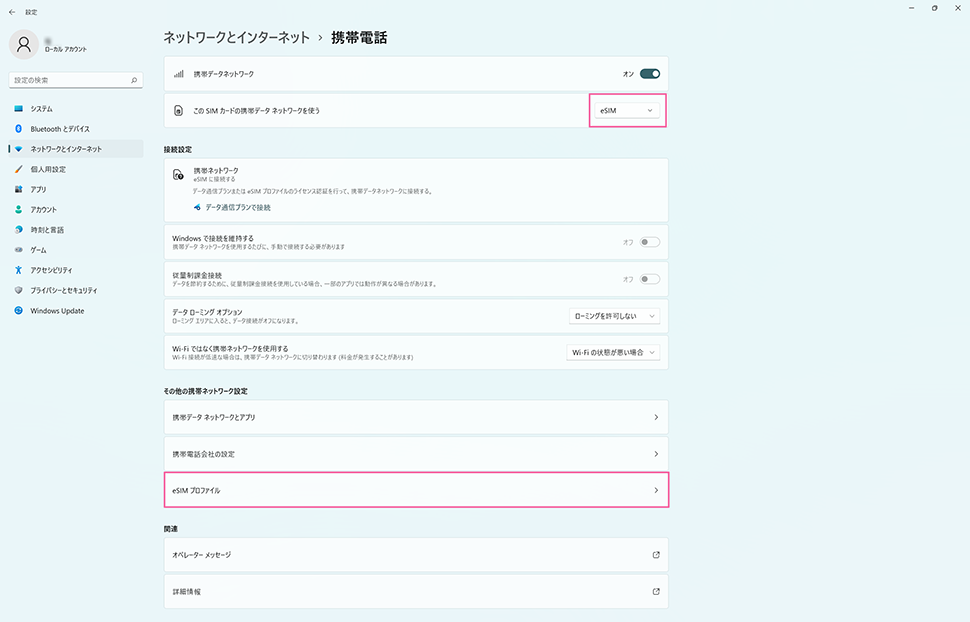
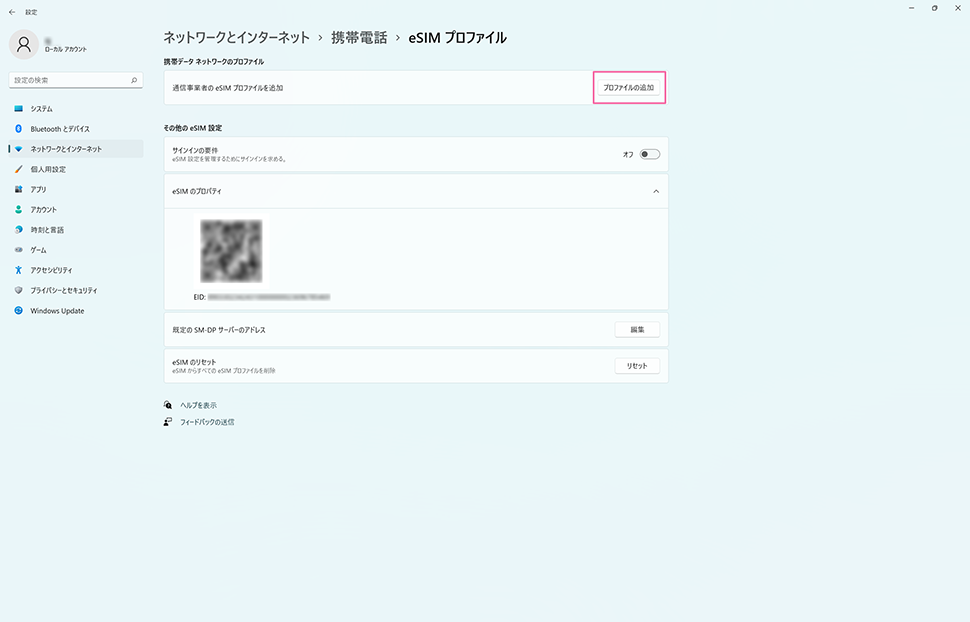
4.「プロファイルの追加」を押してください。
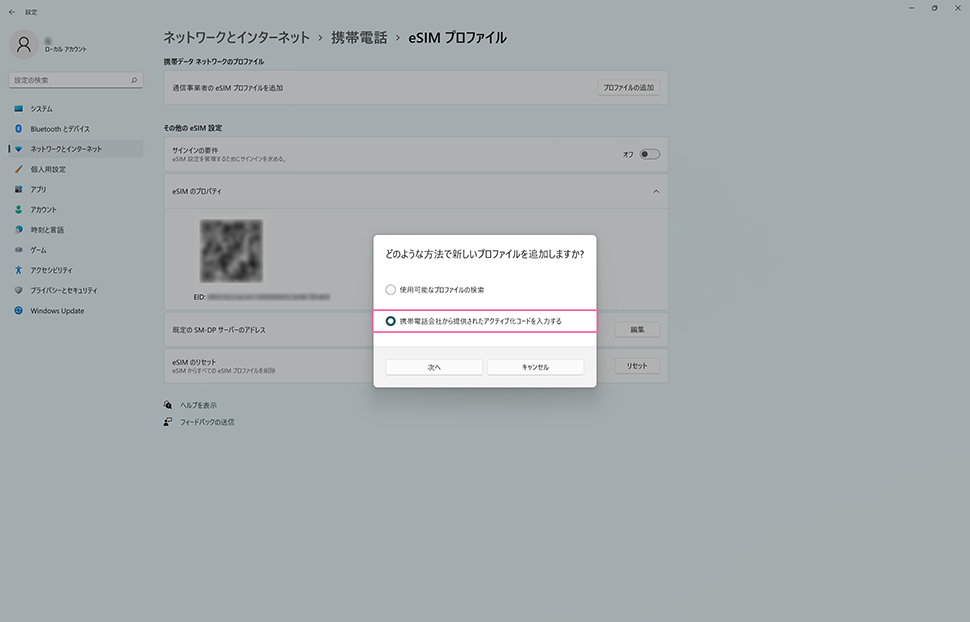
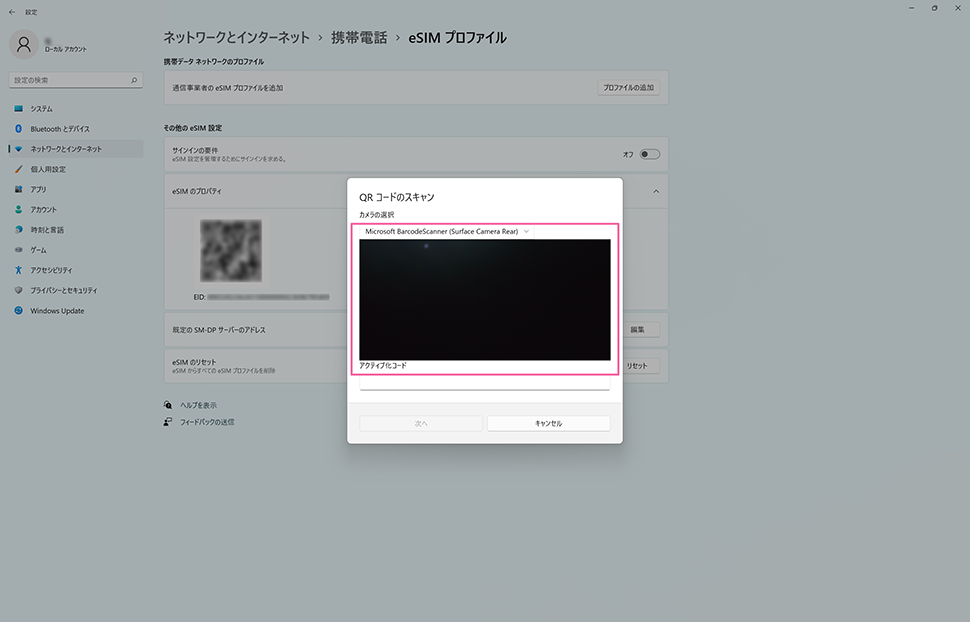
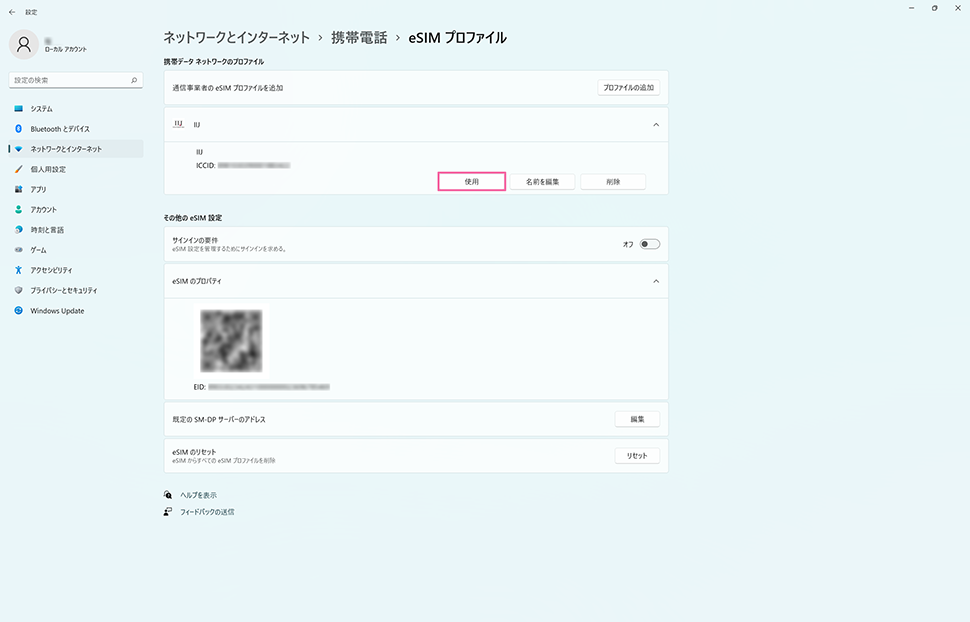
9.「携帯データ ネットワークのプロファイル」内の「IIJ」を選択して「使用」を押してください。
12.「接続」を押してください。
データ通信を開始します。
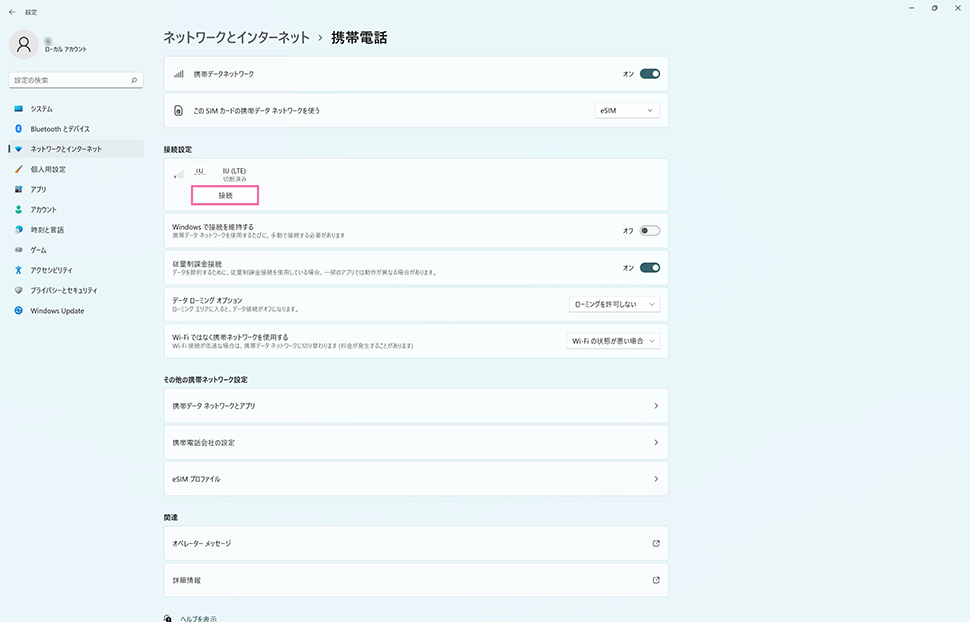
接続が表示されない場合は「Windowsで接続を維持する」を「オフ」にしてください。