[iPhone]APN設定を行ってもテザリング(インターネット共有)ができません【ギガプラン・mioモバイル】
[iPhone]APN設定を行ってもテザリング(インターネット共有)ができません【ギガプラン・mioモバイル】
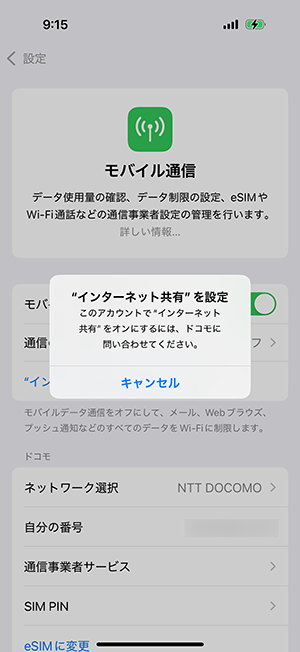
「インターネット共有」が表示されない
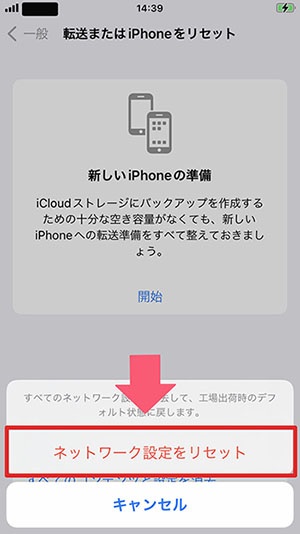
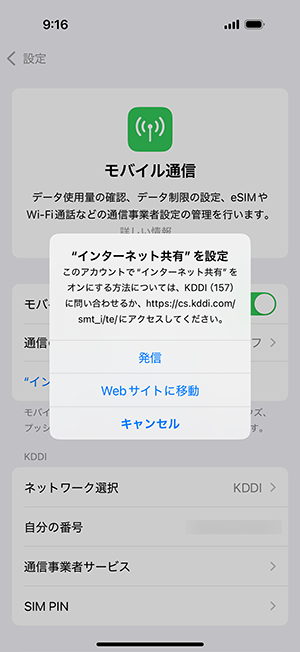
APNが正しく設定されてない状態や端末のアップデートなどの理由で正常に認識されていない場合、画像のように「インターネット共有」が表示されません。
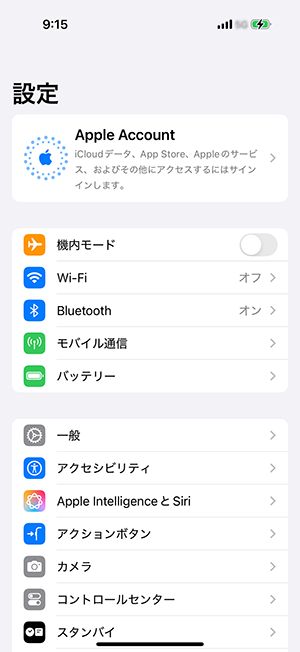
①APN構成プロファイルを削除する
APN構成プロファイルのインストールを行った際、正常にインストールできていない可能性があります。
削除方法は以下をご確認ください。
[iPhone]APN構成プロファイルの削除方法を教えてください【ギガプラン・mioモバイル】
削除後、または元々インストールされていない場合は②をご確認ください。
②APN構成プロファイルを再インストールする
APN構成プロファイルを再インストールします。
iPhoneでタイプDのSIM1枚のみで利用される場合は「SIM1枚で利用する場合」、iPhoneでIIJmioのSIMを含む複数のSIMで組み合わせて利用される場合は「デュアルSIM機能を利用する場合」よりご確認ください。
特にデュアルSIM機能をご利用される場合、正しい手順でインストールが行われなかった場合は別のSIMの通信ができなくなります。ご注意ください。
STEP 2
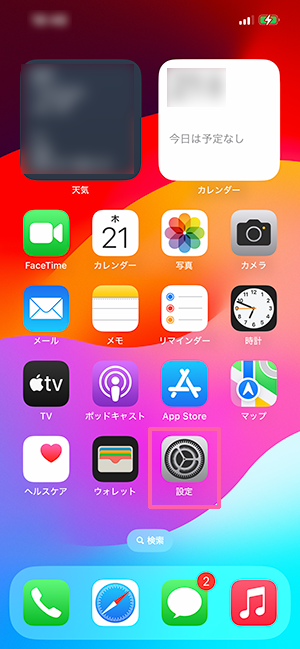
ダウンロード完了後、インストールを行うため「設定」を開きます。
STEP 3
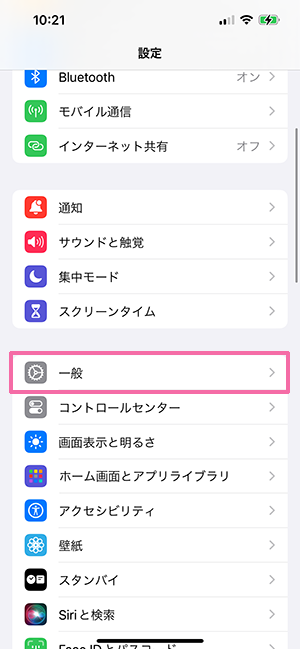
「一般」を開きます。
STEP 4
「VPNとデバイス管理」を開きます。
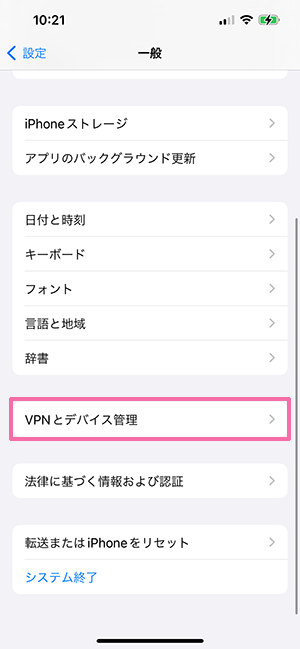
STEP 5
ダウンロード済みプロファイルに「(Cellular)IIJmio モバイルサービス」があることを確認し開きます。
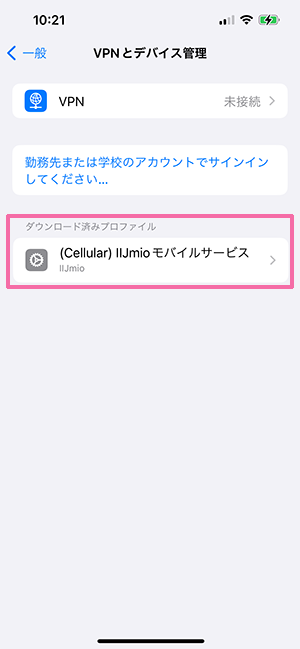
STEP 6
「インストール」を押下します。
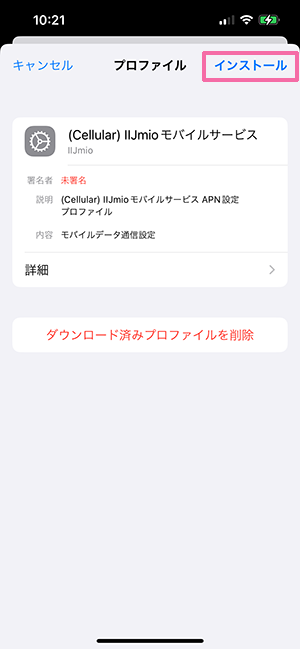
STEP 7
「パスコード」を入力します。
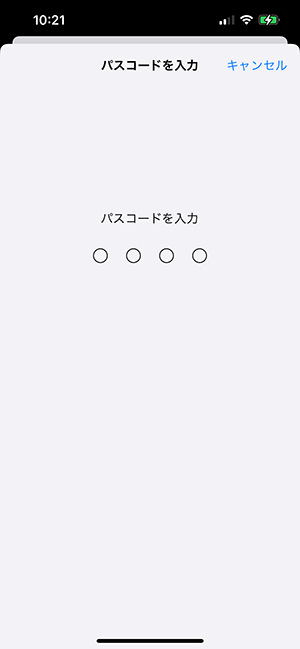
STEP 8
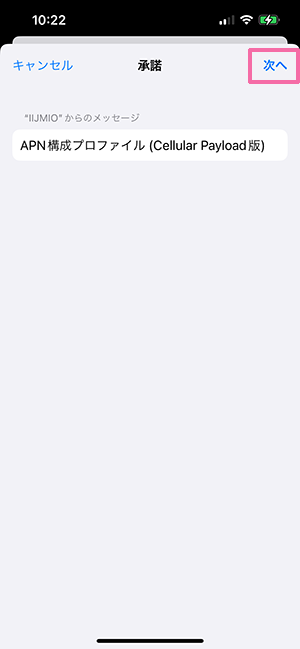
「次へ」を押下します。
STEP 9
「インストール」を押下します。

STEP 10
「インストール」を押下します。

STEP 11
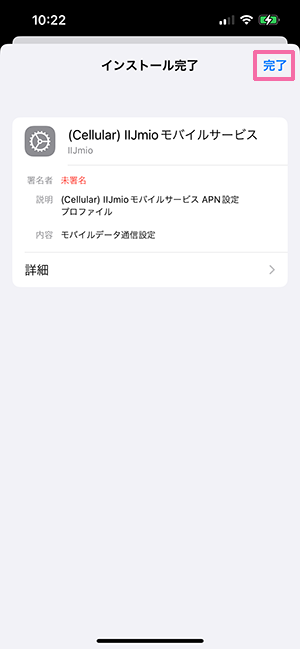
「完了」を押下します。
STEP 12
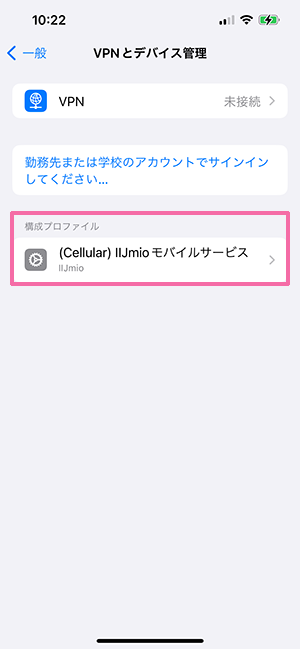
「構成プロファイル」の箇所に「(Cellular)IIJmio モバイルサービス」があることを確認できれば設定は完了です。
STEP 2
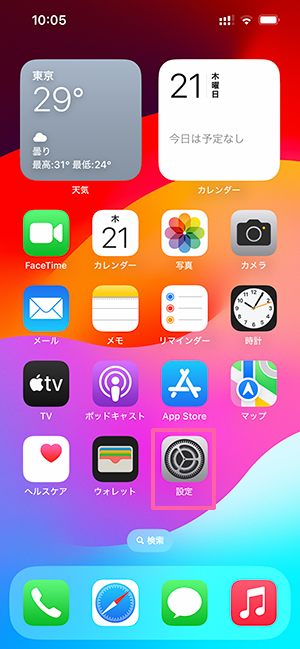
ダウンロード完了後、「設定」を開きます。
STEP 3
「モバイル通信」を開きます。
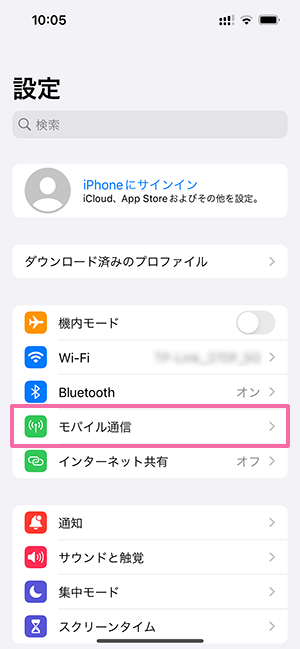
STEP 4
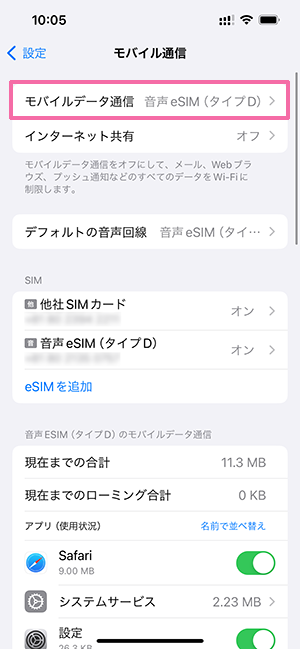
「モバイルデータ通信」において「IIJmioのSIM」が選択されていることを確認します。
※画像では「音声eSIM(タイプD)」と表記されていますが、ご自身の設定された名称によって表記は異なります。
STEP 5
「設定」に戻り「一般」を開きます。
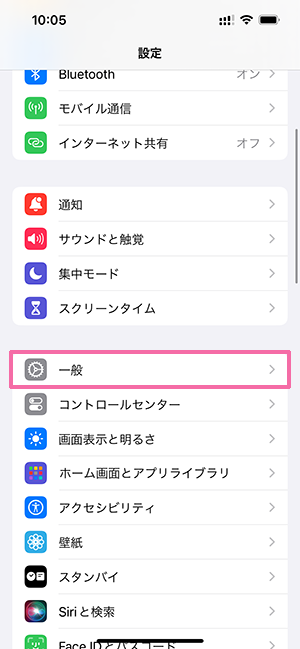
STEP 6
「VPNとデバイス管理」を開きます。
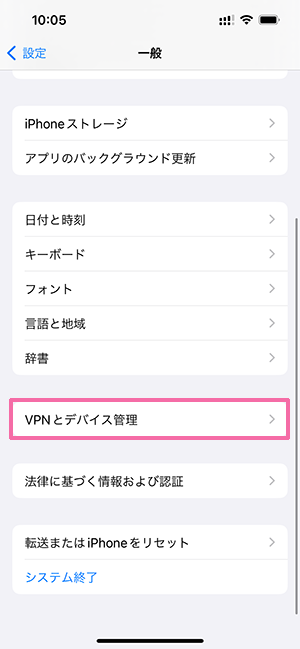
STEP 7
ダウンロード済みプロファイルに「(Cellular)IIJmio モバイルサービス」があることを確認し開きます。
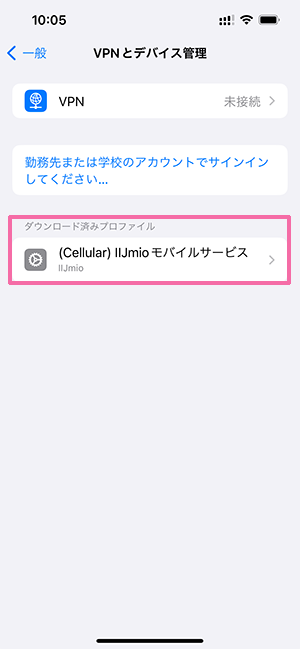
STEP 8
「インストール」を押下します。
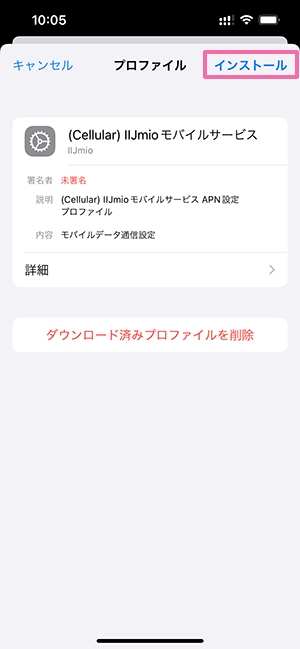
STEP 9
「パスコード」を入力します。
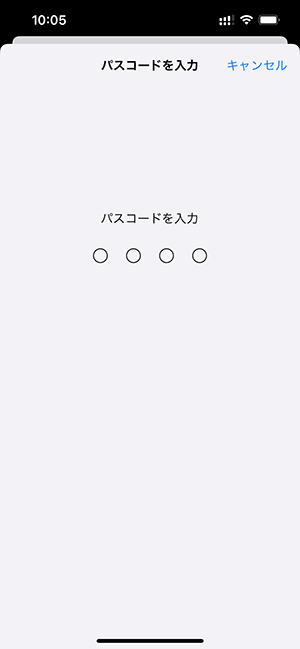
STEP 10
「次へ」を押下します。
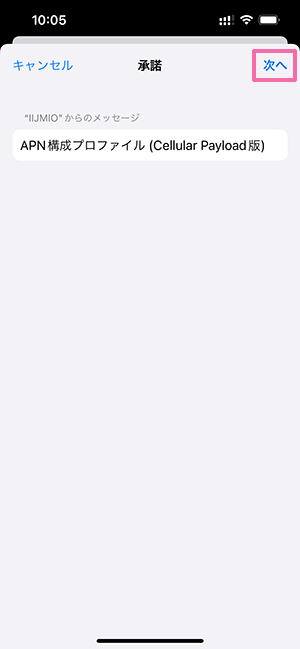
STEP 11
「インストール」を押下します。
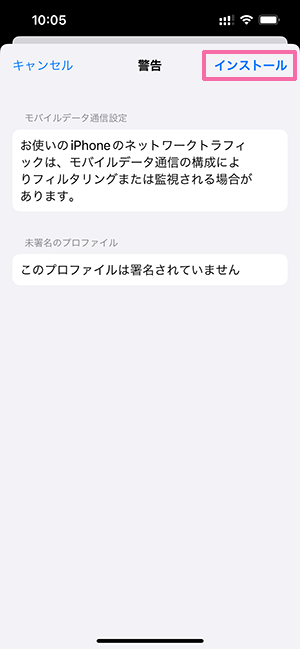
STEP 12
「インストール」を押下します。

STEP 13
「完了」を押下します。
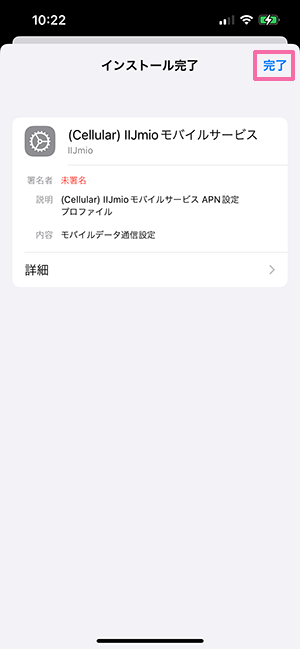
STEP 14
「構成プロファイル」の箇所に「(Cellular)IIJmio モバイルサービス」があることを確認できれば設定は完了です。
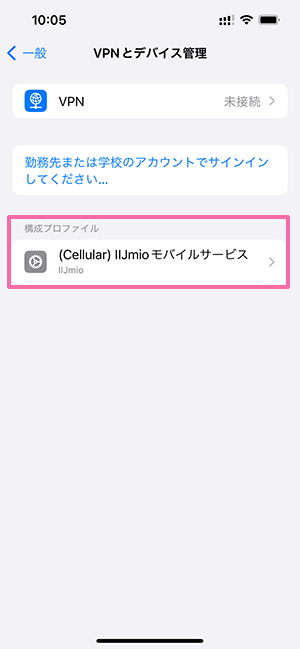
タイプD(ドコモ網)の場合
タイプA(au網)の場合
APN構成プロファイルのインストールを行った際、正常にインストールできていない可能性があります。
まずはインストール済みのAPN構成プロファイルを削除します。
削除方法は以下をご確認ください。
[iPhone]APN構成プロファイルの削除方法を教えてください【ギガプラン・mioモバイル】
削除済、または元々インストールされていない場合は②をご確認ください。
APN構成プロファイルを再インストールします。
iPhoneでSIM1枚のみで利用される場合は「SIM1枚で利用する場合」、iPhoneでIIJmioのSIMを含む複数のSIMで組み合わせて利用される場合は「デュアルSIM機能を利用する場合」よりご確認ください。
特にデュアルSIM機能をご利用される場合、正しい手順でインストールが行われなかった場合は別のSIMの通信ができなくなります。ご注意ください。
STEP 2
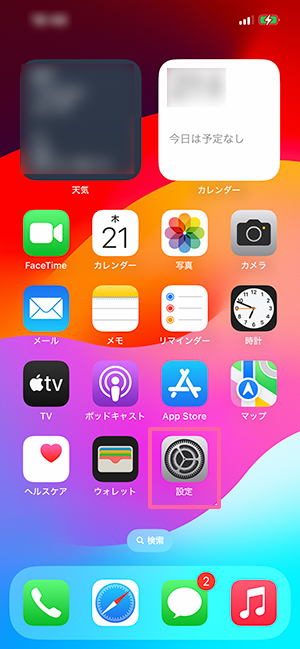
ダウンロード完了後、インストールを行うため「設定」を開きます。
STEP 3
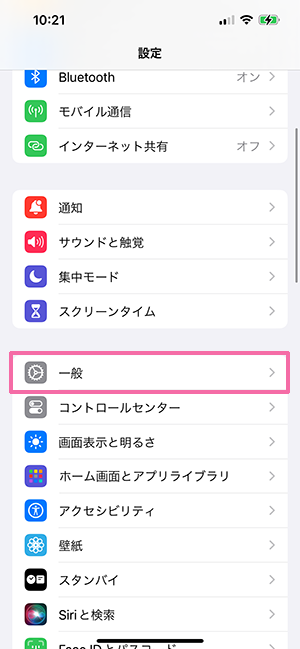
「一般」を開きます。
STEP 4
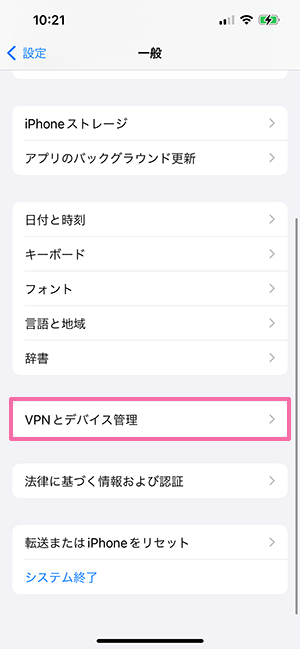
「VPNとデバイス管理」を開きます。
STEP 5
ダウンロード済みプロファイルに「(Cellular)IIJmio モバイルサービス」があることを確認し開きます。
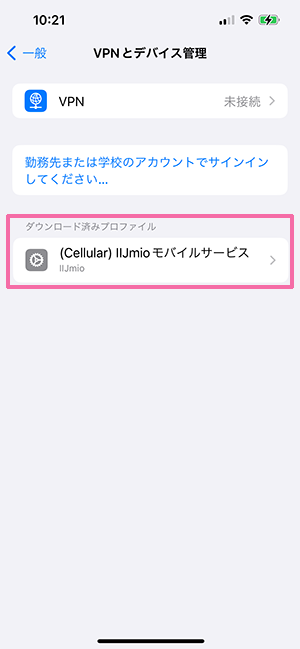
STEP 6
「インストール」を押下します。
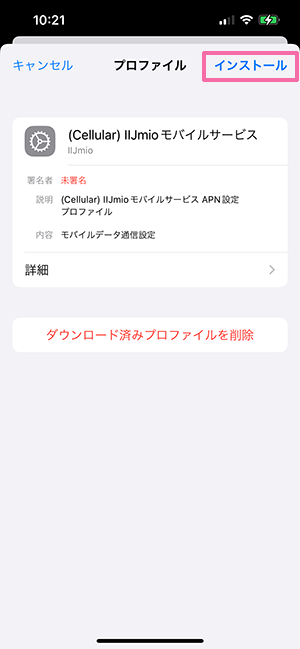
STEP 7
「パスコード」を入力します。
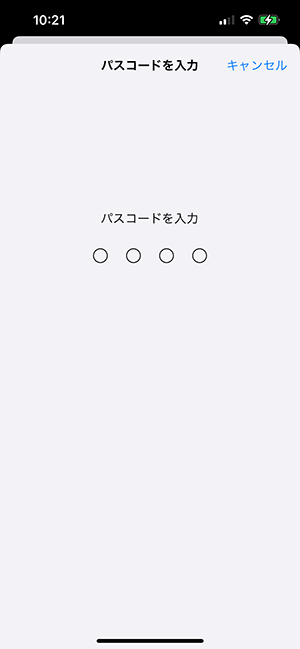
STEP 8
「次へ」を押下します。
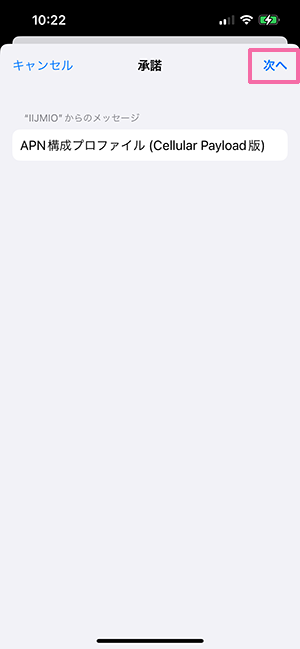
STEP 9
「インストール」を押下します。

STEP 10
「インストール」を押下します。

STEP 11
「完了」を押下します。
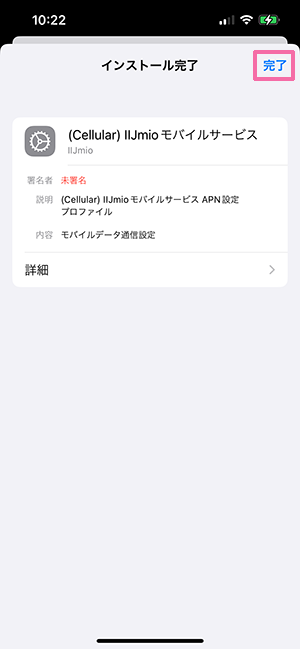
STEP 12
「構成プロファイル」の箇所に「(Cellular)IIJmio モバイルサービス」があることを確認できれば設定は完了です。
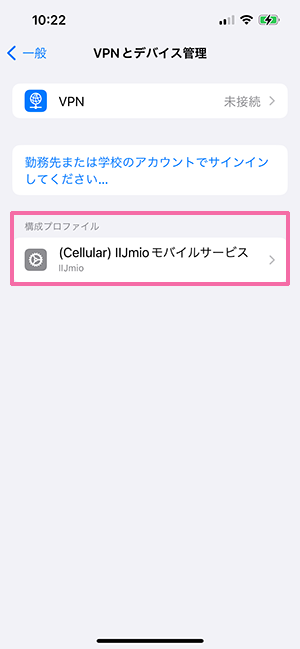
STEP 2
ダウンロード完了後、「設定」を開きます。
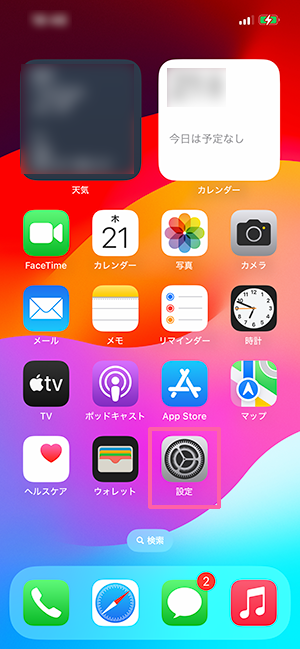
STEP 3
「モバイル通信」を開きます。
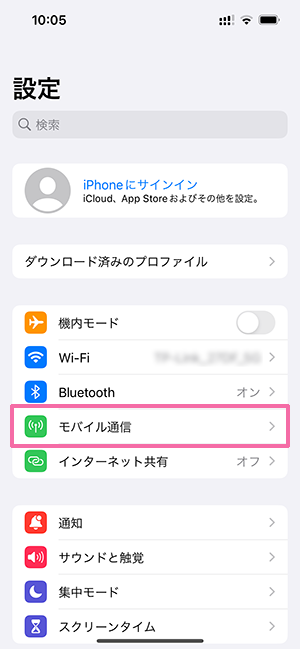
STEP 4
「モバイルデータ通信」において「IIJmioのSIM」が選択されていることを確認します。
※画像では「音声eSIM(タイプD)」と表記されていますが、ご自身の設定された名称によって表記は異なります。
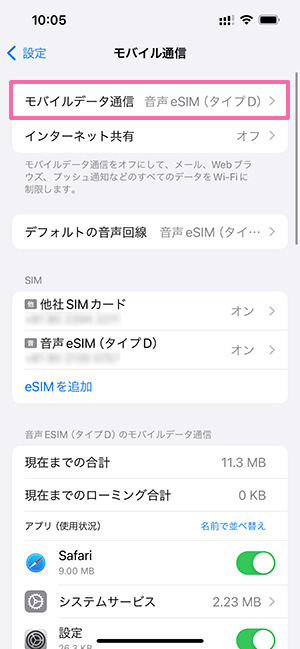
STEP 5
「設定」に戻り「一般」を開きます。
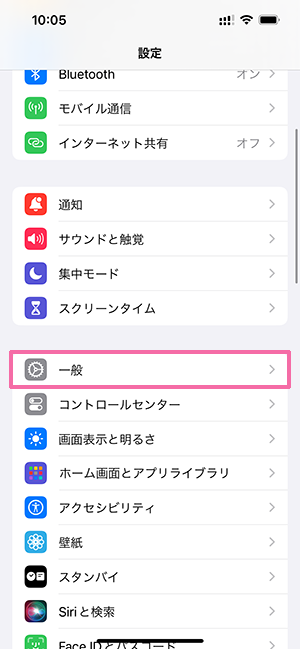
STEP 6
「VPNとデバイス管理」を開きます。
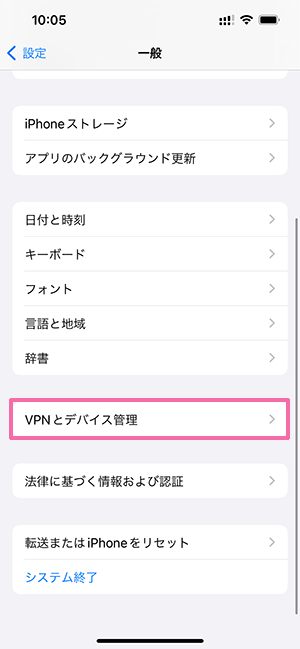
STEP 7
ダウンロード済みプロファイルに「(Cellular)IIJmio モバイルサービス」があることを確認し開きます。
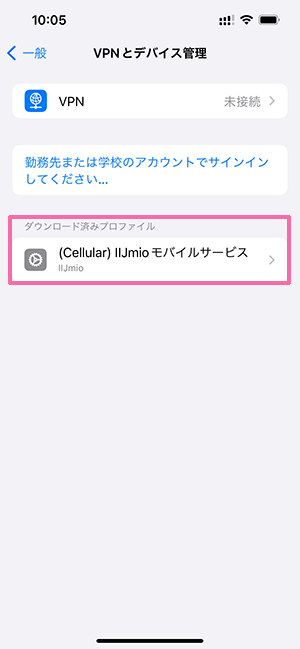
STEP 8
「インストール」を押下します。
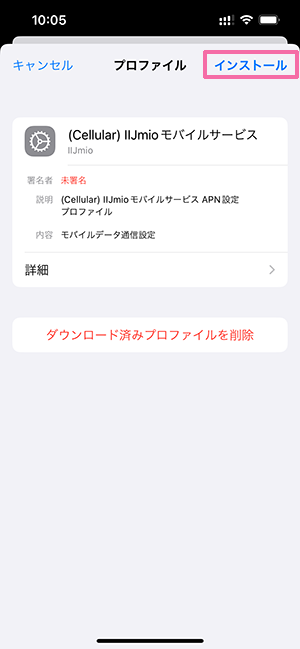
STEP 9
「パスコード」を入力します。
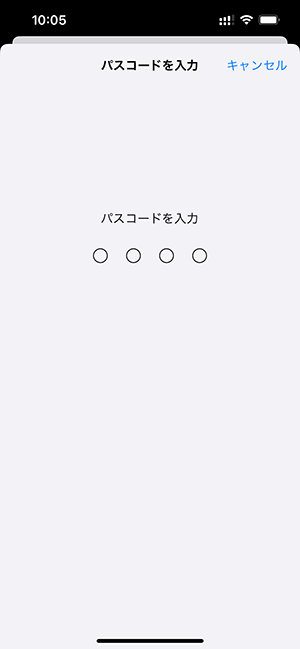
STEP 10
「次へ」を押下します。
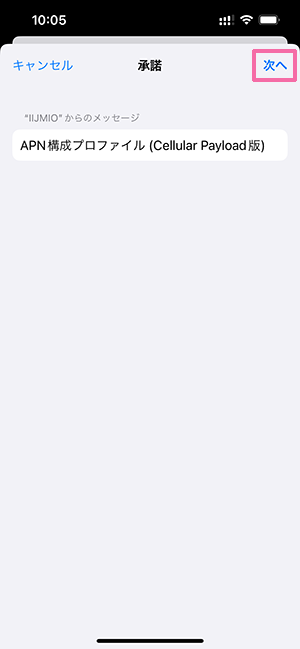
STEP 11
「インストール」を押下します。
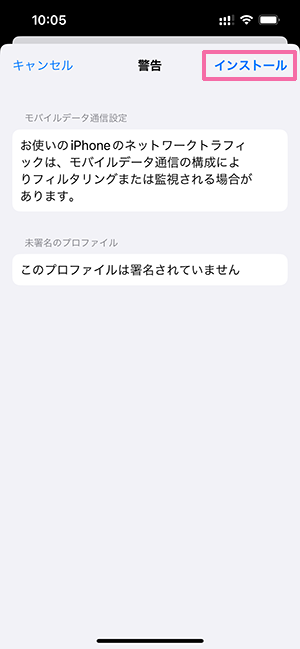
STEP 12
「インストール」を押下します。

STEP 13
「完了」を押下します。
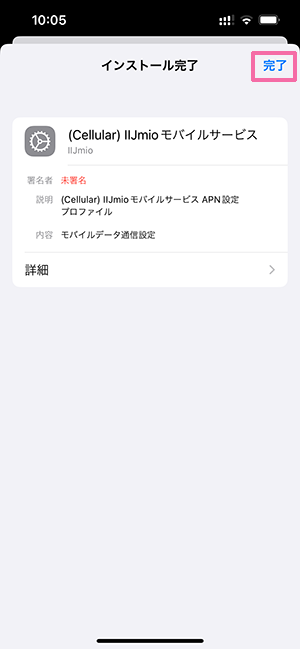
STEP 14
「構成プロファイル」の箇所に「(Cellular)IIJmio モバイルサービス」があることを確認できれば設定は完了です。
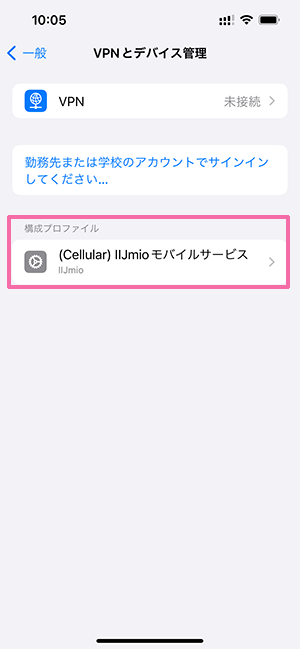
STEP 1
「設定」→「インターネット共有」を選択し、「ほかの人の接続を許可」を「オフ」にしてください。
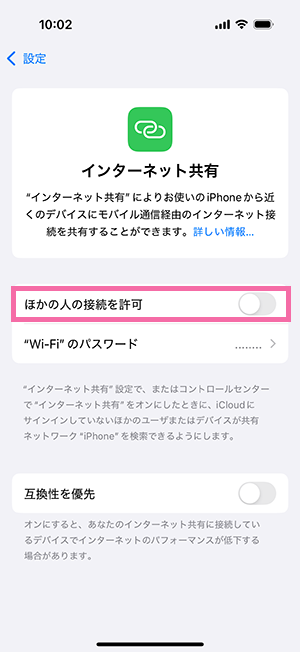
STEP 2
「設定」で「Wi-Fi」を「オフ」にしてください。
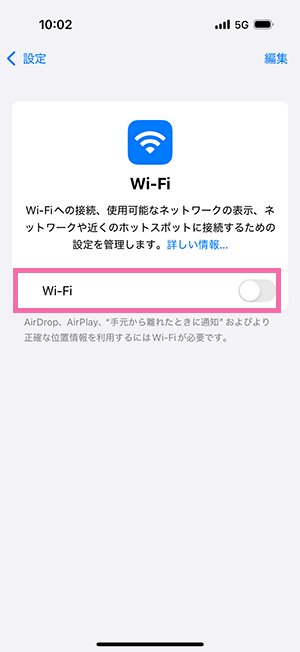
STEP 3
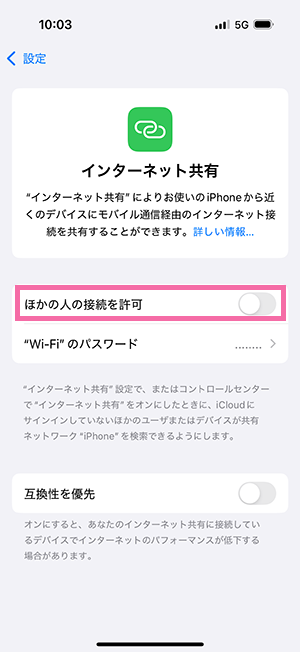
「インターネット共有」→「ほかの人の接続を許可」を「オン」にしてください。
STEP 4
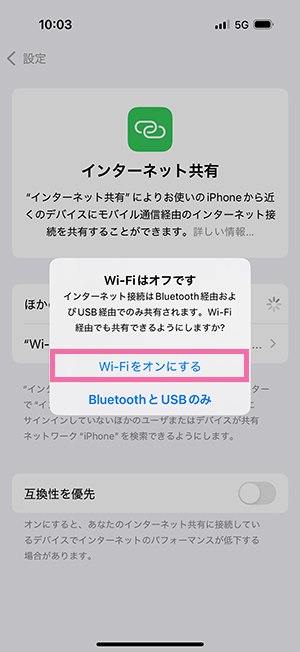
「Wi-Fiをオンにする」を選択してください。表示されない場合は、選択肢①の最初から設定を確認してください。
※「Wi-Fiをオンにする」を押下するとWi-FiとBlutoohがオンになります。
STEP 5
数分後、タブレットなど外部機器をWi-Fiに接続し、データ通信が可能かご確認ください。データ通信ができない場合は、選択肢②をご確認ください。
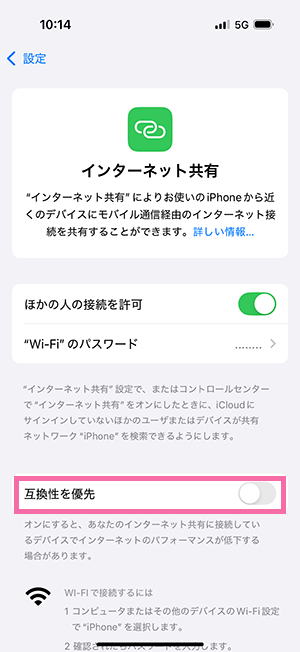
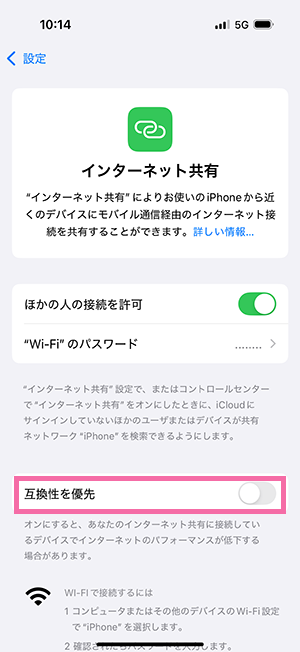
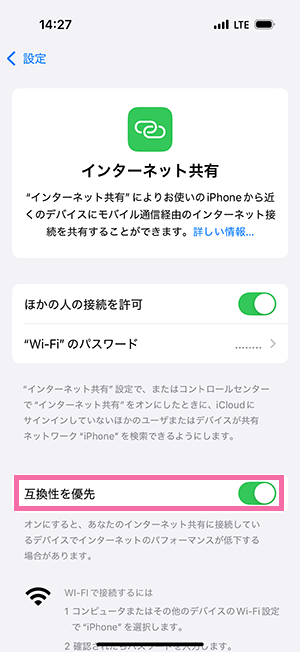
「設定」→「インターネット共有」を開き、「互換性を優先」を「オン」にしてください。
その後、外部機器をインターネットに接続することが可能かご確認ください。
「互換性を優先」を「オン」にした後も外部機器をインターネットに接続することができない場合は、選択肢「③ソフトウェアのバージョンを確認する」をご確認ください。
また、「互換性を優先」が表示されていない場合は、再度「①インターネット共有の設定を確認する」をご確認ください。
バージョンアップ時の注意事項
ソフトウェアのバージョンアップで予期せぬ問題が発生した場合は、データの消失の可能性があります。
事前にデータのバックアップをしてから操作をお試しください。
ここまでの設定で問題が解決しない場合、選択肢「④ネットワーク設定のリセットを試す」をご確認ください。
端末のネットワーク設定の影響でエラーが発生している可能性があります。ネットワーク設定をリセットし、設定を再度行うことで問題が解消される場合があります。
※ネットワーク設定のリセット操作を行うと、以下の内容がリセット・消去されます。リセット後、利用する機能の再設定が必要です。
・端末に保存されているWi-Fiのパスワード
・インターネットの共有(テザリング)の設定
・VPNの設定
・モバイルデータ通信の設定
STEP 1
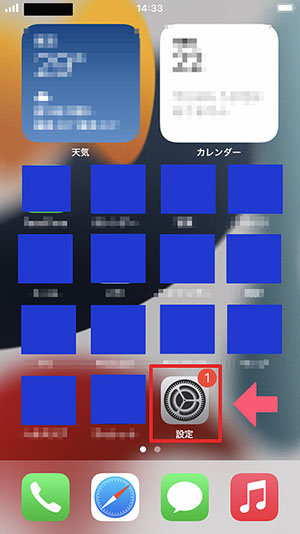
「設定」をタップします。
STEP 2
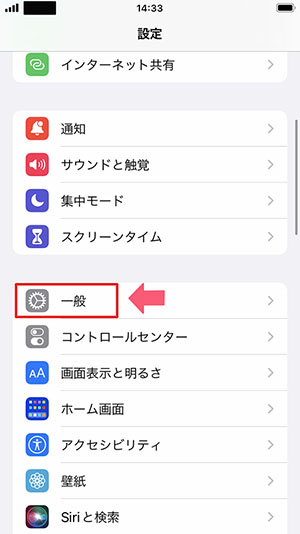
「一般」をタップします。
STEP 3
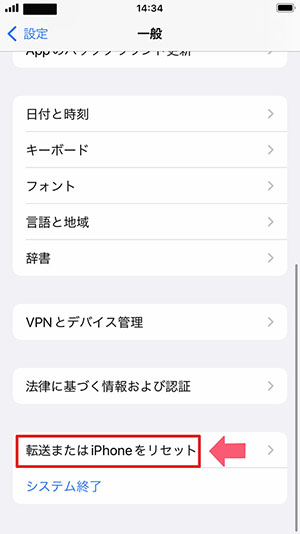
「転送またはiPhoneをリセット」をタップします。
STEP 4
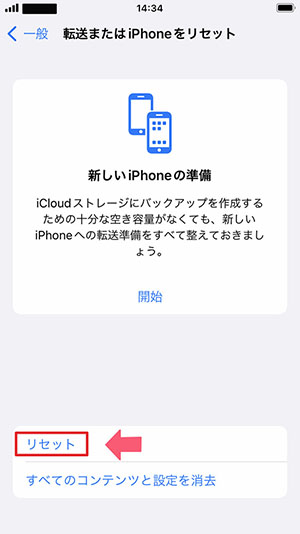
「転送またはiPhoneをリセット」の画面で「リセット」を選択します。
STEP 5
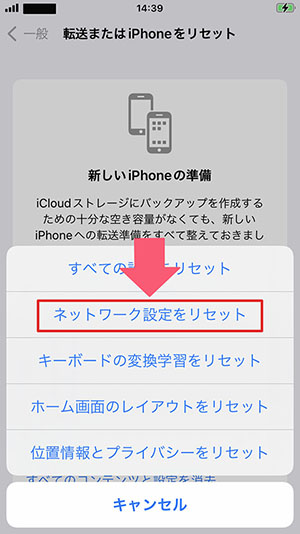
「ネットワーク設定をリセット」を選択します。
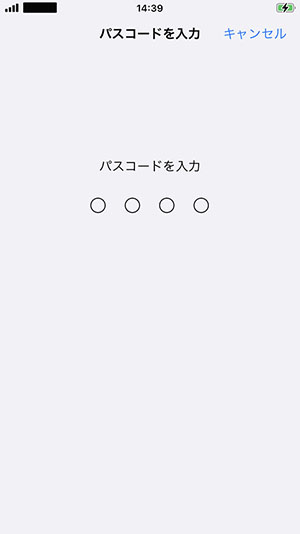
STEP 6
「パスコード」を入力します。
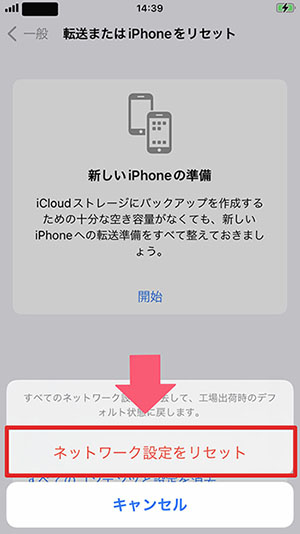
STEP 7
「ネットワーク設定をリセット」を選択します。
※リセット処理が開始されます。
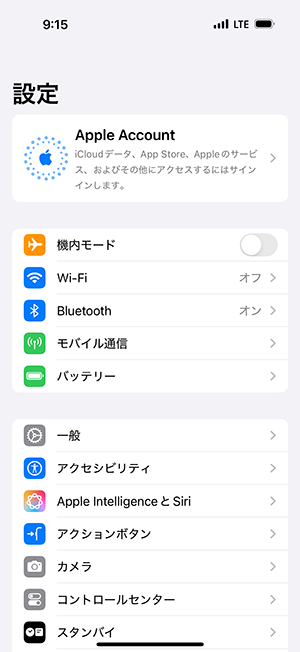
STEP 1
iPhoneでデータeSIMを利用する際、APN構成プロファイルのインストールは不要です。
他社のAPN構成プロファイルがインストールされている場合、正常に通信できません。
そのため、APN構成プロファイルがインストールされている場合は削除します。
削除方法は以下をご確認ください。
STEP 2
他社のAPN構成プロファイルを削除後、APNの設定を行います。
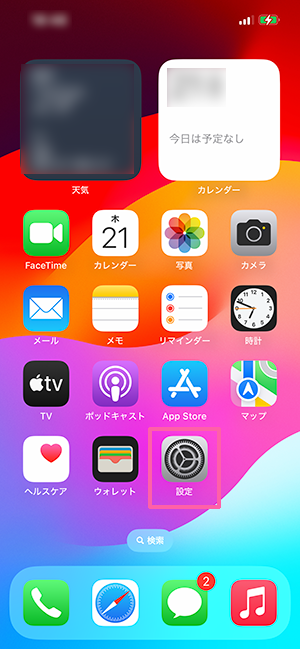
まず「設定」を開きます。
STEP 3
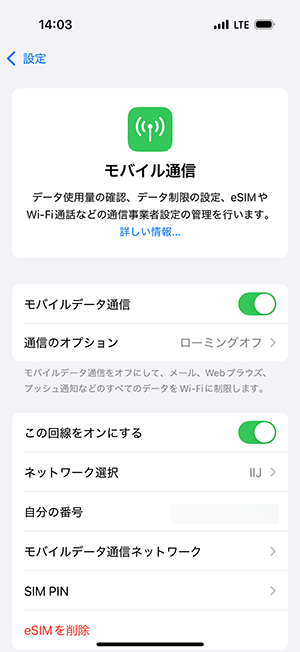
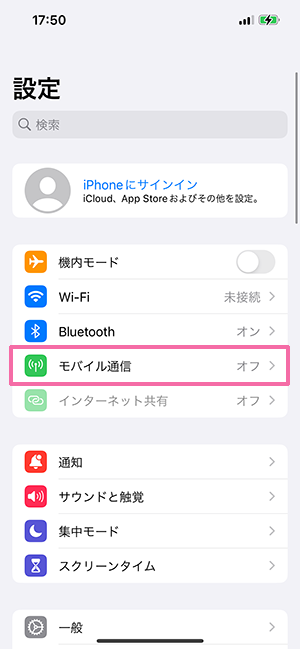
「モバイル通信」を開きます。
STEP 4
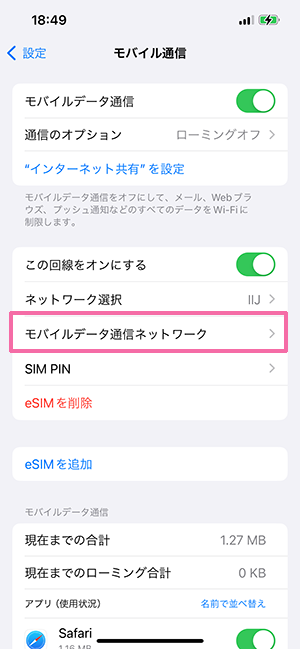
「この回線をオンにする」が有効になっていることを確認し、「モバイルデータ通信ネットワーク」を開きます。
STEP 5
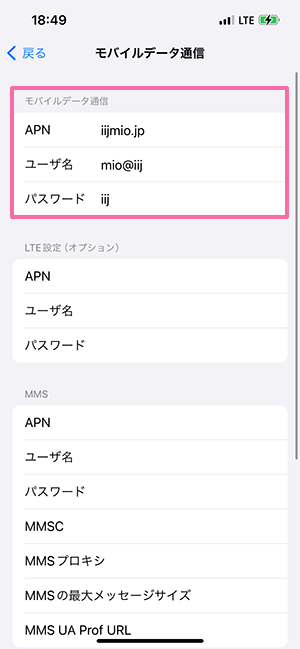
「モバイルデータ通信」に以下の値を入力。(※データ通信をするための設定です)
APN:iijmio.jp
ユーザ名:mio@iij
パスワード:iij
STEP 6
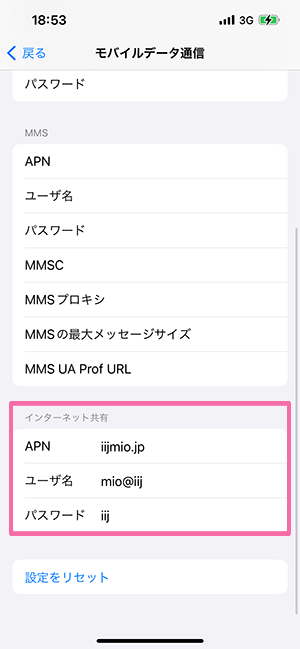
同じ画面下にスクロールした箇所にある「インターネット共有」にも以下の値を入力。(※テザリングの設定です)
APN:iijmio.jp
ユーザ名:mio@iij
パスワード:iij
STEP 7
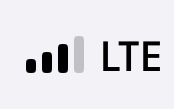
アンテナピクトの横に「LTE」と表示されます。
※ データeSIMでは「4G」の代わりに「LTE」と表示されます。
※ データeSIMでは「5G」はご利用いただけません。
STEP 1
iPhoneでデータeSIMを利用する際、APN構成プロファイルのインストールは不要です。
他社のAPN構成プロファイルがインストールされている場合、正常に通信できません。
そのため、APN構成プロファイルがインストールされている場合は削除します。
削除方法は以下をご確認ください。
STEP 2
他社のAPN構成プロファイルを削除後、APNの設定を行います。
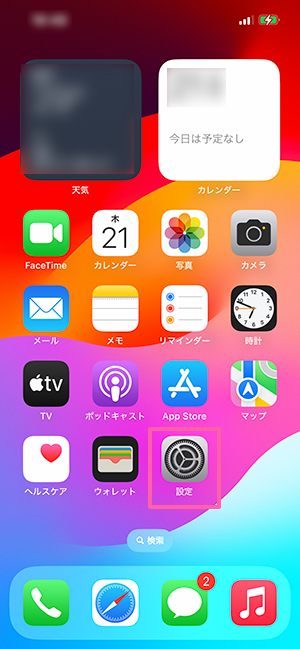
まず「設定」を開きます。
STEP 3
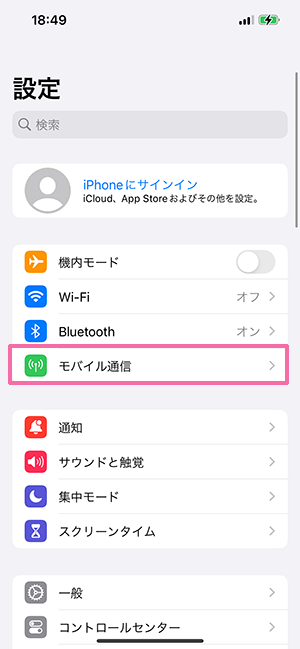
「モバイル通信」を開きます。
STEP 4
IIJmioのデータeSIMを選択します。
※画像では「データeSIM」と表記されていますが、ご自身の設定された名称によって表記は異なります。
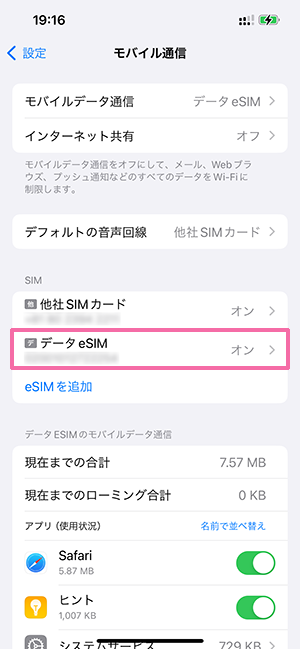
STEP 5
「モバイルデータ通信ネットワーク」を開きます。
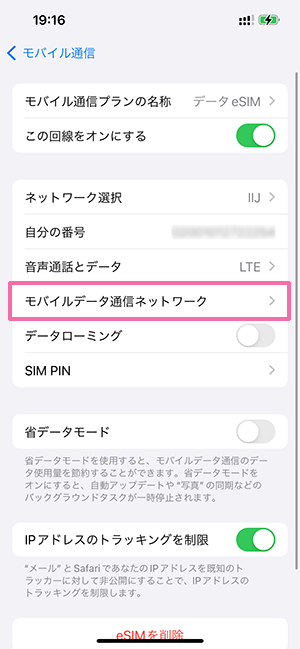
STEP 6
「モバイルデータ通信」に以下の値を入力。(※データ通信をするための設定です)
APN:iijmio.jp
ユーザ名:mio@iij
パスワード:iij
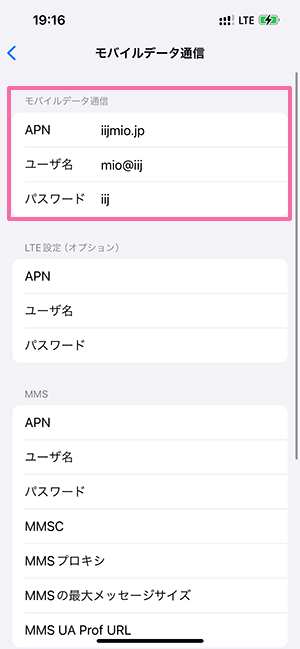
STEP 7
同じ画面下にスクロールした箇所にある「インターネット共有」にも以下の値を入力。(※テザリングの設定です)
APN:iijmio.jp
ユーザ名:mio@iij
パスワード:iij
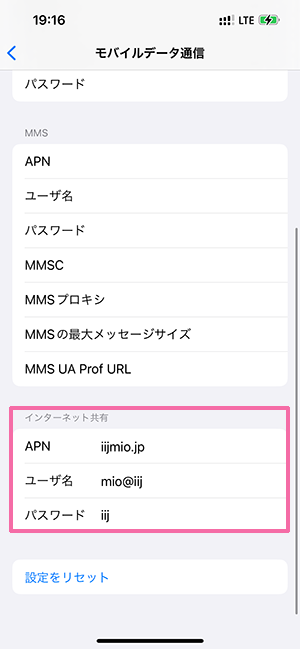
STEP 8
アンテナピクトの横に「LTE」と表示されます。
※ データeSIMでは「4G」の代わりに「LTE」と表示されます。
※ データeSIMでは「5G」はご利用いただけません。

STEP 9
(別のSIMのAPN構成プロファイルのインストールが必要な場合は、以下をお試しください。)
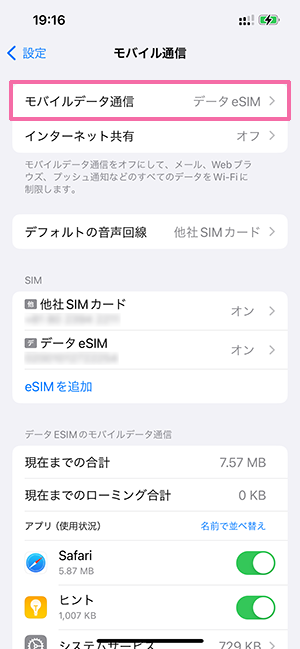
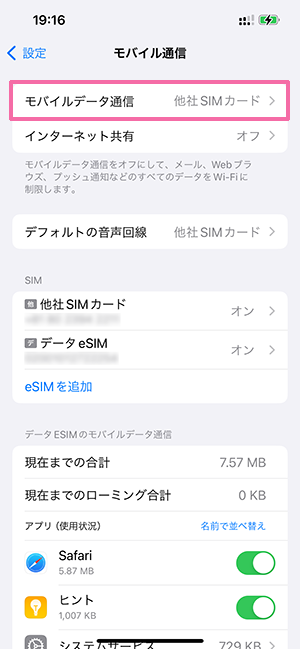
「モバイル通信」画面まで戻り、「モバイルデータ通信」で選択されている回線がIIJmioのデータeSIMとなっている場合、別のSIMに変更してください。
STEP 10
(別のSIMのAPN構成プロファイルのインストールが必要な場合は、以下をお試しください。)
モバイルデータ通信を別のSIMに選択後、APN構成プロファイルのインストールを行ってください。
IIJmioの別のSIMをご利用でAPN構成プロファイルのインストールが必要な場合は以下を参考にしてください。
https://www.iijmio.jp/hdd/esim/flow/iphone.html#step2_setting_d
※リンク先の「STEP2 モバイルデータ通信の設定」をご確認ください。
他社のSIMをご利用の場合は、他社設定手順を参考にAPN構成プロファイルのインストールを行ってください。
ここまでの設定で「インターネット共有」が表示されない場合は、選択肢②をご確認ください。
STEP 1
iPhoneでデータeSIMを利用する際、APN構成プロファイルのインストールは不要です。
他社のAPN構成プロファイルがインストールされている場合、正常に通信できません。
そのため、APN構成プロファイルがインストールされている場合は削除します。
削除方法は以下をご確認ください。
STEP 2
他社のAPN構成プロファイルを削除後、APNの設定を行います。
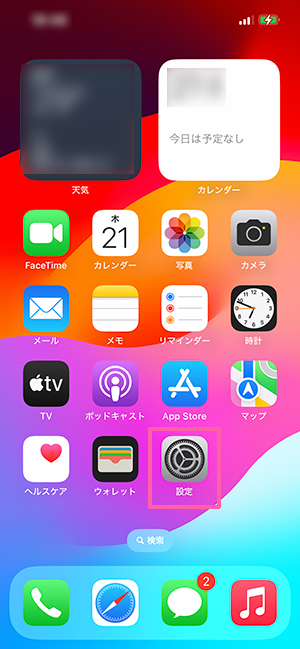
まず「設定」を開きます。
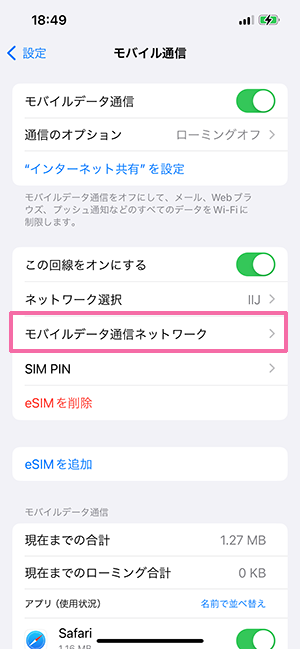
STEP 3
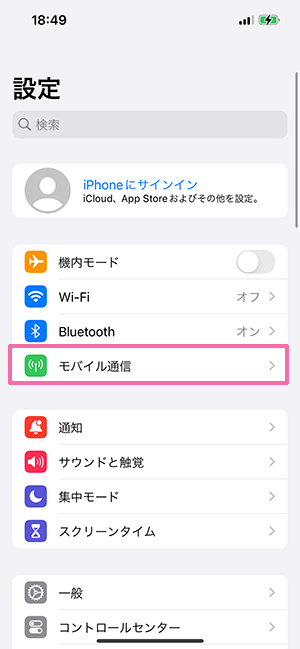
「モバイル通信」を開きます。
STEP 4
「この回線をオンにする」が有効になっていることを確認し、「モバイルデータ通信ネットワーク」を開きます。
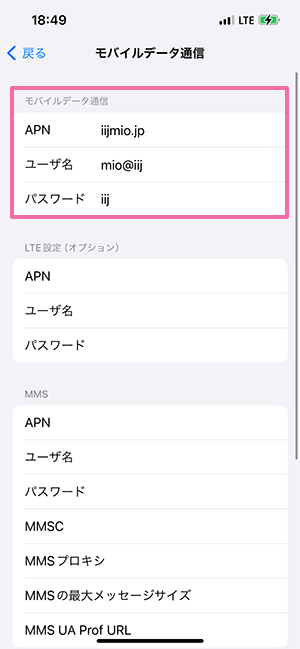
STEP 5
「モバイルデータ通信」に以下の値を入力。(※データ通信をするための設定です)
APN:iijmio.jp
ユーザ名:mio@iij
パスワード:iij
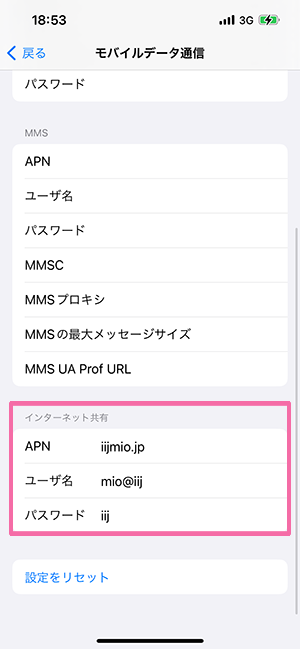
STEP 6
同じ画面下にスクロールした箇所にある「インターネット共有」にも以下の値を入力。(※テザリングの設定です)
APN:iijmio.jp
ユーザ名:mio@iij
パスワード:iij
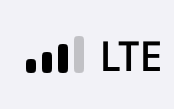
STEP 7
アンテナピクトの横に「LTE」と表示されます。
※ データeSIMでは「4G」の代わりに「LTE」と表示されます。
※ データeSIMでは「5G」はご利用いただけません。
ここまでの設定で外部機器をインターネットに接続することができない場合は、以下の選択肢②をご確認ください。
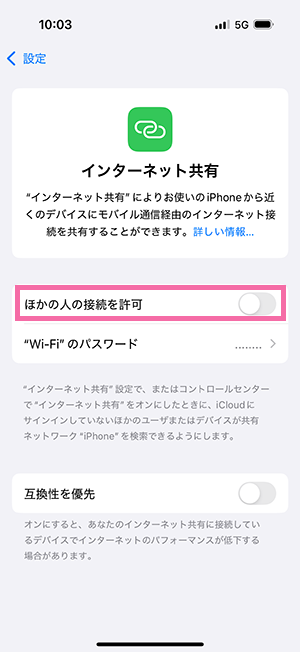
STEP 1
「設定」→「インターネット共有」を選択し、「ほかの人の接続を許可」を「オフ」にしてください。
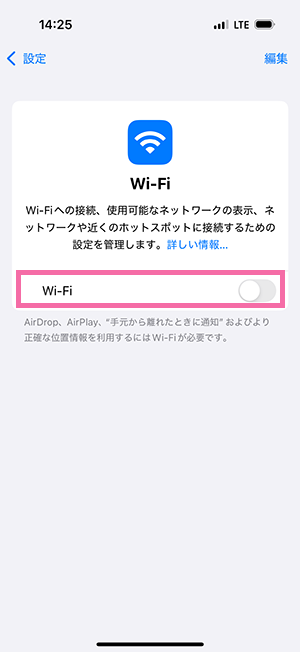
STEP 2
「設定」で「Wi-Fi」を「オフ」にしてください。
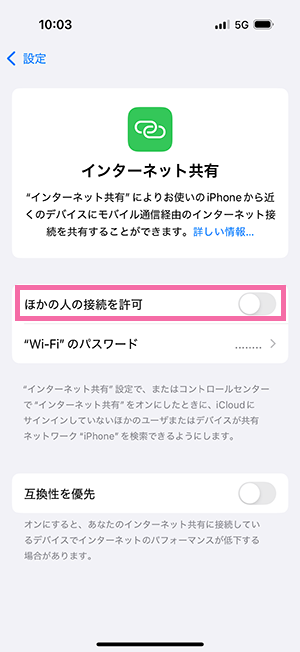
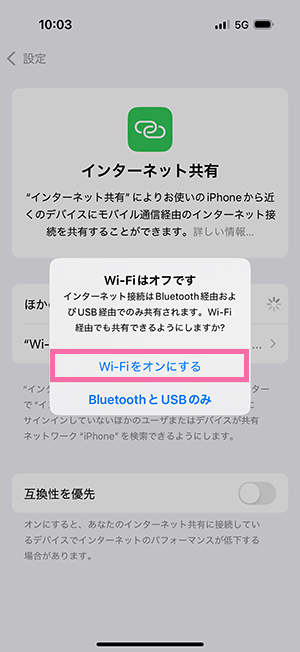
STEP 3
「インターネット共有」→「ほかの人の接続を許可」を「オン」にしてください。
STEP 4
数分後、タブレットなど外部機器をWi-Fiに接続し、データ通信が可能かご確認ください。データ通信ができない場合は、以下の選択肢③をご確認ください。
バージョンアップ時の注意事項
ソフトウェアのバージョンアップで予期せぬ問題が発生した場合は、データの消失の可能性があります。
事前にデータのバックアップをしてから操作をお試しください。
ここまでの設定で問題が解決しない場合、以下の選択肢⑤をご確認ください。
端末のネットワーク設定の影響でエラーが発生している可能性があります。
ネットワーク設定をリセットし、設定を再度行うことで問題が解消される場合があります。
※ネットワーク設定のリセット操作を行うと、以下の内容がリセット・消去されます。リセット後、利用する機能の再設定が必要です。
・端末に保存されている WiFiのパスワード
・インターネットの共有(テザリング)の設定
・VPNの設定
・モバイルデータ通信の設定
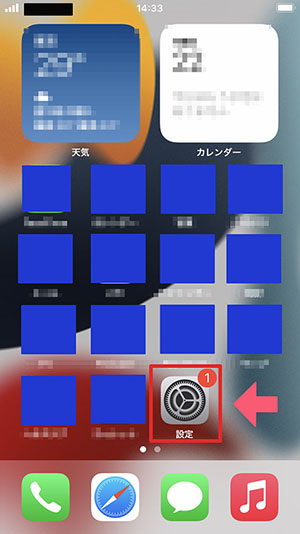
STEP 1
「設定」をタップします。
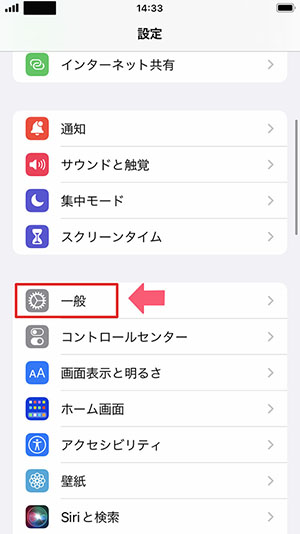
STEP 2
「一般」をタップします。
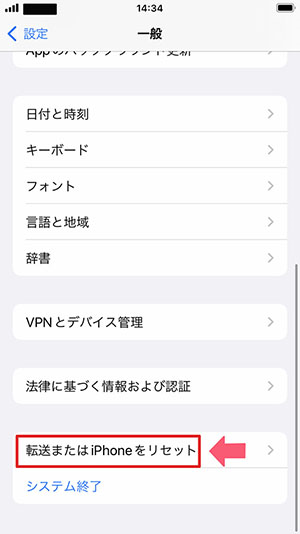
STEP 3
「転送またはiPhoneをリセット」をタップします。
STEP 4
「転送またはiPhoneをリセット」の画面で「リセット」を選択します。
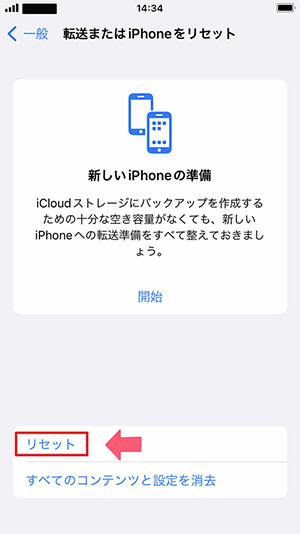
STEP 5
「ネットワーク設定をリセット」を選択します。
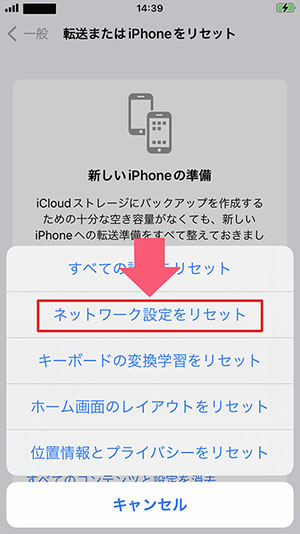
STEP 6
「パスコード」を入力します。
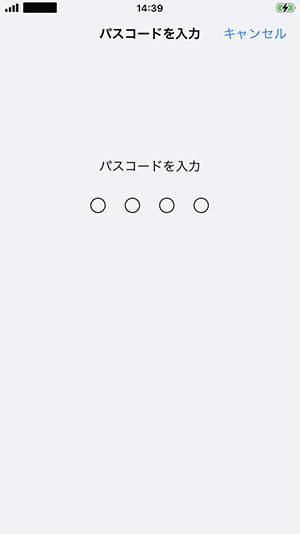
STEP 7
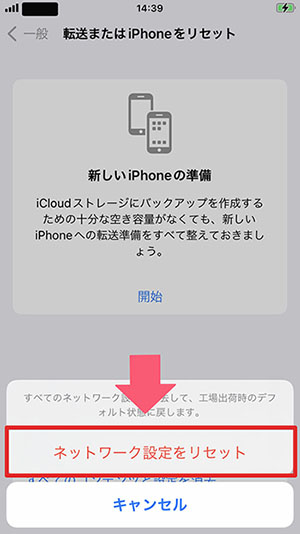
「ネットワーク設定をリセット」を選択します。
※リセット処理が開始されます。
STEP 1
iPhoneでデータeSIMを利用する際、APN構成プロファイルのインストールは不要です。
他社のAPN構成プロファイルがインストールされている場合、正常に通信できません。
そのため、APN構成プロファイルがインストールされている場合は削除します。
削除方法は以下をご確認ください。
STEP 2
他社のAPN構成プロファイルを削除後、APNの設定を行います。
まず「設定」を開きます。
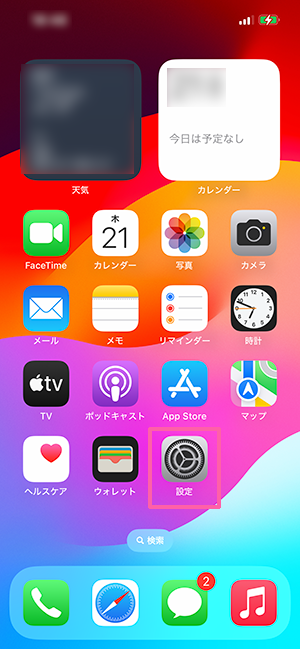
STEP 3
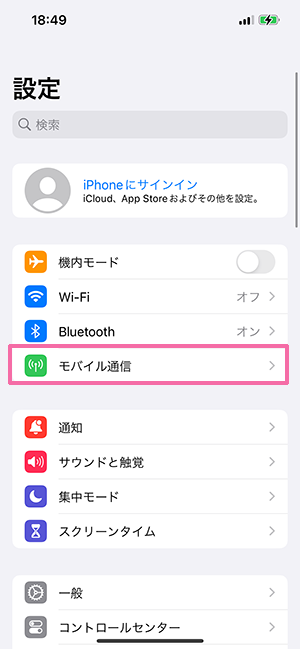
「モバイル通信」を開きます。
STEP 4
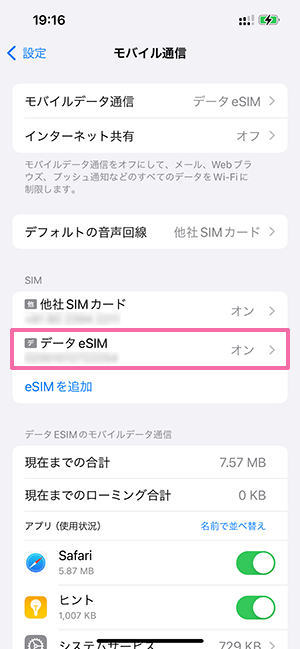
IIJmioのデータeSIMを選択します。
※画像では「データeSIM」と表記されていますが、ご自身の設定された名称によって表記は異なります。
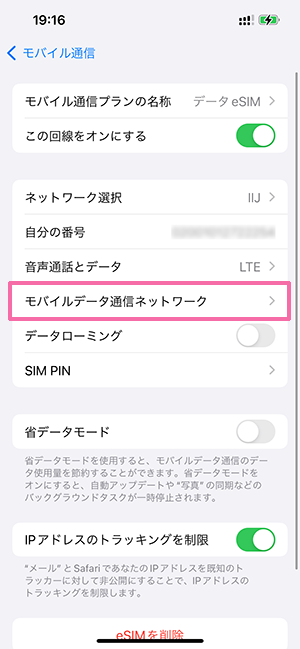
STEP 5
「モバイルデータ通信ネットワーク」を開きます。
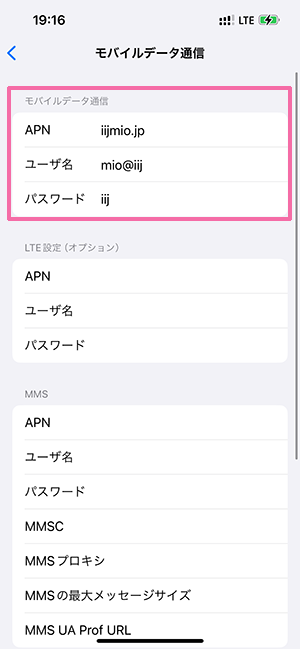
STEP 6
「モバイルデータ通信」に以下の値を入力。(※データ通信をするための設定です)
APN:iijmio.jp
ユーザ名:mio@iij
パスワード:iij
STEP 7
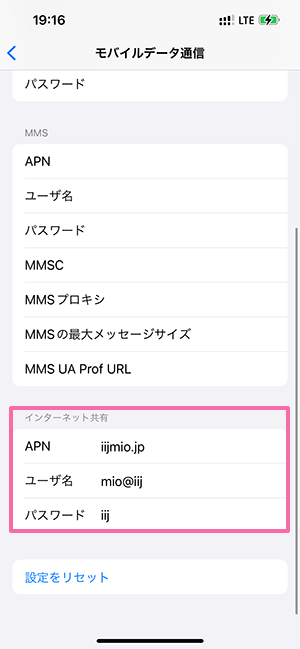
同じ画面下にスクロールした箇所にある「インターネット共有」にも以下の値を入力。(※テザリングの設定です)
APN:iijmio.jp
ユーザ名:mio@iij
パスワード:iij
STEP 8
アンテナピクトの横に「LTE」と表示されます。
※ データeSIMでは「4G」の代わりに「LTE」と表示されます。
※ データeSIMでは「5G」はご利用いただけません。

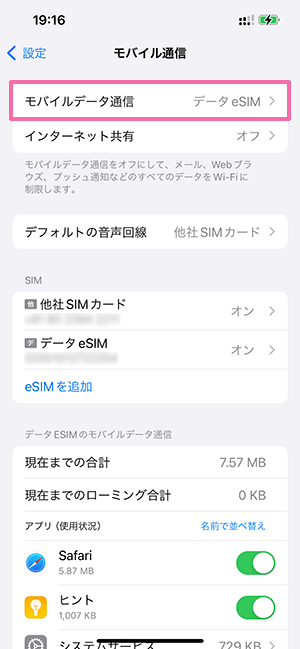
STEP 9
(別のSIMのAPN構成プロファイルのインストールが必要な場合は、以下をお試しください。)
「モバイル通信」画面まで戻り、「モバイルデータ通信」で選択されている回線がIIJmioのデータeSIMとなっている場合、別のSIMに変更してください。
STEP 10
(別のSIMのAPN構成プロファイルのインストールが必要な場合は、以下をお試しください。)
モバイルデータ通信を別のSIMに選択後、APN構成プロファイルのインストールを行ってください。
IIJmioの別のSIMをご利用でAPN構成プロファイルのインストールが必要な場合は以下を参考にしてください。
https://www.iijmio.jp/hdd/esim/flow/iphone.html#step2_setting_d
※リンク先の「STEP2 モバイルデータ通信の設定」をご確認ください。
他社のSIMをご利用の場合は、他社設定手順を参考にAPN構成プロファイルのインストールを行ってください。
ここまでの設定で外部機器をインターネットに接続することができない場合は、以下の選択肢②をご確認ください。
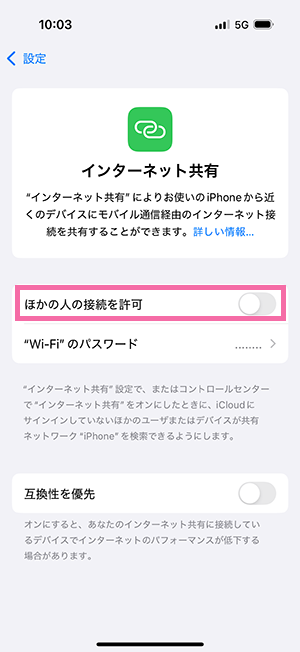
STEP 1
「設定」→「インターネット共有」を選択し、「ほかの人の接続を許可」を「オフ」にしてください。
STEP 2
「設定」で「Wi-Fi」を「オフ」にしてください。
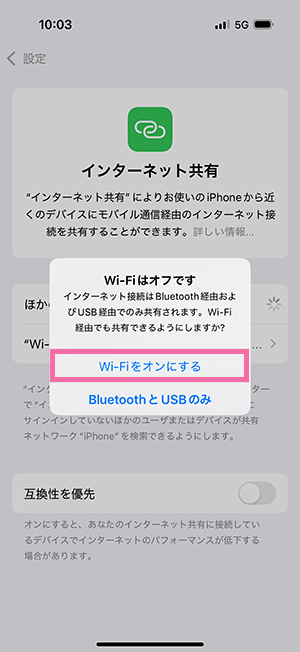
STEP 3
「インターネット共有」→「ほかの人の接続を許可」を「オン」にしてください。その際、必ず「Wi-Fiをオンにする」を選択してください。
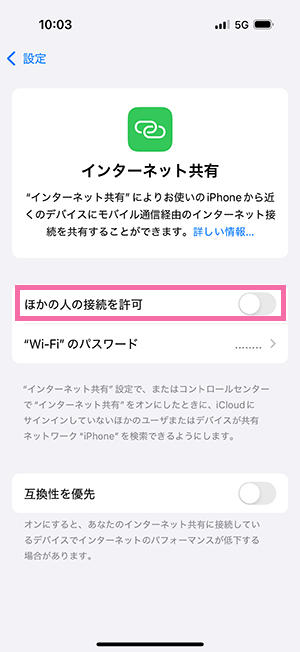
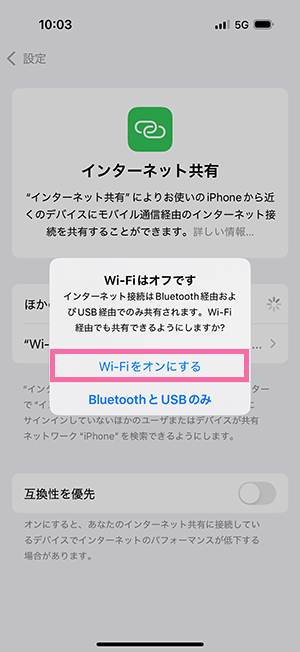
STEP 4
数分後、タブレットなど外部機器をWi-Fiに接続し、データ通信が可能かご確認ください。データ通信ができない場合は、以下の選択肢③をご確認ください。
端末のソフトウェアの影響でエラーが発生している可能性があります。
最新のソフトウェアにバージョンアップされているかご確認ください。
バージョンが古い場合、最新のソフトウェアにバージョンアップすることで解消される場合があります。
ポップアップが表示された場合は「アップデート」を選択してください。アップデート完了後はiPhoneの再起動を行ってください。
バージョンアップ時の注意事項
ソフトウェアのバージョンアップで予期せぬ問題が発生した場合は、データの消失の可能性があります。
事前にデータのバックアップをしてから操作をお試しください。
ここまでの設定で問題が解決しない場合、以下の選択肢⑤をご確認ください。
ネットワーク設定のリセットは以下の手順をご参考にお試しください。
STEP 1
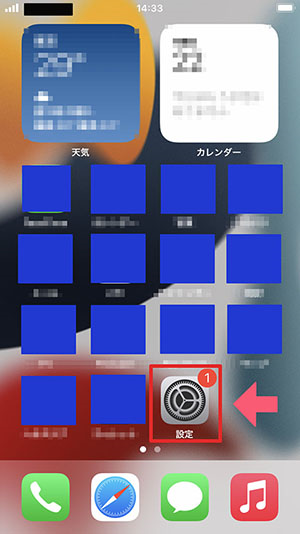
「設定」をタップします。
STEP 2
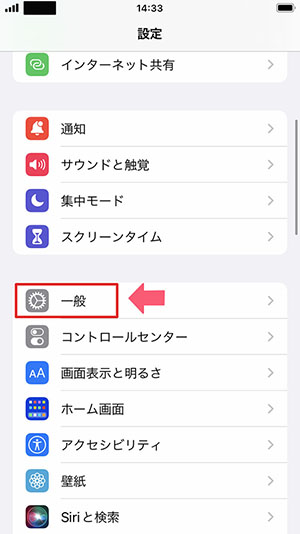
「一般」をタップします。
STEP 3
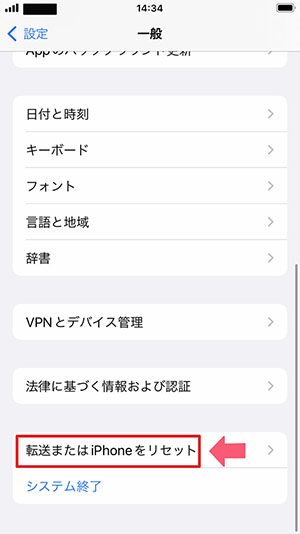
「転送またはiPhoneをリセット」をタップします。
STEP 4
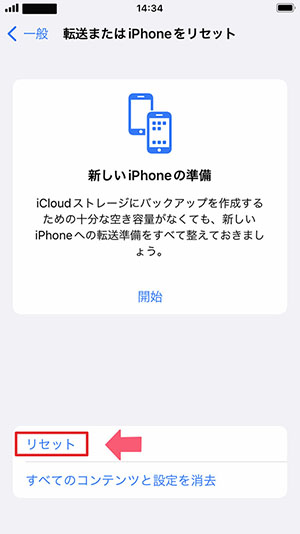
「転送またはiPhoneをリセット」の画面で「リセット」を選択します。
STEP 5
「ネットワーク設定をリセット」を選択します。
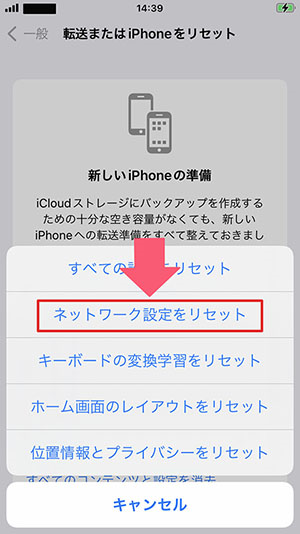
STEP 6
「パスコード」を入力します。
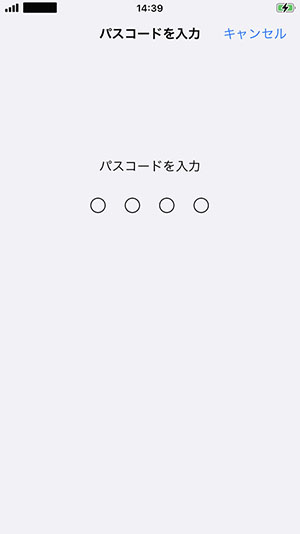
STEP 7
「ネットワーク設定をリセット」を選択します。
※リセット処理が開始されます。